Manuel du SwitchBot Keypad W2500010
- 1 Contenu de l'emballage
- 2 Liste des composants
- 3 Préparation
- 4 Mise en route
- 5 Informations de sécurité
- 6 Installation
- 7 Illustration du retrait du Keypad
- 8 Précautions
- 9 Description de l'état de l'appareil
- 10 Déverrouillage par code d'accès
- 11 Déverrouillage par carte NFC
- 12 Remplacement des piles
- 13 Dissociation
- 14 Appareil perdu
- 15 Mises à jour du firmware
- 16 Dépannage
- 17 Spécifications
- 18 Contact & Support
- 19 Références
- 20 Télécharger le manuel
- 21 Dans d'autres langues
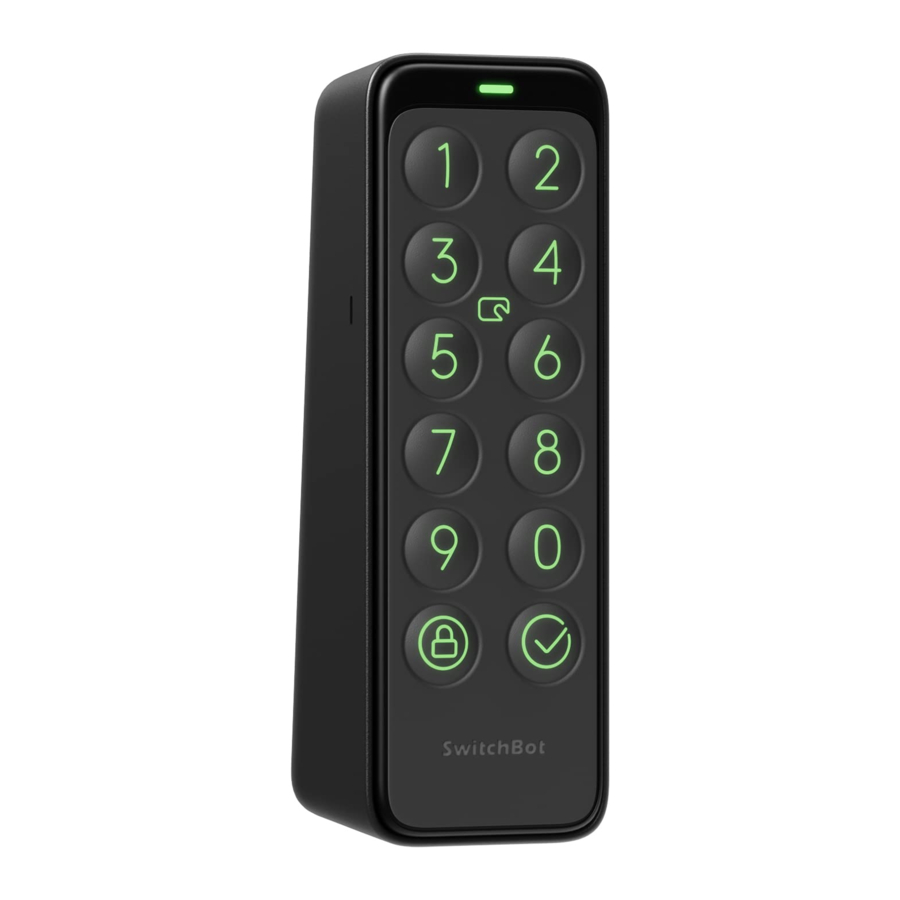
Contenu de l'emballage


Liste des composants

Préparation
Vous aurez besoin de :
- Un smartphone ou une tablette utilisant le Bluetooth 4.2 ou version ultérieure.
- La dernière version de notre application, téléchargeable via l'Apple App Store ou le Google Play Store.
- Un compte SwitchBot ; vous pouvez vous inscrire via notre application ou vous connecter directement à votre compte si vous en avez déjà un.
Veuillez noter : si vous souhaitez définir un code de déverrouillage à distance ou recevoir des notifications sur votre téléphone, vous aurez besoin d'un SwitchBot Hub Mini (vendu séparément).
iOS 11.0+


Android OS 5.0+


Mise en route
- Retirez le couvercle des piles et installez les piles. Assurez-vous que les piles sont installées dans le bon sens. Puis remettez le couvercle.
- Ouvrez notre application, créez un compte et connectez-vous.
- Appuyez sur « + » en haut à droite de la page d'accueil, trouvez l'icône Keypad et sélectionnez, puis suivez les instructions pour ajouter votre Keypad.
Informations de sécurité
- Gardez votre appareil à l'écart de la chaleur et de l'humidité, et assurez-vous qu'il n'entre pas en contact avec le feu ou l'eau.
- Ne touchez ni n'utilisez ce produit avec les mains mouillées.
- Ce produit est un appareil électronique de précision, veuillez éviter les dommages physiques.
- N'essayez pas de démonter, réparer ou modifier le produit.
- N'utilisez pas le produit là où les appareils sans fil ne sont pas autorisés.
Installation
Méthode 1 : Installation avec des vis
Avant l'installation, vous aurez besoin de :

- Confirmer la position d'installation
Conseils : Pour éviter de devoir changer de position à plusieurs reprises après l'installation et d'endommager votre mur, nous vous suggérons d'ajouter d'abord le Keypad sur notre application pour vérifier si vous pouvez contrôler le Lock via le Keypad à la position choisie. Assurez-vous que votre Keypad est installé à moins de 5 mètres (16,4 pi) de votre Lock.
Ajoutez le Keypad en suivant les instructions de l'application. Une fois ajouté avec succès, trouvez une position appropriée sur le mur, fixez le SwitchBot Keypad à la position choisie avec vos mains, puis vérifiez si vous pouvez verrouiller et déverrouiller le SwitchBot Lock en douceur en utilisant le Keypad. Si tout fonctionne correctement, placez l'autocollant d'alignement à la position choisie et marquez les trous pour les vis à l'aide d'un crayon.

- Déterminer la taille du foret et percer les trous
Conseils : Pour une utilisation en extérieur, nous vous recommandons d'installer avec des vis pour éviter que le SwitchBot Keypad ne soit déplacé sans votre permission. Le béton ou d'autres surfaces dures peuvent être difficiles à percer. Si vous n'êtes pas expérimenté dans le perçage d'un type de mur particulier, vous pourriez envisager de consulter un professionnel.
Préparez un foret de perceuse électrique de taille appropriée avant de percer.- Lors de l'installation sur des surfaces plus robustes comme le béton ou la brique : Utilisez une perceuse électrique avec un foret de 6 mm (15/64") pour percer les trous aux positions marquées, puis utilisez un marteau en caoutchouc pour enfoncer les chevilles d'expansion dans le mur.
- Lors de l'installation sur des surfaces comme le bois ou le plâtre : Utilisez une perceuse électrique avec un foret de 2,8 mm (7/64") pour percer les trous aux positions marquées.
![]()
- Fixer la plaque de montage au mur
Conseils : Si la surface du mur est inégale, vous devrez peut-être placer deux anneaux en caoutchouc au niveau des deux trous de vis à l'arrière de la plaque de montage. Fixez la plaque de montage au mur à l'aide de vis. Assurez-vous que la plaque de montage est fermement fixée, il ne devrait y avoir aucun mouvement excessif lorsque vous appuyez d'un côté ou de l'autre.

- Fixer le Keypad à la plaque de montage
Alignez les deux boutons ronds métalliques à l'arrière de votre Keypad avec les deux trous de positionnement ronds au bas de la plaque de montage. Ensuite, appuyez et faites glisser votre Keypad vers le bas avec pression le long de la plaque de montage. Vous entendrez un clic lorsqu'il sera fermement fixé. Appuyez ensuite sur votre Keypad sous différents angles avec vos mains pour vous assurer de sa stabilité.


Si vous rencontrez des problèmes lors de la fixation de votre Keypad à la plaque de montage, veuillez consulter les solutions suivantes pour résoudre le problème :
- Vérifiez si le couvercle de la batterie est correctement encliqueté. Le couvercle de la batterie doit couvrir parfaitement le compartiment de la batterie et former une surface plane avec les parties du boîtier environnantes. Essayez ensuite de fixer à nouveau votre Keypad à la plaque de montage.
- Vérifiez si la surface d'installation est inégale. Une surface inégale peut faire en sorte que la plaque de montage soit fixée trop près du mur. Si c'est le cas, vous devrez peut-être placer deux anneaux en caoutchouc au niveau des trous de vis à l'arrière de la plaque de montage pour assurer une certaine distance entre la plaque de montage et la surface du mur.


Méthode 2 : Installation avec du ruban adhésif
- Confirmer la position d'installation
Conseils :- Pour éviter de devoir changer de position à plusieurs reprises après l'installation et d'endommager votre mur, nous vous suggérons d'ajouter d'abord le Keypad sur notre application pour vérifier si vous pouvez contrôler le Lock via le Keypad à la position choisie. Assurez-vous que votre Keypad est installé à moins de 5 mètres (16,4 pi) de votre Lock.
- Le ruban adhésif 3M ne peut se fixer fermement que sur des surfaces lisses comme le verre, le carrelage et la surface lisse d'une porte. Veuillez nettoyer la surface d'installation avant l'installation. (Nous vous recommandons d'installer avec des vis pour éviter que votre Keypad ne soit retiré.)
Ajoutez votre Keypad en suivant les instructions de notre application. Une fois ajouté avec succès, trouvez une position appropriée sur le mur, fixez votre Keypad à cette position avec vos mains, puis vérifiez si vous pouvez verrouiller et déverrouiller le SwitchBot Lock en douceur à l'aide du Keypad. Si c'est le cas, utilisez un crayon pour marquer la position.

- Fixer la plaque de montage au mur
Conseils : Assurez-vous que la surface d'installation est lisse et propre. Assurez-vous que la température du ruban adhésif et de la surface d'installation est supérieure à 0°C, sinon l'adhérence du ruban pourrait diminuer. Fixez le ruban adhésif à l'arrière de la plaque de montage, puis collez la plaque de montage au mur à la position marquée. Appuyez la plaque de montage contre le mur pendant 2 minutes pour vous assurer qu'elle est ferme.

- Fixer le Keypad à la plaque de montage
Conseils : Assurez-vous que la plaque de montage est fermement fixée au mur avant de continuer.
Alignez les deux boutons ronds métalliques à l'arrière de votre Keypad avec les deux trous de positionnement ronds au bas de la plaque de montage. Ensuite, appuyez et faites glisser votre Keypad vers le bas avec pression le long de la plaque de montage. Vous entendrez un clic lorsqu'il sera fermement fixé. Appuyez ensuite sur votre Keypad sous différents angles avec vos mains pour vous assurer de sa stabilité.


Illustration du retrait du Keypad
Conseils : Ne retirez pas le Keypad avec force, car cela pourrait causer des dommages structurels à l'appareil.
Insérez la broche d'éjection dans le trou de retrait et maintenez la pression, tout en tirant le Keypad vers le haut pour le retirer.

Alertes de retrait du Keypad
- Les alertes de retrait seront activées une fois le Keypad ajouté à votre compte SwithBot. Les alertes de retrait seront déclenchées chaque fois que votre Keypad est retiré de la plaque de montage.
- Les utilisateurs peuvent désactiver les alertes en entrant le code d'accès correct ou en utilisant des cartes NFC.
Précautions
- Ce produit ne peut pas contrôler votre Lock lorsque sa batterie est épuisée. Veuillez vérifier périodiquement l'autonomie restante de la batterie via notre application ou l'indicateur sur le panneau de l'appareil, et assurez-vous de remplacer la batterie à temps. N'oubliez pas d'emporter une clé avec vous lorsque la batterie est faible pour éviter de vous retrouver bloqué à l'extérieur.
- Abstenez-vous d'utiliser ce produit en cas d'erreur et contactez le service client de SwitchBot.
Description de l'état de l'appareil
| État de l'appareil | Description |
| Le voyant lumineux clignote rapidement en vert | L'appareil est prêt à être configuré |
| Le voyant lumineux clignote lentement en vert puis s'éteint | Mise à jour OTA réussie |
| L'icône de batterie rouge s'allume et l'appareil émet deux bips | Batterie faible |
| L'icône de déverrouillage verte s'allume avec un bip | Déverrouillage réussi |
| L'icône de verrouillage verte s'allume avec un bip | Verrouillage réussi |
| Le voyant lumineux clignote deux fois en rouge et l'appareil émet deux bips | Déverrouillage/verrouillage échoué |
| Le voyant lumineux clignote une fois en rouge et l'icône de déverrouillage/verrouillage clignote une fois avec 2 bips | Impossible de se connecter au Lock |
| Le voyant lumineux clignote deux fois en rouge et le rétroéclairage du panneau clignote deux fois avec 2 bips | Code d'accès incorrect saisi 5 fois |
| Le voyant lumineux clignote en rouge et le rétroéclairage du panneau clignote rapidement avec des bips continus | Alerte de retrait |
Veuillez visiter support.switch-bot.com pour des informations détaillées.
Déverrouillage par code d'accès
- Nombre de codes d'accès pris en charge : Vous pouvez définir jusqu'à 100 codes d'accès, incluant un total de 90 codes d'accès permanents, temporaires et uniques, ainsi que 10 codes d'urgence. Lorsque le nombre de codes d'accès ajoutés a atteint la limite maximale, vous devrez supprimer les codes existants pour en ajouter de nouveaux.
- Limite de chiffres pour le code d'accès : vous pouvez définir un code d'accès de 6 à 12 chiffres.
- Code d'accès permanent : code d'accès valide à vie.
- Code d'accès temporaire : code d'accès valide pendant une période donnée. (La période peut être définie jusqu'à 5 ans.)
- Code d'accès unique : vous pouvez définir un code d'accès unique valide de 1 à 24 heures.
- Code d'accès d'urgence : l'application vous enverra des notifications lorsqu'un code d'accès d'urgence est utilisé pour déverrouiller.
- Notifications de déverrouillage d'urgence : vous ne recevrez des notifications de déverrouillage d'urgence que lorsque votre Keypad est connecté à un SwitchBot Hub.
- Déverrouillage d'urgence faussement déclenché : Grâce à la technologie anti-curieux, lorsque les chiffres aléatoires que vous avez saisis contiennent un code d'accès d'urgence, votre Keypad le considérera d'abord comme un déverrouillage d'urgence et vous enverra des notifications. Pour éviter de telles situations, veuillez éviter de saisir des chiffres pouvant composer un code d'accès d'urgence que vous avez défini.
- Technologie anti-curieux : Vous pouvez ajouter des chiffres aléatoires avant et après le code d'accès correct pour déverrouiller, afin que les personnes autour de vous ne connaissent pas votre vrai code d'accès. Vous pouvez entrer jusqu'à 20 chiffres incluant le vrai code d'accès.
- Paramètres de sécurité : Votre Keypad sera désactivé pendant 1 minute après 5 tentatives infructueuses de saisie de votre code d'accès. Une autre tentative infructueuse désactivera votre Keypad pendant 5 minutes et le temps de désactivation doublera avec les tentatives suivantes. Le temps de désactivation maximal est de 24 heures, et chaque tentative infructueuse après cela entraînera sa désactivation pendant 24 heures supplémentaires.
- Définir le code d'accès à distance : nécessite un SwitchBot Hub.
Déverrouillage par carte NFC
- Nombre de cartes NFC prises en charge : Vous pouvez ajouter jusqu'à 100 cartes NFC, incluant des cartes permanentes et des cartes temporaires. Lorsque le nombre de cartes NFC ajoutées a atteint la limite maximale, vous devrez supprimer les cartes existantes pour en ajouter de nouvelles.
- Comment ajouter des cartes NFC : Suivez les instructions de l'application et placez une carte NFC près du capteur NFC. Ne déplacez pas la carte avant qu'elle n'ait été ajoutée avec succès.
- Paramètres de sécurité : Votre Keypad sera désactivé pendant 1 minute après 5 tentatives infructueuses de vérification d'une carte NFC. Une autre tentative infructueuse désactivera votre Keypad pendant 5 minutes et le temps de désactivation doublera avec les tentatives suivantes. Le temps de désactivation maximal est de 24 heures, et chaque tentative infructueuse après cela entraînera sa désactivation pendant 24 heures supplémentaires.
- Carte NFC perdue : si vous avez perdu votre carte NFC, veuillez la supprimer dès que possible dans l'application.
Remplacement des piles
Lorsque la batterie de votre appareil est faible, une icône de batterie rouge apparaîtra et votre appareil émettra un signal sonore indiquant une batterie faible chaque fois que vous l'activerez. Vous recevrez également une notification via notre application. Si cela se produit, veuillez remplacer les piles dès que possible.
Comment remplacer les piles:
Remarque : Le couvercle des piles ne peut pas être facilement retiré en raison du joint d'étanchéité ajouté entre le couvercle des piles et le boîtier. Vous devrez utiliser l'outil d'ouverture triangulaire fourni.
- Retirez le Keypad de la plaque de montage, insérez l'outil d'ouverture triangulaire dans la fente située au bas du couvercle des piles, puis appuyez avec une force continue pour ouvrir le couvercle des piles. Insérez 2 nouvelles piles CRI 23A, remettez le couvercle, puis fixez le Keypad à la plaque de montage.
- Lorsque vous replacez le couvercle, assurez-vous qu'il couvre parfaitement le compartiment des piles et qu'il forme une surface plane avec les parties environnantes du boîtier.


Dissociation
Si vous n'utilisez pas le Keypad, veuillez vous rendre sur la page des paramètres du Keypad pour le dissocier. Une fois le Keypad dissocié, il ne pourra plus contrôler votre SwitchBot Lock. Veuillez procéder avec prudence.
Appareil perdu
Si vous perdez votre appareil, veuillez vous rendre sur la page des paramètres du Keypad concerné et supprimer l'appairage. Vous pourrez à nouveau appairer le Keypad à votre SwitchBot Lock si vous retrouvez votre appareil perdu. Veuillez consulter support.switch-bot.com pour des informations détaillées.
Mises à jour du firmware
Afin d'améliorer l'expérience utilisateur, nous publierons régulièrement des mises à jour de firmware pour introduire de nouvelles fonctions et résoudre les défauts logiciels pouvant survenir lors de l'utilisation. Lorsqu'une nouvelle version de firmware est disponible, nous enverrons une notification de mise à jour à votre compte via notre application. Lors de la mise à jour, veuillez vous assurer que votre produit dispose d'une batterie suffisante et que votre smartphone est à portée pour éviter toute interférence.
Dépannage
Veuillez consulter notre site web ou scanner le code QR ci-dessous pour plus d'informations.
https://support.switch-bot.com/hc/en-us/sections/4845758852119

Spécifications
Modèle: W2500010
Couleur : Noir
Matériau : PC + ABS
Taille : 112 38 36 mm (4.4 1.5 1.4 in.)
Poids : 125 g (4.4 oz.) (avec batterie)
Batterie : 2 piles CRI 23A
Autonomie de la batterie : Environ 2 ans
Environnement d'utilisation : Extérieur et Intérieur
Configuration système requise : iOS 11+, Android OS 5.0+
Connectivité réseau : Bluetooth Low Energy
Température de fonctionnement : -25 ºC à 66 ºC (-13 ºF à 150 ºF)
Humidité de fonctionnement : 10% à 90% HR (sans condensation)
Indice de protection IP : IP65
Contact & Support
Configuration et Dépannage : support.switch-bot.com
E-mail du support : support@wondertechlabs.com
Commentaires : Si vous avez des préoccupations ou des problèmes lors de l'utilisation de nos produits, veuillez envoyer vos commentaires via notre application, via la page Profil > Commentaires.
Références


Télécharger le manuel
Ici, vous pouvez télécharger la version PDF complète du manuel. Elle peut contenir des instructions de sécurité supplémentaires, des informations de garantie, des règles de la FCC, etc.
Télécharger Manuel du SwitchBot Keypad W2500010


