Manuel de la Logitech QuickCam Pro 9000
- 1 Caractéristiques du produit
- 2 Installez d'abord le logiciel
- 3 Connectez votre appareil à votre ordinateur
- 4 Positionnez votre appareil/microphone et vos haut-parleurs
- 5 L'assistant de réglage audio
- 6 Félicitations
- 7 Utilisation du logiciel QuickCam
- 8 Fonctionnalités du logiciel QuickCam
- 9 Assurer des images de qualité
- 10 Utilisation de l'autofocus
- 11 Pour plus d'informations
- 12 Références
- 13 Télécharger le manuel
- 14 Dans d'autres langues
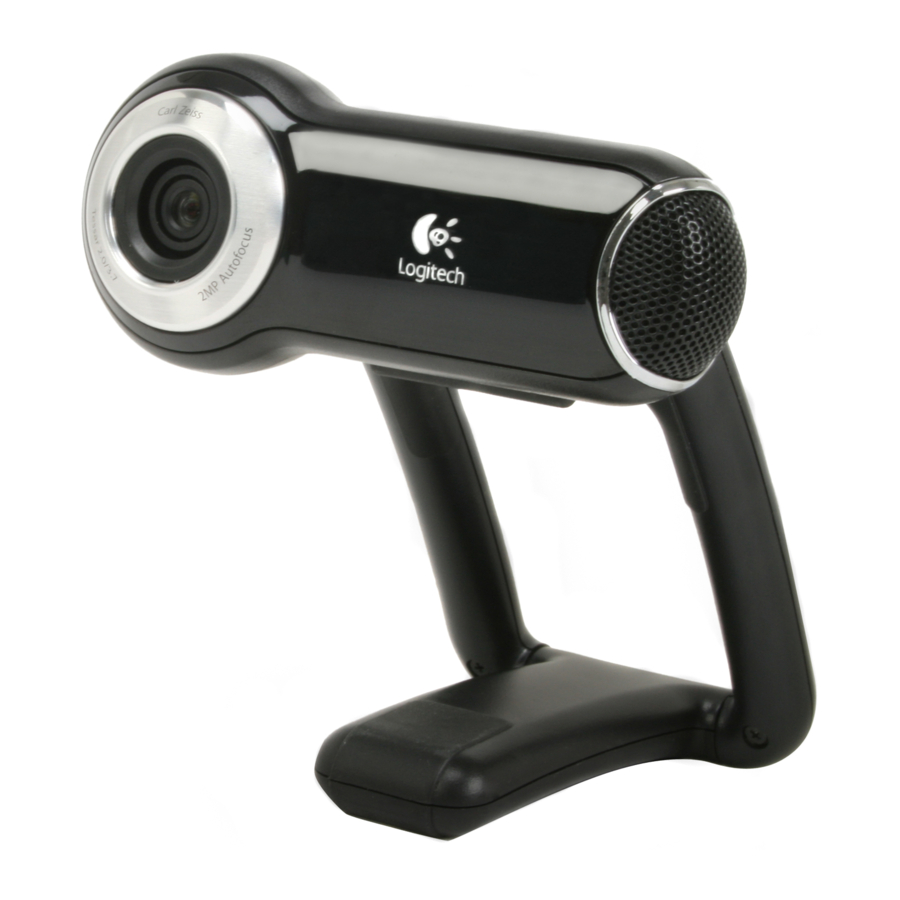
Caractéristiques du produit
Nous vous remercions d'avoir acheté votre nouvelle Logitech QuickCam Pro 9000, dotée d'un **système d'objectif en verre à autofocus**. Ce guide vous aidera à installer votre webcam et à en tirer les meilleures performances.

Installez d'abord le logiciel
Installez le logiciel avant de brancher la caméra. Nombre des fonctionnalités étendues de votre caméra, y compris l'autofocus, ne fonctionneront pas correctement sans l'installation complète du logiciel.

Insérez le CD d'installation dans votre lecteur CD-ROM/DVD-ROM. Votre CD devrait démarrer automatiquement. Si ce n'est pas le cas, suivez les étapes ci-dessous :
- Double-cliquez sur l'icône Mon ordinateur (My computer). Vous pouvez aussi cliquer sur Démarrer (Start)
![]() Mon ordinateur (My computer).
Mon ordinateur (My computer). - Faites un clic droit sur l'icône du lecteur CD-ROM/DVD-ROM, puis cliquez sur Exécution automatique (Autoplay).
 Mon ordinateur (My computer).
 Connectez votre appareil à votre ordinateur

Attendez d'être invité par le logiciel avant de connecter votre caméra à un port USB disponible sur votre ordinateur.
Positionnez votre appareil/microphone et vos haut-parleurs
Votre caméra est équipée de la technologie Logitech RightSound. La technologie RightSound annule l'écho et réduit considérablement le bruit de fond. Les étapes suivantes garantiront les meilleures performances audio possibles :
- Positionnez votre caméra au centre de votre moniteur pour un contact visuel optimal.
![]()
- Positionnez le microphone de votre caméra à moins de 3 pieds (1 m) de vous et orientez-le vers vous.
- Positionnez vos haut-parleurs (si utilisés) à au moins 12 pouces (30 cm) de votre microphone pour réduire l'effet Larsen, puis orientez vos haut-parleurs loin de votre microphone.

Conseil
Ne placez pas d'objets entre vous et le microphone.
L'assistant de réglage audio
La première fois que vous démarrez QuickCam, vous êtes guidé à travers l'utilitaire de configuration Microphone/Haut-parleur et l'assistant de réglage audio qui vous permet de faire ce qui suit :


- Sélectionnez le périphérique d'entrée audio (microphone) et le périphérique de sortie audio (haut-parleurs).
- Activez l'annulation d'écho acoustique (AEC)—recommandé.
- Activez la suppression du bruit de fond—recommandé.
- Spécifiez le volume d'entrée du microphone et le volume de sortie des haut-parleurs.
- Testez les réglages audio.
Dans les situations avec un bruit de fond fort et irrégulier, votre voix peut être déformée lorsque la suppression du bruit est activée. Si cela se produit, désactivez la suppression du bruit dans le logiciel QuickCam.
Conseil
Pour modifier vos paramètres audio dans le logiciel QuickCam, cliquez sur le bouton Paramètres (Settings)  , puis cliquez sur l'onglet Audio (Audio).
Félicitations
Votre caméra est maintenant configurée et prête à l'emploi !
Il existe de nombreuses façons de profiter de votre nouvelle webcam, notamment :
- Passer des appels vidéo gratuits à vos amis et votre famille. (L'installation et l'utilisation d'une application de messagerie instantanée sont requises. Cliquez sur
![]() dans le logiciel QuickCam pour en savoir plus.)
dans le logiciel QuickCam pour en savoir plus.) - Prendre des photos ou enregistrer des vidéos à partager ou à envoyer par e-mail.
- Ajouter des vidéos à vos enchères E-bay (voir www.logitech.com/videosnap).
 dans le logiciel QuickCam pour en savoir plus.)
 Utilisation du logiciel QuickCam
Pour démarrer le logiciel Logitech QuickCam, effectuez l'une des opérations suivantes :
- Sur votre bureau, double-cliquez sur l'icône QuickCam
![]() .
.
-ou- - Dans le coin inférieur droit de votre bureau, dans la barre des tâches, cliquez sur l'icône QuickCam
![]() .
.
 .
.Fonctionnalités du logiciel QuickCam

Conseil
Pour personnaliser vos appels vidéo avec des images d'Avatar personnalisées, des accessoires de visage (Face Accessories) ou des filtres amusants (Fun Filters), cliquez sur le bouton Effets vidéo (Video Effects)  .
.
Assurer des images de qualité
Logitech RightLight 2 garantit que vous obtenez automatiquement la meilleure qualité d'image dans des conditions difficiles, sombres ou à contre-jour qui projettent généralement une ombre sur votre visage. Lorsque votre caméra détecte que vous rencontrez ces situations, une boîte de dialogue apparaît vous demandant si vous souhaitez activer Logitech RightLight 2. Cliquez sur Oui (Yes) pour permettre à votre caméra d'ajuster automatiquement la fréquence d'images, la couleur et l'exposition afin de produire la meilleure qualité d'image.
Pour ajuster manuellement ces réglages, cliquez sur le bouton Paramètres (Settings)  .
.
Utilisation de l'autofocus
Le système d'autofocus garantira que les images situées à moins de 10 cm de la caméra seront mises au point automatiquement. Si vous souhaitez contrôler manuellement la mise au point de l'objectif, passez en mode manuel dans les commandes "autofocus" (autofocus) de l'onglet Paramètres (Settings) du logiciel QuickCam.
Pour plus d'informations
Informations audio. Rendez-vous sur http://www.logitech.com/rightsound.
Mises à jour logicielles. Rendez-vous sur http://www.logitech.com/support.
Aide supplémentaire. Lancez le logiciel et cliquez sur le bouton Aide (Help).
Pour en savoir plus sur les produits Logitech, rendez-vous sur http://www.logitech.com.
Adresse Logitech. Logitech, Inc., 6505 Kaiser Drive, Fremont, California 94555, U.S.A.
Références
Logitech-klantenondersteuning en zakelijke ondersteuning
Logitech: Draadloze muis, toetsenborden, headsets en videovergaderen

Télécharger le manuel
Ici, vous pouvez télécharger la version PDF complète du manuel. Elle peut contenir des instructions de sécurité supplémentaires, des informations de garantie, des règles de la FCC, etc.
Télécharger Manuel de la Logitech QuickCam Pro 9000


