Logitech C210 - Manuel de la Webcam
- 1 Fonctionnalités
- 2 Introduction
- 3 Configuration de votre webcam
- 4 Démarrer les appels vidéo
- 5 Configuration de Logitech Vid HD
- 6 Accès aux paramètres du compte et lancement des applications
- 7 Navigation dans le Logitech Webcam Software
- 8 Capture de vidéo et de photos
- 9 La galerie : affichage et partage
- 10 Utilisation de la détection de mouvement
- 11 Réglage précis de votre webcam pendant un appel vidéo
- 12 Obtenez plus d'applications pour votre webcam
- 13 Obtenir de l'aide
- 14 Références
- 15 Télécharger le manuel
- 16 Dans d'autres langues
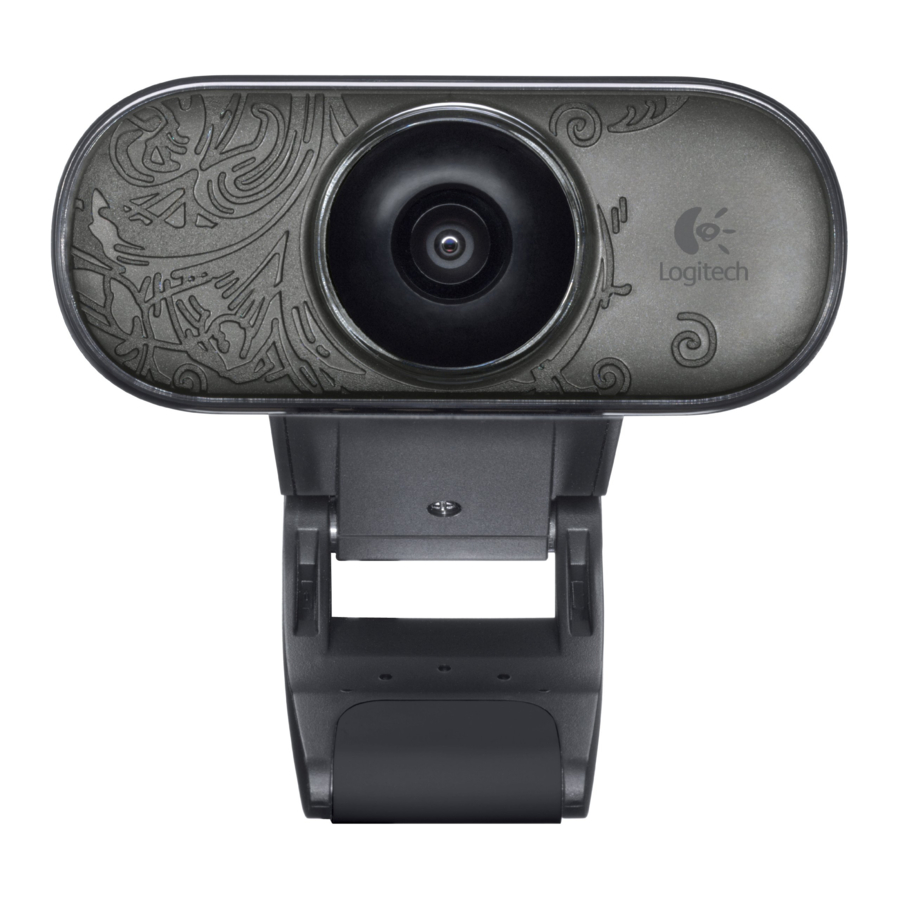
Fonctionnalités


- Objectif
- Voyant d'activité
- Microphone
- Clip/base flexible
- Logitech® Webcam Software
- Documentation du produit
Introduction

Utilisez ce guide pour configurer votre webcam Logitech et commencer à passer des appels vidéo.
Si vous avez des questions avant de commencer, veuillez visiter les sites Web ci-dessous pour en savoir plus sur les webcams Logitech et les appels vidéo.
http://www.logitech.com/support
http://www.logitech.com/webcam_howto
http://www.logitech.com/whatisvid
http://www.logitech.com
Configuration de votre webcam
- Placez votre webcam

- Installez le logiciel
![]()
- Lorsque vous y êtes invité, connectez votre webcam


Démarrer les appels vidéo
Votre webcam est livrée avec Logitech Vid™ HD

Avec Logitech Vid HD, passer des appels vidéo en direct sur Internet ne prend que quelques étapes simples :

- Installez Logitech Vid HD
- Créez un compte
- Ajoutez un ami et passez un appel vidéo
En savoir plus : http://www.logitech.com/whatisvid
Configuration de Logitech Vid HD
- Installez Logitech Vid HD
Nous vous recommandons d'installer les logiciels Logitech Webcam Software et Logitech Vid HD.
Conseil : Si vous préférez une autre application d'appel vidéo, vous devrez télécharger et installer un logiciel tiers.
En savoir plus : http://www.logitech.com/webcam_howto
![]()
- Créez un compte
Suivez les instructions à l'écran pour créer votre compte Logitech Vid HD et configurer votre webcam pour les appels vidéo.
Pour passer des appels vidéo avec n'importe quelle application, vous et la personne que vous appelez devez avoir :
![]()
- Une webcam
- Un ordinateur avec des haut-parleurs et un microphone (ou un casque avec un microphone ; de nombreuses webcams Logitech sont équipées d'un microphone intégré)
- Une connexion Internet haut débit (par exemple, DSL, T1 ou câble)
- La même application d'appel vidéo (par exemple, Logitech Vid HD)
- Des comptes d'appel vidéo
- Ajoutez un ami ou faites un appel d'essai
![]() Cliquez sur la vignette "Practice Call" (Appel d'essai) pour tester vos paramètres.
Cliquez sur la vignette "Practice Call" (Appel d'essai) pour tester vos paramètres.
Conseil : La vignette "Practice Call" (Appel d'essai) est toujours disponible dans votre liste de contacts pour que vous puissiez tester vos paramètres.
![]() Pour ajouter un ami, cliquez sur la vignette "Add a Friend" (Ajouter un ami) et saisissez l'e-mail de votre ami lorsque vous y êtes invité.
Pour ajouter un ami, cliquez sur la vignette "Add a Friend" (Ajouter un ami) et saisissez l'e-mail de votre ami lorsque vous y êtes invité.
Une fois que votre ami a accepté votre invitation, cliquez sur sa photo pour passer un appel.
![]()


 Cliquez sur la vignette "Practice Call" (Appel d'essai) pour tester vos paramètres.
 Pour ajouter un ami, cliquez sur la vignette "Add a Friend" (Ajouter un ami) et saisissez l'e-mail de votre ami lorsque vous y êtes invité.
Accès aux paramètres du compte et lancement des applications
Logitech détecte et ajuste automatiquement les meilleurs paramètres pour votre webcam. Si vous souhaitez reprendre votre photo de profil ou mettre à jour l'un de vos paramètres, cliquez sur l'icône "Settings" (Paramètres).
Double-cliquez sur les icônes pour lancer vos applications.

- Logitech Webcam Software
![]()
- Logitech Vid HD
Conseil : L'icône Logitech Vid HD n'est présente que si vous avez choisi d'installer Logitech Vid HD. Pour en savoir plus sur les appels vidéo tiers, veuillez visiter : www.logitech.com/webcam_howto
![]()


Navigation dans le Logitech Webcam Software

- Capturez des photos et des vidéos
- Affichez les images capturées et partagez-les par e-mail, Facebook® ou YouTube®
- Une zone pour un accès facile à vos applications installées liées à la webcam
- Lancez Logitech Vid HD (si installé)
- Capturez des vidéos déclenchées par un mouvement détecté
- Contrôlez vos effets vidéo et votre webcam pendant un appel vidéo
- Téléchargez des applications webcam supplémentaires
- Changez de webcam (lorsque vous en avez plusieurs)
- Ouvrez les paramètres du Logitech Webcam Software
- Ouvrez le tableau de bord d'aide (manuels et vidéos pratiques)
Capture de vidéo et de photos
Capture rapide vous permet de prendre des photos ou d'enregistrer des vidéos facilement.
Vous avez un accès facile aux commandes et paramètres de la webcam, ainsi qu'aux effets vidéo pour personnaliser vos images et enregistrements.

- Fenêtre d'aperçu
- Mode de capture : photo/vidéo
- Bouton de capture
- Commandes de la webcam
- Effets vidéo et filtres amusants (pour les webcams qui prennent en charge cette fonctionnalité)
- Miniatures de photos
- Miniatures de vidéos
- Cliquez sur une miniature pour entrer dans la galerie
La galerie : affichage et partage

Cliquer sur une miniature d'image dans la galerie (1) ouvre la vidéo ou la photo dans la fenêtre d'aperçu (2).
- Joignez un fichier vidéo ou image à un e-mail (3)
- Modifiez une photo ou assemblez des vidéos (4)
- Téléchargez une image ou une vidéo sur Facebook (5)
- Téléchargez une vidéo sur YouTube (6)
Vous pouvez également glisser-déposer une image de la galerie sur l'une des vignettes de fonction (éléments 3-6) pour lancer une application d'édition, ou pour joindre ou télécharger.
Utilisation de la détection de mouvement

- Configurez votre webcam pour enregistrer des vidéos lorsqu'elle détecte un mouvement
- Ajustez la durée de la vidéo capturée et la sensibilité de détection
- La vidéo capturée est automatiquement enregistrée sur votre ordinateur
- Affichez le contenu dans la galerie ou téléchargez-le à l'aide de la fenêtre de téléchargement en un clic
Réglage précis de votre webcam pendant un appel vidéo

- Lancez le contrôleur de webcam pendant un appel vidéo
- Masquez votre image vidéo avec une photo pendant que votre webcam reste connectée
- Utilisez le panoramique et l'inclinaison pour trouver le meilleur angle
- Zoomez ou dézoomez pour inclure/exclure votre environnement
- Utilisez "Follow my face" (Suivi du visage) pour être toujours dans l'image
- Profitez de conversations claires sans bruits de fond gênants
- Corrigez les environnements mal éclairés à l'aide de RightLight
- Spécifiez les caractéristiques de fonctionnement de la webcam
Obtenez plus d'applications pour votre webcam

Téléchargez et installez des applications supplémentaires pour votre webcam, telles que des applications d'appel vidéo, d'édition de photos et de vidéos, et d'autres programmes à valeur ajoutée.
Obtenir de l'aide

Cliquez sur l'icône d'aide pour accéder à un manuel d'utilisation complet, ou regardez des vidéos pratiques qui vous montrent comment tirer le meilleur parti de votre webcam et de votre logiciel Logitech.
Conseil : Si vous n'êtes pas sûr d'une fonctionnalité, cliquez sur l'icône d'aide, et notre manuel s'ouvrira au bon endroit.
www.logitech.com
© 2010 Logitech. Tous droits réservés. Logitech, le logo Logitech et les autres marques Logitech sont la propriété de Logitech et peuvent être déposés. Toutes les autres marques sont la propriété de leurs propriétaires respectifs. Logitech n'assume aucune responsabilité pour les erreurs pouvant apparaître dans ce manuel. Les informations contenues dans ce document sont sujettes à modification sans préavis.

Références

Télécharger le manuel
Ici, vous pouvez télécharger la version PDF complète du manuel. Elle peut contenir des instructions de sécurité supplémentaires, des informations de garantie, des règles de la FCC, etc.
Télécharger Logitech C210 - Manuel de la Webcam


