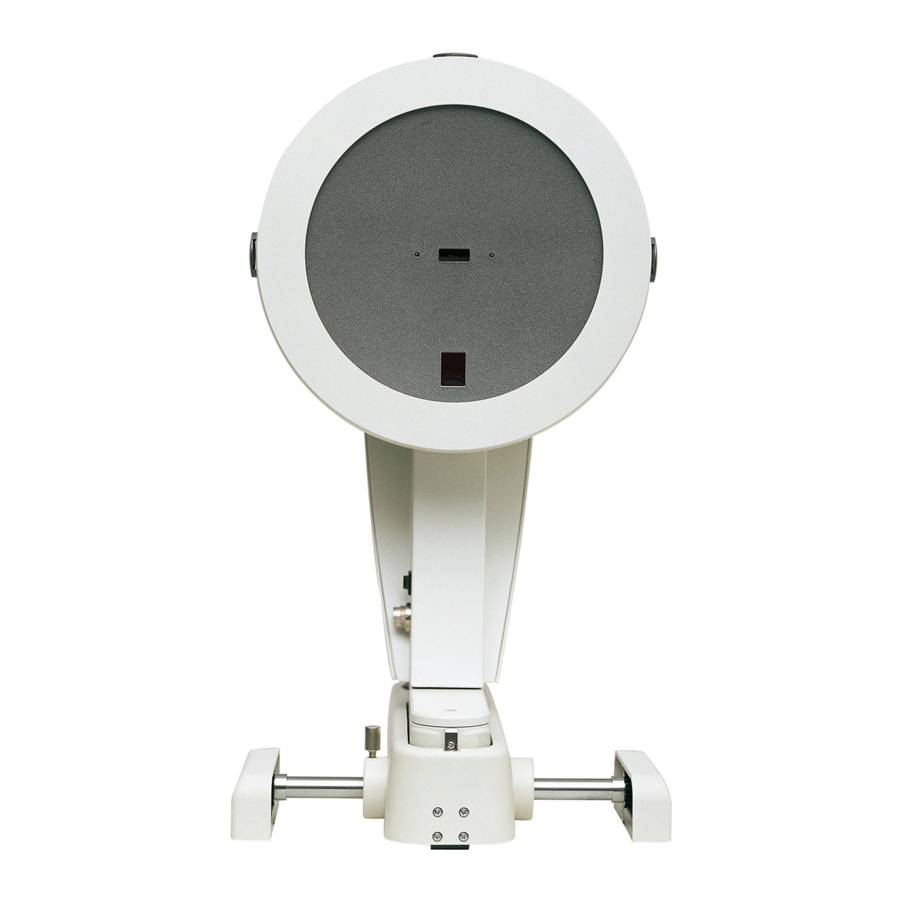
Manuel OCULUS Pentacam, PentacamHR
- 1 Gestion des données patient Oculus (Version 6.X) Paramètres de configuration
- 2 Retrait des capots
- 3 Nettoyage du chemin de circuit interne
- 4 Fichiers de sortie
- 5 Outil de test
- 6 Erreurs et tests pour les corriger
- 7 Erreur de détection droite/gauche
- 8 Échanger les cartes de détection droite/gauche
- 9 Remarques générales
- 10 Télécharger le manuel
- 11 Dans d'autres langues
Gestion des données patient Oculus (Version 6.X) Paramètres de configuration
Configuration requise pour le PC et le logiciel : Windows 2000, Service Pack 4 ; MDAC 2.8, MS Framework 2.0 ; Windows XP, Service Pack 2 ; MS Framework 2.0 ; Windows Vista (Versions 32 bits)
Paramètres de base de l'appareil
Pour afficher le menu de configuration, cliquez sur le bouton  dans la Gestion des données patient, puis allez à „Devices" (Appareils) :

Il est également possible d'accéder au répertoire réseau via le chemin UNC, par exemple :
Dossier de base de données : \\Server\Pentacam
Dossier de données : \\Server\Pentacam\Pentacam.dat
Dossier d'images : \\Server\Pentacam\Pentacam.bmp
Les répertoires sont sélectionnés via la fonction Browse (Parcourir)  . Il n'est pas possible d'insérer un dossier manuellement !
Avantage : Un répertoire qui n'existe pas ne peut pas être sélectionné.
Base de données :

Différentes bases de données peuvent être chargées comme source. Cela peut être utile dans un cabinet médical avec plus d'un médecin.
Dossier de base de données : Un dossier dans lequel la base de données sauvegardera les données au format "Access" (Accès). Nom du fichier : „catalog.mdb" (catalogue.mdb).
Dossier de données : Dans ce répertoire sont stockées toutes les données patient et d'examen de tous les instruments.
Dossier d'images : Dans ce répertoire sont stockées toutes les images des examens.
(Pentacam, Pachycam, Keratograph, Easygraph, ImageCam)
Appareils :

Tous les appareils peuvent être activés ou désactivés avec la fonction „Active" (Actif).

Un bouton apparaîtra pour chaque appareil sélectionné dans la Gestion des données patient, par exemple :  pour ouvrir le programme d'examen.
Fichier : Dossier + nom du programme
Dossier de transfert : Le chemin dans lequel le fichier "TEMP_PAT.DAT" (TEMP_PAT.DAT) est mis à disposition du logiciel d'examen. Ce chemin doit toujours être "local" (local) pour éviter que d'autres postes de travail ne puissent écraser ce fichier temporaire.
Autorisation d'écriture : 1, si le logiciel d'examen peut écrire des données. 0, sinon.
Exemples
Solution autonome avec un seul instrument, Pentacam
Logiciel GO (Gestion des données patient) dans „C:\PENTACAM". Programme d'examen dans „C:\PENTACAM"
| Paramètres généraux : | Contenu : |
| Dossier de base de données : | C:\PENTACAM |
| Dossier de données : | C:\PENTACAM\PENTACAM.DAT |
| Dossier d'images : | C:\PENTACAM\PENTACAM.BMP |
Pentacam est „Active" (Actif) :
| Paramètres de l'appareil : | Contenu : |
| Fichier : | C:\PENTACAM\PENTACAM.EXE |
| Dossier de données : | C:\PENTACAM\PENTACAM.DAT |
| Autorisation d'écriture : | 1 |
Solution autonome avec deux instruments, Keratograph/Pentacam
| Paramètres généraux : | Contenu : |
| Dossier de base de données : | C:\TOPO |
| Dossier de données : | C:\TOPO\TOPO.DAT |
| Dossier d'images : | C:\TOPO\TOPO.BMP |
Keratograph est "Active" (Actif) :
| Paramètres de l'appareil : | Contenu : |
| Fichier : | C:\TOPO\TOPO.EXE |
| Dossier de transfert : | C:\TOPO\TOPO.DAT |
| Autorisation d'écriture : | 1 |
Pentacam est "Active" (Actif) :
| Paramètres de l'appareil : | Contenu : |
| Fichier : | C:\PENTACAM\PENTACAM.EXE |
| Dossier de transfert : | C:\PENTACAM\PENTACAM.DAT |
| Autorisation d'écriture : | 1 |
Solution réseau pour un Pentacam et un ordinateur en lecture seule
> Tous les PC doivent être en réseau.
PC Pentacam
Logiciel GO (Gestion des données patient) dans "C:\PENTACAM"
Programme d'examen dans „C:\PENTACAM"
Chemin du serveur par ex. : „F:\":
| Paramètres généraux : | Contenu : |
| Dossier de base de données : | F:\PENTACAM |
| Dossier de transfert : | F:\PENTACAM\PENTACAM.DAT |
| Dossier d'images : | F:\PENTACAM\PENTACAM.BMP |
Pentacam doit être "Active" (Actif) :
| Paramètres de l'appareil : | Contenu : |
| Fichier : | C:\PENTACAM\PENTACAM.EXE |
| Dossier de transfert : | C:\PENTACAM\PENTACAM.DAT |
| Autorisation d'écriture : | 1 |
PC en lecture seule (poste de visualisation)
Logiciel GO dans C:\PENTACAM
Programme d'examen dans C:\PENTACAM
Chemin du serveur : "F:\"
| Paramètres généraux : | Contenu : |
| Dossier de base de données : | F:\PENTACAM |
| Dossier de données : | F:\PENTACAM\PENTACAM.DAT |
| Dossier d'images : | F:\PENTACAM\PENTACAM.BMP |
Pentacam doit être "Active" (Actif) :
| Paramètres de l'appareil : | Contenu : |
| Fichier : | C:\PENTACAM\PENTACAM.EXE |
| Dossier de transfert : | C:\PENTACAM\PENTACAM.DAT |
| Autorisation d'écriture : | 0 |
PC Serveur
Créer les répertoires :
F:\PENTACAM
F:\PENTACAM\PENTACAM.DAT
F:\PENTACAM\PENTACAM.BMP
Pour les installations réseau : Important !
Chaque chemin dans le paramètre "Devices" (Appareils) doit être local
Retrait des capots

- Éteignez le Pentacam.
- Débranchez le cordon d'alimentation de la prise murale.
- Débranchez le cordon d'alimentation du Pentacam.

- Tout d'abord, déplacez le capot avant vers le repose-tête et le menton.
- Ensuite, poussez le capot avant vers le haut.

- Tout d'abord, déplacez le capot arrière vers l'arrière.
- Ensuite, poussez le capot arrière vers le haut.

- Desserrer les 4 vis du bouclier avant.

- Tirez le bouclier avant vers le bas.

- Desserrer les quatre vis du bouclier arrière.

- Retirez le bouclier arrière.
Nettoyage du chemin de circuit interne

- Retirez les capots.
- Utilisez une lingette non pelucheuse.
- Utilisez de l'alcool à forte teneur.
- Enroulez la lingette autour d'un tournevis.
- Imbibez la lingette d'alcool à forte teneur.
- Nettoyez le chemin de circuit comme indiqué sur la Figure 15.
- Faites pivoter le bouclier dans la direction indiquée pendant le processus de nettoyage.
- Réassemblez les boîtiers dans le sens inverse avec soin et vérifiez son bon fonctionnement.
Fichiers de sortie
Le programme Pentacam offre plusieurs fichiers de sortie qui contiennent de nombreuses données et valeurs issues des examens des patients. Il existe différents types de fichiers qui sont expliqués au niveau des fichiers "chamber" (chambre) :
- chamber-load.csv
- chamber.csv
- chamber-load.dif
- chamber-load.csv.
Les extensions de fichier .csv et .dif sont nécessaires car différentes versions du logiciel Microsoft Excel™ ont été publiées. La différence réside dans la séparation entre les colonnes, une virgule ou un point-virgule. Sélectionnez celui dans lequel les données sont affichées correctement après les avoir ouvertes dans Microsoft Excel™.
Les fichiers avec l'annexe "-load" (chargement) contiennent les données d'examen des patients qui ont été ouverts une fois. Cela signifie que les données d'examen des patients importées d'un autre système s'y trouveront après avoir été chargées une fois.
Les fichiers sans l'annexe "-load" (chargement) contiennent les données des patients examinés avec le Pentacam individuel. données patient. Cela signifie que les données d'examen des patients importées d'un autre système ne s'y trouveront jamais.
Outil de test
Principes de base
La mesure avec l'outil de test doit être effectuée pour :
- Activer le front d'onde cornéen dans l'affichage de Zernike
- Vérifier les valeurs d'épaisseur cornéenne, la courbure cornéenne et la profondeur de la chambre antérieure
Les conditions nécessaires pour effectuer cette mesure sont :
- la version du logiciel 1.17r20 ou supérieure doit être installée
- la tête Pentacam doit être allumée pendant au moins une heure
- nettoyer les fenêtres du Pentacam avec un chiffon en papier ; veuillez utiliser un nettoyant pour vitres local, pas d'acétone ou d'autres alcools à forte teneur
![]()
- assurer des conditions d'environnement sombre

Avant d'effectuer la mesure avec l'outil de test, il est essentiel de contrôler la qualité des images de Scheimpflug. Si la qualité n'est pas suffisante, la mesure avec l'outil de test ne peut pas être effectuée. Par conséquent, effectuez une mesure avant d'effectuer l'ajustement et comparez-la aux images ci-dessous :
Pentacam Basic ou Classic

Pentacam HR

Plus d'exemples peuvent être trouvés sur le CD de service qui est remis à chaque participant après la formation de service.
Alignement de l'outil de test

- placer l'outil de test sur le repose-menton
- amener la base x-y-z à sa position la plus basse
- ajuster le repose-tête et le repose-menton de manière à ce que l'outil de test pour la pachymétrie soit à la même position que la fenêtre de mesure
- ouvrir la gestion des données patient et créer un patient spécial comme suggéré ci-dessous :
![]()
insérer le numéro de série de la tête Pentacam et la date à laquelle vous effectuez ce test - démarrer le programme Pentacam en ayant le patient ci-dessus sélectionné
- appuyer sur le bouton F12
- appuyer sur le bouton "settings" (paramètres) puis sur "reference measurement" (mesure de référence) (sans appuyer sur F12, ces options ne sont pas disponibles
![]()
- le logiciel vous guidera maintenant :
- insérer la valeur d'épaisseur qui est individuelle et se trouve au dos de l'outil de test
![]()
- insérer la valeur d'épaisseur qui est individuelle et se trouve au dos de l'outil de test
- maintenant le message suivant apparaîtra :
![]()
- aligner l'outil de test dans des conditions de chambre noire en utilisant le faisceau de fente tout en vérifiant la réflexion verticale de la fente :
![]()
- aligner l'outil de test dans des conditions de chambre noire en utilisant le faisceau de fente tout en vérifiant la réflexion horizontale de la fente :

- si le faisceau de fente réfléchi n'apparaît pas comme affiché ci-dessus, changer la position de l'outil de test comme indiqué ci-dessous :

si nécessaire, placer quelques feuilles de papier du repose-menton sous l'outil de test pour compenser une éventuelle inclinaison - vérifier à nouveau la position verticale
- ajuster la position de déclenchement en déplaçant le Pentacam – pas l'outil de test !! – s'assurer que l'outil de test reste dans la position ajustée pendant la procédure de test, éventuellement en le fixant avec du ruban adhésif
- s'il est ajusté comme affiché ci-dessous, démarrer le premier scan manuellement, veuillez toujours vous référer aux instructions encadrées en rouge
![]()
- ajuster à nouveau la tête Pentacam jusqu'à obtenir la position mentionnée ci-dessous et démarrer le deuxième scan manuellement
![]()
- ajuster à nouveau la tête Pentacam jusqu'à obtenir la position mentionnée ci-dessous et démarrer le troisième scan manuellement
![]()
- Déplacer la tête Pentacam vers le deuxième œil de test (sphère) sans bouger l'outil de test ; le message suivant apparaît :

- Ajuster la position de déclenchement comme indiqué ci-dessous en déplaçant la tête Pentacam et déclencher la mesure manuellement en appuyant sur le "start scan button" (bouton de démarrage du scan).
![]()
- Maintenant, le système démarre une série de calculs – veuillez n'appuyer sur aucun bouton – cela peut prendre quelques minutes en fonction de la vitesse du PC connecté
- Si la mesure a été effectuée correctement....
- aller à la gestion des données patient, exporter les examens qui ont été effectués en utilisant la fonction d'exportation u12 et l'envoyer à service@oculus.de
- remplir le protocole d'ajustement et renvoyer le formulaire à service@oculus.de
- Si la mesure n'a pas pu être effectuée en raison d'une image de Scheimpflug qui n'est pas assez nette, le message suivant apparaît :
![]()
- Dans ce cas, les unités doivent être retournées à Oculus


Erreurs et tests pour les corriger
Pas de communication avec Pentacam
- Vérifier tous les câbles et connecteurs.
- Vérifier si vous pouvez déplacer la roue frontale du Pentacam à la main.
- Oui :
- Vérifier l'alimentation électrique du P-Cam,
- La LED clignote : défaillance interne, carte d'alimentation (PWR-board) cassée, renvoyer l'unité à OCULUS
- La LED est allumée : défaillance interne, carte d'alimentation (PWR) cassée, renvoyer l'unité à OCULUS
- La LED est éteinte : vérifier l'alimentation en tension, si elle est correcte, l'alimentation est endommagée, échanger l'alimentation.
- Non :
- Éteindre le P-Cam
- Connecter uniquement le USB-Hub au PC/Laptop
- Vérifier le gestionnaire de périphériques, si sous les contrôleurs USB, le USB-Hub a été trouvé, tester le hub USB avec un autre périphérique USB.
- Non trouvé, le USB-Hub est endommagé, remplacer cette pièce.
- Oui : le USB-Hub est ok, continuer.
- Connecter tous les câbles au USB-Hub et allumer le Pentacam.
- Vérifier le gestionnaire de périphériques, si sous les contrôleurs USB, le Oculus Bootloader ou le Oculus Pentacam a été trouvé. Veuillez vous référer à la Figure 16, Figure 17.
![]()
- Si oui, le Pentacam devrait fonctionner. Si le Pentacam ne fonctionne toujours pas, passer à l'étape 13.
- Si non, veuillez continuer.
- Pas de communication :
- Éteindre le Pentacam.
- Connecter le USB-Hub à un autre port USB.
- Éteindre le Pentacam.
- Renommer le dossier Pentacam.
- Installer le logiciel Pentacam et les pilotes comme décrit dans le manuel d'installation.
- Toujours pas de communication
- Éteindre le Pentacam.
- Appeler le fichier "ClearDriver" dans le répertoire "C:\Pentacam". Le logiciel désinstallera "OCULUS-Bootloader" et "Pentacam device driver".
- Pendant le "SETUP" (installation) de "Clear driver", un tableau apparaîtra où les deux éléments doivent être sélectionnés.
- Après l'allumage du Pentacam, l'"Hardware Assistant" (Assistant Matériel) de Windows apparaîtra. Suivre l'Assistant, choisir le répertoire "C:\Pentacam\Driver" pour le chemin du pilote. L'"Hardware Assistant" (Assistant Matériel) apparaîtra deux fois pour le "Bootloader" et le "Device driver".
- Toujours pas de communication
- Vérifier le câble Y et l'échanger si nécessaire. Vous ne pouvez vérifier le câble Y qu'avec un autre Pentacam. Retourner à l'étape 6.
- Vérifier le fichier journal du Pentacam dans le dossier c:\Pentacam qui sera créé après l'apparition d'une erreur. Veuillez envoyer ce fichier à Oculus afin que nous puissions vous aider avec des instructions supplémentaires.
- Contacter le service après-vente OCULUS.

Erreur d'alignement
Symptôme :
Le démarrage automatique du scan ne fonctionne pas. Le centre de la pupille et la position de l'apex ne sont pas affichés dans l'image de la pupille.
Procédure :
- Si cette erreur apparaît, le Pentacam doit être renvoyé à Oculus car tous les problèmes de caméra ne peuvent pas être résolus sur site.
- L'image de la pupille dans le menu de scan s'affiche comme indiqué ci-dessous.
![]()
- Renvoyer l'unité à Oculus.

Erreur de détection droite/gauche
Symptôme :
Aucune réaction dans le menu de scan lors du déplacement de la tête Pentacam de gauche à droite et vice-versa. La position droite/gauche n'est pas non plus affichée dans le menu de scan.
Raisons :
- mauvaise connexion entre la tête Pentacam et la base.
- Pas d'aimants montés sous les rails.
- Les cartes de détection droite/gauche sont défectueuses.
Procédure :
- éteindre le Pentacam,
- déconnecter le câble de connexion,
- désassembler la tête Pentacam de la base x-y-z,
- nettoyer les trois contacts sur la carte de contact montée sur la base x-y-z. Veuillez vous référer à la Figure 19, carte de connexion,
![]()
- vérifier si les aimants sont montés sous les rails,
- vérifier les cartes qui sont montées sous la base x-y-z. Veuillez vous référer au chapitre "Alignment Error" (Erreur d'alignement).
![]()
- réassembler la tête Pentacam,
- connecter le câble de connexion,
- allumer le Pentacam,
- vérifier la détection de position droite/gauche dans le menu de scan,
- si cela ne fonctionne pas, échanger les cartes de détection droite/gauche. Veuillez vous référer au chapitre "Exchange the right/left detection boards" (Échanger les cartes de détection droite/gauche).


Échanger les cartes de détection droite/gauche
- Éteindre le Pentacam,
- déconnecter le câble de connexion,
- démonter la tête du Pentacam de la base x-y-z,
- démonter la base x-y-z de la plaque métallique ou de la table à hauteur réglable.
- Desserrer les vis qui maintiennent les cartes. Veuillez vous référer à la **Figure 20.**
- Échanger les cartes.
- Ajuster le potentiomètre à la même position qu'il était sur l'ancienne unité auparavant.
- Réassembler la base x-y-z et la tête du Pentacam.
- Connecter le cordon d'alimentation et allumer le Pentacam
- Démarrer le programme Pentacam et ensuite le programme de scan.
- Déplacer la tête du Pentacam de gauche à droite et inversement, et vérifier à quelle position de la base x-y-z l'indicateur de détection droite et gauche commute.
![Détection gauche/droite]()
- À l'aide du potentiomètre monté sur le côté gauche, vue opérateur, de la base x-y-z, la position de commutation entre gauche/droite peut être ajustée.
![Réglage de la position de commutation]()
- Faire pivoter le potentiomètre vers la droite déplace le point de commutation vers la droite, veuillez vous référer à la **Figure 21.**
- Il y a également une zone d'hystérésis au centre d'environ 10 mm qui doit être prise en compte.


Échange du ventilateur de refroidissement interne
Symptôme :
Aucun bruit de ventilateur n'est audible ou un bruit très fort est audible après être allé dans le menu de scan
Procédure :
- Retirer les boîtiers comme décrit dans le chapitre "Retrait des capots".
- Vérifier si le ventilateur de refroidissement est réellement la cause en débranchant le câble de connexion du ventilateur de la carte PWR.
![Déconnexion du ventilateur de la carte PWR]()
- Allumer le Pentacam et aller au menu de scan.
- Le bruit devrait s'arrêter, sinon ce n'est pas le ventilateur de refroidissement qui est la cause, mais le moteur de prisme interne.
- Si tel est le cas, renvoyer l'appareil à Oculus.


Il n'est pas permis d'utiliser le Pentacam plus de 5 secondes sans le ventilateur de refroidissement en mode scan. Si l'appareil est utilisé plus longtemps, il surchauffera et sera endommagé. Oculus n'accordera aucune garantie !
Problèmes de rotation
Symptômes :
- Le Pentacam se déplace parfois vite, parfois lentement.
- Le Pentacam diminue ou augmente sa vitesse de rotation.
- La procédure de mesure s'interrompt.
- Le processus de référence ne peut pas être complété.
- Une erreur de position zéro apparaît.
Procédure
- Retirer les capots comme décrit dans le chapitre "Retrait des capots".
- Débrancher tous les câbles de la carte de contrôle du moteur pas à pas. Veuillez vous référer à la **Figure 25**
- L'ajustement des potentiomètres et des interrupteurs doit être effectué comme cela a été fait sur l'ancienne carte (endommagée). Veuillez vous référer à la **Figure 24**
![Réglage des potentiomètres et interrupteurs]()
- Échanger la carte de contrôle du moteur pas à pas défectueuse contre une nouvelle. Veuillez vous référer à la **Figure 25**.
- Vérifier le système. S'il ne fonctionne pas.
- Échanger la carte de décodeur Step-Dir. Veuillez vous référer à la **Figure 26. **
- Réassembler les capots, connecter le câble de connexion et vérifier si le système fonctionne correctement.

Code d'erreur 90
Erreur générale du logiciel. Renommer le répertoire Pentacam et effectuer une nouvelle installation du logiciel Pentacam. Ensuite, copier les fichiers "PENTACAM.INI and GO.INI resp. GO.XML" (PENTACAM.INI et GO.INI respectivement GO.XML) de l'ancien répertoire Pentacam renommé.
Erreur d'exécution GFA 002
Cette erreur n'apparaît qu'avec l'ancienne gestion des données patient jusqu'à la version 2.73.r19. Plusieurs raisons peuvent être à l'origine de ce message d'erreur. Veuillez vous référer à tous les exemples mentionnés ci-dessous.
Raison 1, Permissions insuffisantes de l'utilisateur actuel
- Autoriser les droits d'administration dans le profil actuel
- Approuver les droits dans le répertoire actuel, veuillez vous référer à la **Figure 27**.
![Paramètres des permissions du répertoire]()

Raison 2, Paramètres de chemin des données et des images incorrects
Le chemin des données et des images dans le menu LUS est incorrect, ce qui signifie que le lecteur réseau est bloqué ou non défini. Effectuez les réglages corrects en fonction de vos besoins locaux. Après un double-clic sur l'appareil, par exemple le bouton Pentacam, tapez "lus" (lus). La fenêtre de configuration affichée à la **Figure 28** s'ouvre.

Raison 3, Mémoire insuffisante pour l'application
Réserver de la mémoire pour l'application comme indiqué à la **Figure 29**.

Raison 4, Performance de la carte graphique
Si le format d'image est très lent, le pilote actuel de la carte graphique doit être mis à jour depuis la page d'accueil du fabricant. L'ancien pilote doit être supprimé/renommé en premier, voir **Figure 30.** Une nouvelle installation de la carte graphique ou un redémarrage du PC est éventuellement nécessaire.

Raison 5, Ancienne version logicielle du système d'exploitation
Veuillez mettre à jour votre système d'exploitation. Les mises à jour facultatives ainsi que les correctifs (hotfixes) doivent également être installés. Ceci est obligatoire pour le framework 2.0. Veuillez ne pas sélectionner "express" (express), mais sélectionner "custom" (personnalisé) comme indiqué à la **Figure 31.**

**Figure 31, Mise à jour du système d'exploitation**
Erreur d'application 0142

- Créer un raccourci de explorer.exe dans **C**:\Windows et le placer dans le dossier Démarrage (Startupfolder)
- Redémarrer l'ordinateur
- Après le redémarrage, l'explorateur s'ouvrira automatiquement
- Minimiser la fenêtre de l'explorateur dans la barre des tâches, afin que le programme s'exécute en arrière-plan.
Logiciel de création de licences
Ce programme est nécessaire pour l'activation (release) des fonctions logicielles optionnelles du Pentacam/Pentacam HR et des Périmètres Oculus. Il n'est utile que si de nombreuses activations doivent être effectuées. À ces fins, une clé d'activation spéciale peut être commandée directement auprès d'Oculus.
Plusieurs codes d'activation peuvent être stockés sur cette clé d'activation qui ressemble à une clé USB. Le programme logiciel nécessaire pour utiliser cette clé d'activation est fourni avec la clé d'activation.
Veuillez suivre les instructions ci-dessous pour utiliser le logiciel :
- brancher la clé d'activation dans un port USB de votre PC
- démarrer le ReleaseCodeCreator.exe (logiciel). La fenêtre présentée ci-dessous à la **Figure 33** s'ouvre.
![Fenêtre du logiciel ReleaseCodeCreator]()
- Le code de l'appareil pour l'adaptation des lentilles de contact et le module pIOL peut être trouvé après avoir démarré le logiciel Pentacam et tapé "lusf" (lusf).
- Le code de l'appareil peut maintenant être saisi et le code d'activation correspondant est généré automatiquement.
- La fenêtre présentée à la **Figure 34** est déjà ouverte et le code d'activation généré peut maintenant être saisi. Bien sûr, le Pentacam ou la clé de licence USB doivent être connectés.
![Saisie du code d'activation]()


Remarques générales
- Veuillez lire l'intégralité des instructions avant d'effectuer toute maintenance sur le Pentacam /Pentacam HR
- L'entretien de l'unité Pentacam doit être effectué par une personne ayant reçu une formation de service appropriée à l'usine Oculus.
- L'entretien doit être effectué par une personne ayant reçu l'apprentissage nécessaire en électronique.
- Assurez-vous que tout ce qui est mentionné dans ce manuel est bien compris.
- Ne desserrez aucune autre pièce ou vis que celles indiquées et mentionnées dans les instructions.
- Ne déconnectez aucun connecteur s'il n'est pas mentionné.
- Assurez-vous de disposer d'un poste de travail antistatique.
- Ne touchez pas les cartes.
- Ne touchez pas l'optique.
- Utilisez toujours un chiffon non pelucheux.
- La procédure de réparation est sous votre propre responsabilité
Télécharger le manuel
Ici, vous pouvez télécharger la version PDF complète du manuel. Elle peut contenir des instructions de sécurité supplémentaires, des informations de garantie, des règles de la FCC, etc.
Télécharger Manuel OCULUS Pentacam, PentacamHR
