Manuel Xtool D8
- 1 INTRODUCTION GÉNÉRALE
- 2 DÉMARRAGE
- 3 DIAGNOSTIC
- 4 FONCTIONS SPÉCIALES
- 5 PARAMÈTRES
- 6 RAPPORT
- 7 MISE À JOUR ET RÉINITIALISATION D'USINE
-
8
FAQ
- 8.1 ÉCHEC DE LA GÉNÉRATION DU RAPPORT DE DIAGNOSTIC
- 8.2 COMMENT IMPRIMER UN RAPPORT DE DIAGNOSTIC
- 8.3 ÉCHEC DE L'EXTRACTION DES FICHIERS
- 8.4 BOÎTE MAIL PRISE EN CHARGE
- 8.5 COMMENT PRENDRE RENDEZ-VOUS POUR UN SUPPORT À DISTANCE
- 8.6 COMMENT GÉNÉRER ET TÉLÉCHARGER DES FICHIERS JOURNAUX DE DIAGNOSTIC
- 8.7 COMMENT CHANGER LA LANGUE
- 8.8 ÉCHEC DU DIAGNOSTIC DU VÉHICULE
- 8.9 ÉCHEC DE L'ACTIVATION OU DE L'INSCRIPTION
- 8.10 ÉCHEC DE L'ALLUMAGE PENDANT LA CHARGE
- 8.11 ÉCHEC DE L'OUVERTURE DE L'APPLICATION DE DIAGNOSTIC
- 9 ASSISTANCE À DISTANCE
- 10 ÉTAT DES DTC
- 11 DESCRIPTION DES BOUTONS
- 12 INSTRUCTIONS D'UTILISATION
- 13 SERVICES APRÈS-VENTE
- 14 Références
- 15 Télécharger le manuel
- 16 Dans d'autres langues
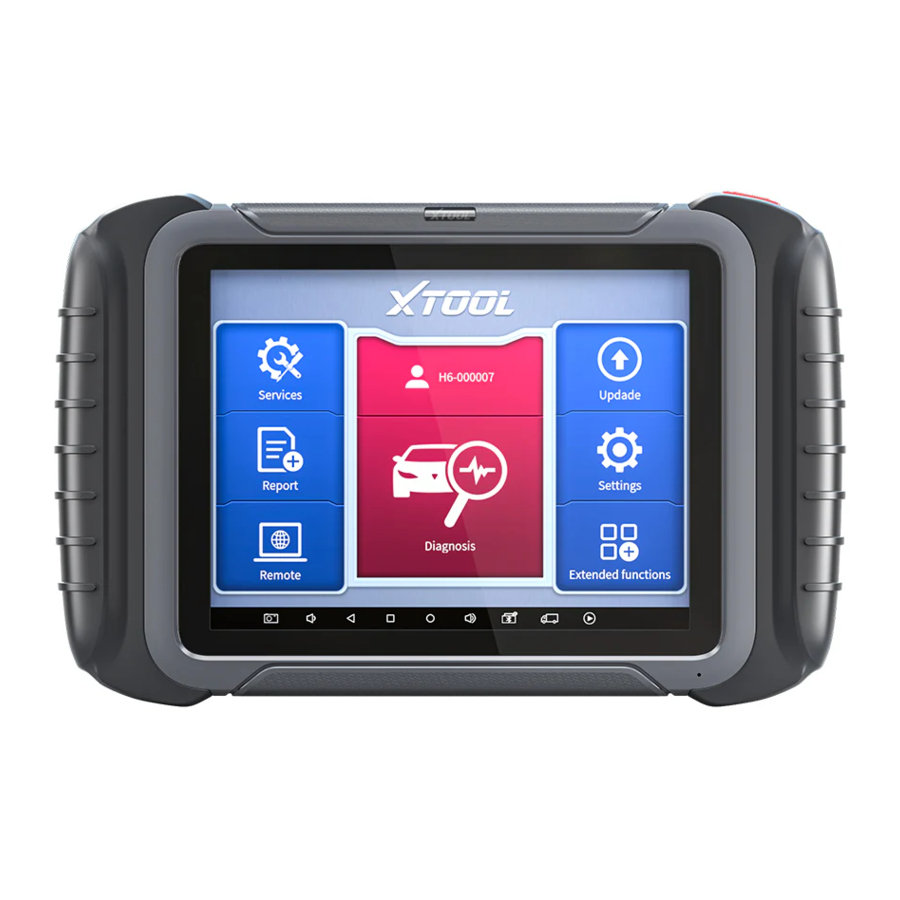
INTRODUCTION GÉNÉRALE
Le système de diagnostic intelligent XTOOL D8 (appelé "outil de diagnostic") est un outil de balayage avancé basé sur le système d'exploitation Android. Il prend en charge plusieurs langues et convient à différents pays et régions. L'avantage de ce scanner OBD-II (On-Board Diagnostics version 2) est la richesse de ses fonctions et sa capacité à fournir rapidement à l'utilisateur des informations de diagnostic plus précises.
Les unités principales du système de diagnostic intelligent D8 comprennent :
- Tablette
- Adaptateur OBD2-16
- Câble de test principal (DB15 vers OBD-16)
TABLETTE

- Écran tactile de 8 pouces
- Port USB 3.0
- Port DB15 - Réservé, non disponible pour la communication véhicule
- Port d'entrée d'alimentation CC
- Bouton d'alimentation – Appui long pour allumer/éteindre la tablette, appui court pour entrer en mode veille
- Caméra arrière
- Support
- Plaque signalétique
- Haut-parleur
ADAPTATEUR OBD2-16 & CÂBLE PRINCIPAL DB15

- Connecteur mâle OBD – Se branche sur le port DLC du véhicule
- Port DB15 – Se connecte au câble principal

- Connecteur mâle DB15 – se connecte à la tablette
- Connecteur mâle DB15 – se connecte à l'adaptateur OBD2-16
- Port d'entrée d'alimentation 12V
CONNEXION DU VÉHICULE
L'outil de diagnostic doit être connecté au port OBD-II du véhicule afin que la tablette puisse établir une communication correcte avec le véhicule. Veuillez suivre les étapes suivantes :
- Allumez la tablette
- Connectez le véhicule et la tablette via le câble de test principal et l'adaptateur OBD
- Mettez le contact et appuyez sur l'application Diagnostic pour démarrer votre diagnostic.
La méthode de connexion est illustrée dans la figure ci-dessous :

- Véhicule
- Adaptateur OBD2-16
- Câble de test DB15
- Tablette
 Remarque : Le DLC du véhicule n'est pas toujours situé sous le tableau de bord ; pour l'emplacement du DLC, veuillez vous référer au manuel du propriétaire du véhicule.
Précautions pour le diagnostic
- La plage de tension sur la voiture : +9~+18V DC ;
- Lors du test de certaines fonctions spéciales, l'opérateur doit suivre les invites et respecter les conditions de test. Pour certains modèles [fonctions spéciales], les conditions à remplir sont les suivantes : température de l'eau du moteur de 80 ℃ à 105 ℃, phares et climatisation éteints, pédale d'accélérateur en position relâchée, etc. ;
- Les systèmes de contrôle électronique de différents modèles sont très compliqués. Si vous rencontrez des situations où il est impossible de tester ou si une grande quantité de données de test est anormale, vous pouvez rechercher l'ECU du véhicule et sélectionner le menu correspondant au modèle sur la plaque signalétique de l'ECU ;
- Si le type de véhicule ou le système de contrôle électronique à tester n'est pas trouvé dans la fonction de diagnostic, veuillez mettre à jour le logiciel de diagnostic du véhicule à la dernière version à l'aide du menu "Updates" ou consulter le service technique XTOOL ;
- Seuls les faisceaux de câbles fournis par XTOOL et conçus pour l'outil de diagnostic sont autorisés à être utilisés avec cet outil de diagnostic afin d'éviter d'endommager le véhicule ou l'outil de diagnostic ;
- Lors de l'exécution d'une fonction de diagnostic, il est interdit d'éteindre l'outil de diagnostic directement. Vous devez annuler la tâche avant de revenir à l'interface principale, puis d'éteindre l'outil de diagnostic.
DÉMARRAGE
CONNEXION DE L'ALIMENTATION
L'outil de diagnostic peut nécessiter d'être chargé avant la première utilisation. Confirmez que l'adaptateur secteur approprié (version nord-américaine 120 V CA ou européenne 240 V CA) est connecté au chargeur CA/CC.
Branchez le chargeur CA/CC dans une prise murale et chargez cet outil de diagnostic via le port d'alimentation CA/CC.
Remarque : une batterie complètement déchargée prendra environ 6 heures pour se charger complètement. L'outil de diagnostic peut être utilisé pendant la charge.
ACTIVATION
Après que les utilisateurs novices aient appuyé longuement sur le bouton d'alimentation pour allumer le système, le système entrera automatiquement dans le processus guidé et demandera à l'utilisateur de sélectionner la langue du système d'exploitation.

Après avoir défini la langue du système, cliquez sur Next (Suivant) pour accéder à la page de connexion Wi-Fi, comme illustré ci-dessous :

Sélectionnez un réseau auquel vous connecter sur la page de connexion Wi-Fi. Vous devez entrer le mot de passe Wi-Fi pour établir la connectivité Wi-Fi et accéder à la page d'activation, comme illustré dans la figure ci-dessous. Vous pouvez également cliquer sur le bouton "Trial" (Essai) dans le coin supérieur droit pour essayer avant l'activation. Cependant, l'activation est fortement recommandée pour profiter de toutes les nouvelles mises à jour logicielles en ligne.

Cliquez sur Start Activation (Démarrer l'activation) pour accéder à la page d'activation, comme illustré ci-dessous :

Une fenêtre contextuelle affichant "Activation Success" (Activation réussie) indique que vous avez terminé la configuration du premier démarrage,

Cliquez sur OK (OK) pour entrer dans le système de diagnostic et commencer à utiliser l'appareil.

DIAGNOSTIC
L'application de diagnostic peut lire les informations de l'ECU, lire et effacer les DTC (Diagnostic Trouble Codes) (Codes de diagnostic des pannes) et vérifier les données en temps réel et les données d'arrêt sur image. L'application de diagnostic peut accéder à l'ECU de divers systèmes de commande du véhicule, y compris le Moteur, la Transmission, le Système de freinage antiblocage (ABS), le Système de retenue de sécurité d'airbag (SRS), le système de frein de stationnement électronique (EPB) et effectuer de nombreux types de tests d'actionnement.
DÉBUT DU TEST DE DIAGNOSTIC
Une fois la tablette correctement connectée au véhicule, vous pouvez démarrer le diagnostic du véhicule.
SÉLECTION DU VÉHICULE
L'outil d'analyse prend en charge les 3 méthodes suivantes pour accéder au système de diagnostic intelligent.

- AUTO SCAN (SCAN AUTO)
- MANUAL INPUT (SAISIE MANUELLE)
- SELECT VEHICLE BY AREA (SÉLECTION DU VÉHICULE PAR ZONE)
Cliquez sur le bouton VIN dans le coin supérieur gauche, puis choisissez d'entrer dans le diagnostic du véhicule via AUTO SCAN (SCAN AUTO) ou MANUAL INPUT (SAISIE MANUELLE).
AUTO SCAN (SCAN AUTO): Il prend en charge la lecture automatique du code VIN du véhicule. Vous pouvez également appuyer sur le bouton "AUTO SCAN" (SCAN AUTO) sur l'entrée du système de diagnostic pour utiliser cette fonction. Veuillez vous assurer que la voiture et l'appareil sont bien connectés avant d'utiliser cette fonction.
Si votre modèle n'est pas reconnu, veuillez essayer les étapes suivantes :
- METTEZ À JOUR tous les logiciels et vérifiez si l'application est mise à jour dans [Paramètres]
- Veuillez cliquer sur Diagnostic dans le menu principal pour accéder au menu de sélection, sélectionnez manuellement le système moteur pour lire les informations de l'ECU et confirmez si le VIN peut être lu.
- Contactez l'équipe technique XTOOL pour fournir le code VIN afin de confirmer si le modèle prend en charge l'identification automatique du VIN.
MANUAL ENTER (SAISIE MANUELLE): Il prend en charge la saisie manuelle du code VIN du véhicule. Lorsque vous saisissez manuellement le code VIN, assurez-vous que les 17 caractères saisis sont corrects pour garantir des résultats de test précis.

SELECT VEHICLE BY AREA (SÉLECTION DU VÉHICULE PAR ZONE)
En plus des 3 méthodes ci-dessus, vous pouvez également choisir une marque de voiture en sélectionnant la région appropriée en haut de l'écran. Vous pouvez sélectionner le modèle de véhicule à diagnostiquer en fonction de la zone, comme indiqué ci-dessous :

OBD-II prend en charge la lecture des codes d'erreur liés au module de commande du groupe motopropulseur (PCM);
DEMO (DÉMONSTRATION), un programme de démonstration; Cliquez sur ce bouton pour expérimenter et apprendre les processus de fonctionnement de la fonction de diagnostic
Certains modèles offrent plusieurs méthodes d'entrée dans le sous-menu, notamment :

- Automatic Detection (Détection automatique)
- Manual Selection (Sélection manuelle)
- System Selection (Sélection du système)
Automatic Detection (Détection automatique) identifiera automatiquement le code VIN du véhicule, puis lira les informations de votre objet de diagnostic cible. Si vous choisissez "Manual selection" (Sélection manuelle), vous pouvez alors continuer à sélectionner la marque, l'année et le modèle du véhicule dans le sous-menu pour diagnostiquer le véhicule. Entrez "System Selection" (Sélection du système), vous pouvez également diagnostiquer le véhicule selon le système en fonction de vos besoins après avoir sélectionné le modèle.
FONCTIONS DE DIAGNOSTIC
Les fonctions de diagnostic prises en charge par l'outil d'analyse sont énumérées ci-dessous :

- Read ECU Information (Lire les informations de l'ECU)
- Read/Clear Trouble Code (Lire/Effacer les codes d'erreur)
- Read Live Data (Lire les données en temps réel)
- Freeze Frame (Arrêt sur image)
- Actuation Test (Bi-Directional Control) (Test d'actionnement (Contrôle bidirectionnel))
- Special functions (Fonctions spéciales)
READ ECU INFORMATION (LIRE LES INFORMATIONS DE L'ECU)
Cette fonction permet de lire les informations de version de l'ECU et équivaut à "System Identification" (Identification du système) ou "System Information" (Informations système) dans certains systèmes de commande électronique. Ces termes équivalents se réfèrent tous à la lecture des versions logicielles et matérielles liées à l'ECU, aux modèles et à la date de production des moteurs diesel, aux numéros de pièces, etc. Ces informations sont utiles lors de l'enregistrement des dossiers de maintenance et de la commande de nouvelles pièces

READ TROUBLE CODE (LIRE LES CODES D'ERREUR)

Pendant le processus de diagnostic, si l'appareil affiche "System is OK" (Le système est OK) ou "No Trouble Code" (Pas de code d'erreur), cela signifie qu'aucun code d'erreur pertinent n'est stocké dans l'ECU ou que certains problèmes ne sont pas sous le contrôle de l'ECU. La plupart des problèmes sont des problèmes de système mécanique ou des problèmes de circuit exécutif. Il est également possible que le signal d'un capteur soit imprécis mais dans les limites, ce qui peut être examiné à l'aide des données en temps réel.
CLEAR TROUBLE CODE (EFFACER LES CODES D'ERREUR)
Il permet d'effacer les codes d'erreur actuels et historiques stockés dans la mémoire de l'ECU, à condition que tous les problèmes aient été résolus.

Certains problèmes sont immédiatement détectés par l'ECU avec la clé en position de marche et sans que le moteur tourne. D'autres problèmes ne sont détectés que lorsque des conditions de test très spécifiques sont remplies, telles que la température du liquide de refroidissement du moteur dans une certaine plage, la vitesse dans une certaine plage pendant une durée donnée, le pourcentage d'accélérateur dans une certaine plage, etc.
Si les codes d'erreur sont effacés alors que le problème n'est pas résolu, le code d'erreur réapparaîtra dans l'ECU la prochaine fois que l'ECU effectuera le test de diagnostic spécifique pour ce problème.
Si le problème est résolu mais qu'un code d'erreur est stocké, l'ECU détectera parfois la résolution et effacera le code d'erreur ou, plus probablement, le classera comme problème "historical" (historique).
Si le problème est résolu et que l'utilisateur efface les codes d'erreur, l'historique des problèmes sera effacé.
Si l'utilisateur a l'intention de faire enquêter un autre collègue ou mécanicien sur le problème, il n'est pas recommandé à l'utilisateur d'effacer le code d'erreur, car cela pourrait effacer des informations utiles à d'autres personnes qui pourraient enquêter sur le problème.
READ LIVE DATA (LIRE LES DONNÉES EN TEMPS RÉEL)
Les informations en temps réel sur divers capteurs sont appelées "Live Data" (Données en temps réel). Live Data (Données en temps réel) inclut les identifications de paramètres (PIDs) du moteur en fonctionnement, telles que la pression d'huile, la température, la vitesse du moteur, la température de l'huile de carburant, la température du liquide de refroidissement, la température de l'air d'admission, etc. Sur la base de ces paramètres, nous pouvons prédire directement où se situe le problème, ce qui contribue à réduire le champ d'application de la maintenance. Pour certains véhicules, lors de leur fonctionnement réel, les problèmes tels que les caractéristiques de performance ou la réduction de la sensibilité peuvent être évalués à l'aide des données en temps réel.

Cliquez sur la loupe en haut à droite, vous pouvez rechercher des PIDs connexes en fonction de mots-clés

- Custom (Personnalisé)

L'outil d'analyse prend en charge la sélection et l'affichage de plusieurs PIDs. Cliquez sur Display All (Afficher tout) pour afficher tous les PIDs - Combine (Combiner)
L'outil d'analyse prend en charge la sélection de plusieurs PIDs et permet de cliquer sur Combine (Combiner) pour combiner différents graphiques en un seul.

- Data recording (Enregistrement des données)
L'outil d'analyse prend en charge l'enregistrement des valeurs de données actuelles sous forme de texte. Vous pouvez visualiser les fichiers enregistrés dans Reports->Data Replay (Rapports->Relecture des données).
![]()

- Pause (Pause)
Cliquez sur ce bouton pour mettre en pause la chronologie d'enregistrement


FREEZE FRAME (ARRÊT SUR IMAGE)
Lorsque le signal du capteur est anormal, l'ECU enregistre les données au moment de la défaillance pour former un arrêt sur image. Il est généralement utilisé pour analyser les raisons pouvant entraîner des défaillances de composants.
Les éléments de données en temps réel pris en charge par les véhicules de différentes marques ne sont pas les mêmes, de sorte que les arrêts sur image affichés lors du diagnostic de véhicules de différentes marques peuvent également être différents. Certains véhicules peuvent ne pas avoir l'option d'arrêt sur image, ce qui signifie que le modèle ne prend pas en charge cette fonction.
Prenons l'exemple de Renault Duster ii ph. Après avoir sélectionné le système pour entrer dans le menu d'arrêt sur image inférieur, l'appareil listera tous les codes d'erreur sous ce système.
Les utilisateurs peuvent cliquer sur un code d'erreur, tel que DF1068, pour afficher l'arrêt sur image enregistré par la voiture lorsque le code d'erreur se produit, y compris le contexte lorsque le défaut est apparu, le contexte actuel et les données supplémentaires.


Context when fault appeared (Contexte d'apparition du défaut) : enregistrer les données en temps réel au moment de l'apparition du défaut pour aider l'utilisateur à connaître l'état du véhicule. *Certains véhicules ne prennent pas en charge cette fonction ; les utilisateurs recevront une invite lorsqu'ils cliqueront sur le menu.
Current context (Contexte actuel) : Affiche le flux de données en temps réel actuel associé au DTC
Additional data (Données supplémentaires) : enregistrer d'autres données liées au défaut

ACTUATION TEST (BI-DIRECTIONAL CONTROL) (TEST D'ACTIONNEMENT (CONTRÔLE BIDIRECTIONNEL))
Le test d'actionnement, également appelé contrôle bidirectionnel, est un terme générique utilisé pour décrire l'envoi et la réception d'informations entre un appareil et un autre. Cette fonction est principalement utilisée pour juger si les composants d'actionnement du moteur fonctionnent correctement.
Les ingénieurs automobiles responsables de la conception des systèmes de commande informatisés les ont programmés de manière à ce qu'un outil d'analyse puisse demander des informations ou ordonner à un module d'effectuer des tests et des fonctions spécifiques. Certains fabricants désignent les contrôles bidirectionnels comme des tests fonctionnels, des tests d'actionneur, des tests d'inspection, des tests système ou similaires. La réinitialisation et la reprogrammation peuvent également être incluses dans la liste des contrôles bidirectionnels.
Cette fonction permet à l'appareil d'envoyer et de recevoir des informations des modules de commande du véhicule. Par exemple, dans le cas des informations génériques OBD II Mode 1 (qui concernent les paramètres de données), l'utilisateur de l'outil d'analyse initie une demande d'informations auprès du module de commande du groupe motopropulseur (PCM), et le PCM répond en renvoyant les informations à l'outil d'analyse pour affichage. La plupart des outils d'analyse améliorés peuvent également actionner des relais, des injecteurs et des bobines, effectuer des tests système, etc. Les utilisateurs peuvent vérifier la pièce individuelle pour voir ce qui fonctionne correctement par test d'actionnement.
SPECIAL FUNCTIONS (FONCTIONS SPÉCIALES)
Généralement, les fonctions spéciales proposent divers menus de fonctions de réinitialisation ou de réapprentissage pour la plupart des systèmes du véhicule. Vous pouvez facilement et rapidement résoudre certains défauts grâce aux fonctions spéciales de votre voiture. Après l'exécution réussie de certaines fonctions, des codes d'erreur seront générés, qui devront être effacés manuellement après que la voiture ait fonctionné un certain temps, ce qui pourrait inclure un seul démarrage du moteur ou plusieurs cycles de chauffe.
Et sous chaque système, vous pouvez visualiser les fonctions spéciales prises en charge par ce système. Différents modèles et systèmes ont souvent des fonctions spéciales différentes. Même pour le même système du même modèle, les années et le type d'ECU peuvent entraîner la prise en charge de fonctions spéciales différentes.
FONCTIONS SPÉCIALES
L'outil de diagnostic prend en charge de nombreuses fonctions de réinitialisation spéciales couramment utilisées, vous permettant d'accéder rapidement au système de votre véhicule pour divers services programmés, entretiens et réinitialisations de performances. Ces fonctions éliminent souvent le besoin de réinitialiser les codes après avoir résolu des problèmes courants. Comme XTOOL est en développement continu, le manuel peut ne pas inclure toutes les dernières fonctions spéciales disponibles au téléchargement. Ce manuel d'utilisation énumère quelques-uns des services de réinitialisation spéciaux couramment utilisés pour votre référence.
PURGE DE L'ABS
Le système de freinage antiblocage (ABS) empêche les pneus de se bloquer immédiatement lors du freinage. Maintenir l'ABS en bon état permet de tirer pleinement parti de l'efficacité des freins, de raccourcir le temps et la distance de freinage, d'empêcher le véhicule de déraper et de chasser lors d'un freinage d'urgence, d'assurer une bonne stabilité de conduite et une bonne maniabilité directionnelle, et d'éviter un frottement violent entre les pneus et le sol pour réduire l'usure des pneus. Lorsque l'ABS contient de l'air, la fonction de purge de l'ABS doit être effectuée pour purger le système de freinage afin de restaurer la sensibilité du frein ABS.
La purge de l'ABS peut être effectuée dans les cas suivants :
- remplacer la pompe de distribution de frein arrière ou la pompe de distribution de frein avant.
- Manque sévère de liquide de frein
- changer le liquide de frein
Les directives d'utilisation de la fonction de purge de l'ABS sont présentées ci-dessous :
- Lisez attentivement les instructions d'utilisation et les précautions qui apparaissent à l'écran avant d'effectuer l'opération pour vous assurer que l'équipement et la voiture sont en parfait état.
- Fixez la bouteille de purge à la vis de purge arrière gauche.
- Ouvrez la vis de purge arrière gauche.


- Lorsque vous êtes prêt, cliquez sur "OK" (Valider) pour lancer la procédure de purge, et pompez la pédale de frein continuellement avec des applications régulières toutes les 2 secondes pendant toute la procédure.


- Continuez à pomper la pédale de frein. Lorsque les bulles d'air ne sont plus visibles, sélectionnez OK (Valider) pour passer à la procédure de purge suivante pour la roue avant gauche.

- Répétez l'opération 3 fois pour terminer la procédure de purge successivement pour la roue avant gauche, la roue avant droite et la roue arrière droite.
- Arrêtez de pomper la pédale de frein et fermez la vis de purge arrière droite.

- Cliquez sur OK (Valider) pour terminer toute la procédure de purge.


- La vis de la pompe ABS doit être dévissée.
- Le liquide de frein sera sous pression pendant ce processus. Fixez le tuyau de purge et ouvrez les vis de purge lentement.
- Certains véhicules ne supportent pas la purge automatique, mais seulement la purge manuelle.
RÉINITIALISATION DE L'HUILE
L'outil de diagnostic peut être utilisé pour réinitialiser le système de durée de vie de l'huile moteur, qui calcule l'intervalle de changement d'huile optimal en fonction des conditions de conduite du véhicule et du climat. Le rappel de durée de vie de l'huile doit être réinitialisé à chaque vidange d'huile afin que le système puisse calculer le moment où la prochaine vidange est requise.
Cette fonction peut être effectuée dans les cas suivants :
- Si le témoin d'entretien est allumé, vous devez faire entretenir la voiture. Après l'entretien, vous devez réinitialiser le kilométrage parcouru ou le temps de conduite afin que le témoin d'entretien s'éteigne et que le système active le nouveau cycle d'entretien.
- Après avoir changé l'huile moteur ou les appareils électriques qui surveillent la durée de vie de l'huile, vous devez réinitialiser le témoin d'entretien.
Les directives d'utilisation de la fonction de réinitialisation de l'huile sont présentées ci-dessous :
- Entrez dans le menu "Oil Reset" (Réinitialisation de l'huile) et choisissez les modèles pertinents en fonction du véhicule testé.
- Suivez les instructions affichées, spécifiques au véhicule, et appuyez sur OK (Valider) après avoir terminé les instructions affichées.

- Entrez dans le menu de réinitialisation du kilométrage d'entretien.
- Cliquez sur INPUT (Saisie) et entrez une valeur raisonnable de durée de vie d'huile restante, puis appuyez sur OK (Valider).

- Confirmez la "New Value" (Nouvelle valeur) que vous venez d'entrer, puis cliquez sur OK (Valider) en bas à droite pour terminer la procédure.

- Le message "Write successfully" (Écriture réussie) s'affiche lorsque la fonction de réinitialisation de l'huile a été effectuée avec succès.


EPB
La réinitialisation du système de frein de stationnement électronique (EPB) est une fonction spéciale populaire. Vous pouvez utiliser cette fonction pour réinitialiser le système de frein de stationnement électronique et les plaquettes de frein (rétraction, libération de la pompe de frein), le capteur G et le calibrage de l'angle de carrosserie. Cette fonction a de multiples usages et peut maintenir en toute sécurité et efficacement le système de freinage électronique. Ces applications incluent la désactivation et l'activation des systèmes de contrôle de freinage, l'assistance au contrôle du liquide de frein, l'application et le relâchement des plaquettes de frein, le réglage des freins après le remplacement des disques ou des plaquettes de frein, etc.
- Si la plaquette de frein use la ligne de capteur d'usure de plaquette de frein, celle-ci enverra un signal à la tablette embarquée demandant le remplacement de la plaquette de frein. Après avoir remplacé la plaquette de frein, vous devez réinitialiser la plaquette de frein pour effacer le code d'anomalie.
Sinon, la voiture continue d'informer faussement l'utilisateur que les plaquettes de frein doivent être remplacées. - Une réinitialisation doit être effectuée dans les cas suivants :
- La plaquette de frein et le capteur d'usure de plaquette de frein sont remplacés.
- Le témoin d'usure des plaquettes de frein est allumé.
- Le circuit du capteur de plaquette de frein est en court-circuit.
- Le servomoteur est remplacé.
Les directives d'utilisation de la fonction EPB sont présentées ci-dessous :
- Entrez dans le menu "EPB" (Frein de stationnement électronique) et choisissez les modèles pertinents en fonction du véhicule testé.
- Suivez les instructions affichées et appuyez sur YES (Oui) après avoir terminé les instructions affichées.

- Entrez dans le menu "Enter maintenance mode" (Entrer en mode maintenance) et relâchez le frein à main. Et appuyez sur OK (Valider) après avoir terminé les instructions affichées.

- Attendez que le message "Successful operation" (Opération réussie) s'affiche. Et appuyez sur OK (Valider) pour quitter le menu.
- Entrez dans le menu "Exit maintenance mode" (Quitter le mode maintenance) et attendez que le message "Successful operation" (Opération réussie) s'affiche.


SAS
L'étalonnage du système de capteurs d'angle de direction (SAS) enregistre en permanence la position actuelle du volant comme position "tout droit" dans l'EEPROM du SAS. Par conséquent, les roues avant et le volant doivent être réglés exactement en position "tout droit" avant l'étalonnage. De plus, le VIN est également lu à partir du tableau de bord et stocké en permanence dans l'EEPROM du SAS. Une fois l'étalonnage terminé avec succès, les codes d'erreur SAS seront automatiquement effacés.
Pour réinitialiser l'angle de braquage, vous devez d'abord trouver la position relative du point zéro pour que la voiture roule en ligne droite. Prenant cette position comme référence, l'ECU peut calculer l'angle précis pour la direction gauche et droite.
Après avoir remplacé le capteur de position d'angle de direction, remplacé des pièces mécaniques de direction (telles que le boîtier de direction, la colonne de direction, la rotule d'extrémité, le pivot de direction), effectué un alignement des quatre roues ou réparé la carrosserie, vous devez réinitialiser l'angle de direction.
Les directives d'utilisation de la fonction SAS sont présentées ci-dessous :
- Entrez dans le menu "SAS" (Capteur d'angle de direction) et choisissez les modèles pertinents en fonction du véhicule testé.
- Entrez dans le menu "Set steering angle sensor" (Régler le capteur d'angle de direction) et suivez les instructions affichées.

- Attendez que l'instruction suivante s'affiche et appuyez sur Yes (Oui) après avoir terminé les instructions affichées.

- Suivez les instructions affichées et appuyez sur OK (Valider) après avoir terminé les instructions affichées.

- Attendez que l'instruction suivante s'affiche et appuyez sur OK (Valider) après avoir terminé les instructions affichées.

- Le message "Function execution is completed" (Exécution de la fonction terminée) s'affiche lorsque la fonction de réinitialisation SAS est terminée avec succès.


RÉINITIALISATION BMS
Le système de gestion de batterie (BMS) permet à l'outil de diagnostic d'évaluer l'état de charge de la batterie, de surveiller le courant en circuit fermé, d'enregistrer le remplacement de la batterie et d'activer l'état de repos du véhicule.
Cette fonction vous permet d'effectuer une opération de réinitialisation sur l'unité de surveillance de la batterie du véhicule, au cours de laquelle les informations d'erreur de batterie faible d'origine seront effacées et un appairage de batterie sera effectué.
L'appairage de batterie doit être effectué dans les cas suivants :
- La batterie principale est remplacée. L'appairage de batterie doit être effectué pour effacer les informations d'origine de batterie faible et empêcher le module de commande associé de détecter des informations erronées. Si le module de commande associé détecte des informations erronées, il invalidera certaines fonctions électriques auxiliaires, telles que la fonction de démarrage et d'arrêt automatique, le toit ouvrant sans fonction de déclenchement à une touche ou la vitre électrique sans fonction automatique.
- L'appairage de batterie est effectué pour réappairer le module de commande et le capteur de surveillance afin de détecter plus précisément l'utilisation de l'énergie de la batterie, ce qui peut éviter l'affichage d'un message d'erreur sur le tableau de bord.
Les directives d'utilisation de la fonction de réinitialisation BMS sont présentées ci-dessous :
- Entrez dans le menu "BMS Reset" (Réinitialisation BMS) et choisissez les modèles pertinents en fonction du véhicule testé.
- Mettez le contact.
- Appuyez sur OK (Valider) pour continuer la fonction BMS.
- Entrez la capacité de la batterie (dans la plage donnée) et appuyez sur OK (Valider) après la saisie.

- Entrez le fabricant de la batterie et appuyez sur OK (Valider) après la saisie.

- Entrez le numéro de série de la batterie à 10 chiffres et appuyez sur OK (Valider) après la saisie.


CODAGE DES INJECTEURS
Cette fonction permet d'écrire le code d'identification de l'injecteur de carburant dans l'ECU afin que l'ECU puisse reconnaître le nouvel injecteur.
Après le remplacement de l'ECU ou de l'injecteur, le code d'injecteur de chaque cylindre doit être confirmé ou recodé afin que le cylindre puisse mieux identifier les injecteurs pour contrôler précisément l'injection de carburant.
Dans les cas généraux, il n'est pas nécessaire d'effectuer la fonction de codage après le nettoyage;
L'identification de l'injecteur de carburant comprend sa valeur de précision de fonctionnement et sa valeur de type. Lors du remplacement d'un injecteur, vous devez trouver le modèle correspondant pour le remplacement;
Actuellement, les voitures grand public prennent en charge les fonctions de codage des injecteurs.
Les instructions d'utilisation de la fonction de codage des injecteurs sont présentées ci-dessous :
- Entrez dans le menuInjector coding (Codage des injecteurs) et choisissez les modèles de châssis pertinents en fonction du véhicule testé.
- Entrez dans le menuFuel injection nozzle injection volume adjustment (Réglage du volume d'injection de la buse d'injection de carburant).
- Lisez attentivement la note affichée et appuyez surOK (OK) après la lecture.

- Lisez et confirmez la valeur stockée dans les cylindres.

- Entrez dans le menu Change the value of cylinder (Modifier la valeur du cylindre) de l'injecteur(s) remplacé(s), entrez la nouvelle valeur à 5 chiffres, puis appuyez sur OK (OK).
Attendez que le message 'Write successfully' (Écriture réussie) apparaisse.

- Coupez le contact.
- Attendez que le message vous demande de mettre le contact.
- Ré-entrez dans le menuFuel injection nozzle injection volume adjustment (Réglage du volume d'injection de la buse d'injection de carburant) pour vérifier si la(les) nouvelle(s) valeur(s) s'affiche(nt).


RÉGÉNÉRATION DU FAP
La fonction de filtre à particules diesel (FAP) gère la régénération du FAP, l'apprentissage après remplacement des composants du FAP et l'apprentissage du FAP après le remplacement de l'ECM.
L'ECM surveille le style de conduite et sélectionne un moment approprié pour déclencher la régénération. Les véhicules souvent conduits au ralenti et à faible charge tenteront de se régénérer plus tôt que les véhicules conduits davantage avec une charge et une vitesse plus élevées. Pour que la régénération ait lieu, une température d'échappement élevée et prolongée doit être atteinte.
Si la voiture est conduite de manière à ce que la régénération ne soit pas possible, c'est-à-dire lors de fréquents trajets courts, un code de défaut diagnostique sera finalement enregistré en plus de l'affichage des voyants FAP et "Check Engine" (Vérifier le Moteur). Une régénération de service peut être demandée en atelier à l'aide de l'outil de diagnostic.
La régénération du FAP est utilisée pour éliminer les PM (Matières Particulaires) du filtre FAP par un mode d'oxydation par combustion continue (tel que la combustion par chauffage à haute température, l'additif de carburant ou la combustion par allumage des PM par catalyseur) afin de stabiliser les performances du filtre.
La régénération du FAP peut être effectuée dans les cas suivants :
- Le capteur de contre-pression d'échappement est remplacé.
- Le piège à PM est retiré ou remplacé.
- La buse d'additif de carburant est retirée ou remplacée.
- L'oxydant catalytique est retiré ou remplacé.
- Le témoin MIL de régénération du FAP est allumé et la maintenance est effectuée.
- Le module de commande de régénération du FAP est remplacé.
Les instructions d'utilisation de la fonction FAP sont présentées ci-dessous :
- Entrez dans le menu DPF (FAP) et choisissez les modèles pertinents en fonction du véhicule testé.
- Entrez dans le menu DPF regeneration (Régénération du FAP).
- Lisez attentivement et remplissez les requisites (conditions préalables) énumérées avant d'effectuer la fonction de régénération du FAP. Appuyez sur OK (OK) après avoir terminé les instructions affichées.

- Lisez le niveau du réservoir de carburant et assurez-vous qu'il satisfait à l'exigence affichée.
- Lisez la charge de suie (dépôt de carbone).
- Choisissez l'option "drive to warm up" (conduire pour chauffer) et suivez les instructions énumérées ci-dessous. Appuyez sur OK (OK) après avoir terminé les instructions affichées.

- Lisez attentivement les instructions et suivez celles affichées à l'écran. Appuyez surOK (OK) après avoir terminé les instructions affichées.

- Suivez les instructions affichées et appuyez surOK (OK) après avoir terminé les instructions affichées. IMPORTANT : Veuillez prêter attention à la Note.
![]()
- Appuyez sur le boutonOK (OK) pour démarrer la régénération.

- Attendez que la valeur de la charge de suie (dépôt de carbone) diminue jusqu'à ce qu'un message 'Emergency regeneration has beencompleted' (La régénération d'urgence a été terminée) apparaisse, ce processus peut prendre jusqu'à 40 minutes.

- Attendez2 minutes pour laisser le filtre à particules refroidir.

- Appuyez surdrop out (quitter) pour quitter la fonction FAP.


RÉINITIALISATION TPMS
Cette fonction permet d'effectuer les fonctions d'apprentissage, d'appariement et de réinitialisation du capteur de pression des pneus.
La réinitialisation TPMS peut être effectuée dans les cas suivants :
- Remplacement des pneus
- Après le dépannage de problèmes liés à la pression des pneus
- Autres causes de perte de signal du capteur de pression des pneus
- Pour l'appariement du capteur de pression des pneus, certains modèles de véhicules peuvent nécessiter l'outil d'activation TPMS ;
- Après le processus d'apprentissage, vous devrez peut-être faire rouler la voiture pendant un certain temps avant que le voyant d'erreur ne s'éteigne ;
- Un déséquilibre de la pression des pneus peut également provoquer l'allumage du voyant de pression des pneus ;
- Cette fonction est uniquement disponible pour les capteurs de pression des pneus activés. Si vous avez un capteur neuf, veuillez utiliser un dispositif professionnel de pression des pneus.
Même pour un même modèle, son système de pression des pneus peut différer selon la région de fabrication. Par conséquent, dans la fonction de réinitialisation TPMS, nous proposons 6 menus pour les principales régions de fabrication automobile, notamment Korea, Japan, USA, China, Australia et Europe, comme illustré ci-dessous.

Ensuite, veuillez entrer dans le sous-menu en fonction de la région d'origine du constructeur automobile et sélectionner le modèle de véhicule dont vous avez besoin

La réinitialisation TPMS peut être subdivisée en 4 méthodes, telles que le Réapprentissage automatique, le Réapprentissage statique, la Copie d'ID et le Réapprentissage OBD, selon le modèle spécifique. De plus, même si les méthodes de réapprentissage sont les mêmes, la procédure d'apprentissage peut différer.
RÉAPPRENTISSAGE AUTOMATIQUE
- Installez correctement le capteur de pression des pneus
- Ajustez tous les capteurs TPMS à la valeur standard
- Maintenez le véhicule à l'arrêt complet pendant plus de 20 minutes (moteur et contact coupés)
- Roulez à 30-100 km/h pendant plus de 15 minutes
- Le véhicule réapprendra automatiquement la valeur, après quoi le voyant d'avertissement de pression des pneus disparaîtra
- Si la procédure de réapprentissage échoue, veuillez répéter les étapes 2 à 5
RÉAPPRENTISSAGE STATIQUE
- Installez correctement tous les capteurs de pression des pneus
- Serrez le frein de stationnement
- Tournez la clé de contact sur ON/RUN (marche/allumage) avec le moteur coupé
- Entrez dans le mode d'apprentissage de la pression des pneus via le tableau de bord du véhicule. Il y aura une invite correspondante, qui diffère selon la marque et le modèle de la voiture, veuillez vous référer au manuel du véhicule ou consulter un professionnel)
- En commençant par la roue avant gauche (certains modèles font clignoter le clignotant à la position correspondante), utilisez l'outil d'activation TPMS pour activer le capteur, et le véhicule klaxonnera ou fera clignoter le clignotant à la position correspondante après une activation réussie.
![avertissement]() Remarque : Le premier capteur doit être appris dans les 2 minutes, sinon veuillez répéter l'étape 4
Remarque : Le premier capteur doit être appris dans les 2 minutes, sinon veuillez répéter l'étape 4 - Une fois le capteur de la roue avant gauche réappris avec succès. Pour les autres, veuillez activer les capteurs de pression des pneus restants dans l'ordre suivant : avant droit, arrière droit et arrière gauche. L'invite et l'état de succès de l'activation sont les mêmes qu'à l'étape 5
![avertissement]() Remarque : L'apprentissage des capteurs restants doit être terminé dans les 3 minutes, sinon veuillez répéter la procédure de réapprentissage à partir de l'étape 4 !
Remarque : L'apprentissage des capteurs restants doit être terminé dans les 3 minutes, sinon veuillez répéter la procédure de réapprentissage à partir de l'étape 4 ! - Éteignez le véhicule et coupez le contact. Ajustez tous les capteurs à la valeur standard.
- Le voyant d'avertissement de pression des pneus disparaîtra après le succès. Si la procédure échoue, veuillez répéter les étapes 4 à 7.
RÉAPPRENTISSAGE OBD
- Un outil d'activation TPMS est nécessaire
- Installez correctement le capteur de pression des pneus
- Ajustez tous les capteurs TPMS à la valeur standard
- Activez tous les capteurs dans l'ordre suivant : avant gauche, avant droit, arrière droit, arrière gauche
- Connectez l'outil d'activation TPMS au port OBD du véhicule et effectuez la fonction de réapprentissage OBD pour écrire l'ID du capteur
- Tournez la clé de contact sur ON/RUN (marche/allumage), réactivez tous les capteurs dans l'ordre suivant : avant gauche, avant droit, arrière droit, arrière gauche
- Maintenez le véhicule hors tension pendant plus de 25 minutes
- Roulez à 30-100 km/h pendant plus de 15 minutes. Si le réapprentissage est réussi, le voyant d'avertissement de pression des pneus s'éteindra. Sinon, veuillez répéter les étapes 4 à 7.
RÉAPPRENTISSAGE PAR COPIE D'ID
 Remarque : Cette méthode d'apprentissage du véhicule ne peut copier l'ID vers le nouveau capteur que via les trois méthodes suivantes pour remplacer le capteur d'origine. Si le nouveau capteur ne peut pas modifier son propre ID, alors le capteur ne peut être remplacé que par l'équipement OEM !
Méthode 1 :
- Utilisez un outil d'activation TPMS pour activer le capteur d'origine, copiez l'ID du capteur sur le dispositif d'activation de la pression des pneus
- Puis programmez l'ID copié dans le nouveau capteur via l'outil d'activation TPMS (Le format binaire de l'ID doit être le même que celui du capteur d'origine)
- Retirez le capteur d'origine dont l'ID vient d'être copié, installez le nouveau capteur qui vient d'être programmé et remontez le pneu
Méthode 2 :
- Utilisez l'outil d'activation TPMS pour connecter le port OBD du véhicule, entrez dans le système de pression des pneus, copiez l'ID du capteur à remplacer
- Puis programmez l'ID copié dans le nouveau capteur via l'outil d'activation TPMS (Le format binaire de l'ID doit être le même que celui du capteur d'origine)
- Retirez le capteur d'origine dont l'ID vient d'être copié, installez le nouveau capteur qui vient d'être programmé et remontez le pneu
Méthode 3 :
- Retirez le capteur d'origine
- Utilisez l'outil d'activation TPMS pour copier manuellement l'ID du capteur d'origine dans le nouveau capteur (Le format binaire de l'ID doit être le même que celui du capteur d'origine)
- Installez correctement le nouveau capteur sur le pneu, réglez la pression des pneus à la valeur standard et remontez le pneu sur le véhicule
Remarque
- La pression standard des pneus est généralement affichée à ces endroits :
- Manuel du propriétaire du véhicule
- Étiquette à côté de la porte du conducteur (près du montant B)
- Tiroir à côté du siège conducteur du véhicule
- Bouchon de réservoir de carburant
- Cet outil de diagnostic ne remplace pas l'outil d'activation TPMS, et il ne fournit que la fonction de réinitialisation/réapprentissage TPMS, mais pas l'activation des capteurs TPMS. Si vous avez besoin d'un outil d'activation TPMS professionnel, veuillez consulter votre revendeur local.
PARAMÈTRES
Cliquez sur le bouton Paramètres pour ajuster les paramètres par défaut et afficher des informations sur l'outil de diagnostic. Cinq options sont disponibles dans les paramètres système :
- Langue
- Unité
- Infos de mon atelier
- Informations sur le micrologiciel
- À propos
LANGUE
Les langues prises en charge par cet appareil sont répertoriées dans Paramètres. Dans les régions hors zone anglophone, la langue par défaut est l'anglais et la langue officielle locale. Les utilisateurs peuvent basculer entre l'anglais et les langues officielles locales sur l'appareil. Si vous devez passer à d'autres langues, veuillez contacter le support technique XTOOL à l'adresse supporting@XTOOLtech.com pour dissocier la configuration linguistique actuelle et la réassocier à la configuration linguistique souhaitée. Une fois la configuration modifiée avec succès, vous pouvez passer à la langue cible.

Ceci ne changera que la langue de l'application. Si vous souhaitez modifier la langue du système, veuillez vous rendre dans les paramètres Android.
Comment changer la langue de votre logiciel ?
- Contactez votre revendeur ou le support XTOOL et laissez un message concernant la langue dont vous avez besoin et le numéro de série de votre appareil. Un technicien modifiera la configuration linguistique pour vous en arrière-plan. Attendez une réponse du technicien indiquant que l'étape 1 est terminée.
- Paramètres->Langue->Choisir la langue
- Paramètres du SE->Langue et saisie->Choisir la langue
- Retour aux Mises à jour pour télécharger à nouveau tous les packages
UNITÉS
Vous pouvez changer les unités utilisées par le système. L'outil de diagnostic vous propose les unités Métriques, Impériales et US. Vous pouvez cliquer directement sur l'unité dont vous avez besoin. Une fois le changement réussi, une coche bleue s'affichera derrière le nom de l'unité.

INFOS DE MON ATELIER
Cliquez sur Informations de mon atelier, vous pouvez saisir ici les informations de votre atelier. Comme indiqué dans la figure ci-dessous, vous devez remplir les informations valides dans la colonne correspondante et cliquer sur "SUBMIT" (SOUMETTRE). Ensuite, vos informations d'atelier apparaîtront dans le rapport lorsque vous générerez un rapport de diagnostic, y compris le nom de votre entreprise, l'adresse, le site web, le téléphone et l'adresse e-mail.

INFORMATIONS SUR LE MICrologiciel

Vous pouvez consulter ici les informations du micrologiciel, y compris le nom du micrologiciel, la dernière version du micrologiciel et la version du micrologiciel actuellement utilisée.
La tablette de diagnostic prend en charge la mise à jour automatique du micrologiciel, veuillez vous assurer que l'appareil est connecté au réseau lorsque vous entrez dans le logiciel de diagnostic et le micrologiciel sera automatiquement mis à jour vers la dernière version.
À PROPOS
Appuyez sur À PROPOS, vous pouvez vérifier le numéro de série et la version de l'application ici.

RAPPORT
Le rapport de diagnostic est utilisé pour visualiser et imprimer les fichiers enregistrés, tels que les données en temps réel, les codes d'erreur ou les images générées lors du processus de diagnostic. Les utilisateurs peuvent également consulter un enregistrement des voitures précédemment testées. Il comprend 3 parties :

- Rapport de diagnostic
- Lecture des données
- Gestionnaire de fichiers
RAPPORT
Cette fonction fournit un historique des rapports de diagnostic, où vous pouvez visualiser et supprimer les rapports de diagnostic du véhicule selon vos besoins.
Lorsque vous terminez le processus de diagnostic et quittez l'application de diagnostic spécifique à ce véhicule, vous recevrez une invite de régénération du rapport.


Lorsque vous ouvrez le rapport, l'en-tête du tableau contient les informations d'atelier que vous avez saisies à l'avance dans la configuration du système, puis les informations du véhicule, comme indiqué ci-dessous :

Remarque : Les informations du véhicule peuvent être modifiées en cliquant sur l'icône en forme de stylo située sur le côté droit de l'image ci-dessus.
Vous pouvez également cliquer sur "Print PDF Report" (Imprimer le rapport PDF) dans le coin inférieur droit pour générer le rapport PDF. Si vous devez fermer le rapport, appuyez sur le bouton "Exit" (Quitter).
Veuillez suivre les étapes ci-dessous pour imprimer votre rapport▼
- Installez une application capable de se connecter à votre imprimante cible. Ajoutez l'imprimante et saisissez l'adresse IP de l'imprimante dans l'application, ou vous pouvez contacter l'équipe de support XTOOL (support1@xtooltech/ support2@xtooltech.com) pour obtenir de l'aide.
![information]() L'outil de diagnostic ne fournit pas le logiciel de pilote d'imprimante, veuillez installer une application tierce sur la tablette si vous avez besoin d'imprimer votre rapport de diagnostic.
L'outil de diagnostic ne fournit pas le logiciel de pilote d'imprimante, veuillez installer une application tierce sur la tablette si vous avez besoin d'imprimer votre rapport de diagnostic. - Dans le menu principal Android, allez dans Paramètres -> Impression -> Activer l'imprimante.
- Rapport-> Choisir un rapport-> Print PDF Report (Imprimer le rapport PDF)-> Print (Imprimer)
- Cliquez sur le coin supérieur gauche de l'écran et choisissez l'imprimante précédemment ajoutée. Puis cliquez sur le bouton à droite pour imprimer.
RELECTURE
Cette fonction vous permet de relire les données en temps réel enregistrées pendant le processus de diagnostic.
Avant de relire les données en temps réel, veuillez vous assurer que vous avez enregistré les données en direct pendant le diagnostic.


GESTIONNAIRE DE FICHIERS
Cette fonction vous permet de vérifier et de supprimer des fichiers sur l'appareil. Veuillez utiliser cette fonction sous la direction de professionnels. Il est déconseillé aux utilisateurs ordinaires de l'utiliser seuls, car cela pourrait entraîner la suppression de logiciels ou un dysfonctionnement de l'outil de diagnostic.
MISE À JOUR ET RÉINITIALISATION D'USINE
MISE À JOUR
Après avoir activé l'appareil, veuillez mettre à jour les modules logiciels identifiés dans l'écran "Mises à jour". L'appareil identifiera tous les packages logiciels actuellement disponibles, et vous pourrez les télécharger au besoin. TOUTES les mises à jour logicielles se font directement via Internet. Pour accéder à l'application de mise à jour, ouvrez l'application de diagnostic et cliquez sur Mises à jour.
Après avoir contacté le support XTOOL pour modifier la configuration linguistique, vous devez télécharger à nouveau tous les packages logiciels sur l'appareil.
Lorsque l'abonnement expire, le logiciel déjà installé sur votre appareil reste disponible, mais toutes les mises à jour seront invalides. Si vous supprimez un logiciel spécifique en raison d'une opération personnelle, XTOOL n'est pas responsable de la restauration du logiciel une fois l'abonnement expiré.
Pour renouveler votre abonnement, veuillez contacter votre revendeur local ou l'équipe de support technique XTOOL directement.
SUPPRIMER LE LOGICIEL
Appuyez longuement sur le logiciel indésirable jusqu'à ce qu'il soit sélectionné, puis cliquez sur le bouton Supprimer affiché dans la partie supérieure de l'écran. Vous pouvez sélectionner et supprimer plusieurs logiciels à la fois.

RÉINITIALISATION D'USINE
Lorsque vous choisissez de restaurer les paramètres d'usine dans le système d'exploitation Android, l'appareil effacera automatiquement tous les paramètres et données personnalisés, redémarrera et entrera ensuite en mode de réinitialisation d'usine.
Une réinitialisation d'usine est déclenchée en cliquant sur le mode Paramètres depuis la page d'accueil principale, et ensuite en cliquant sur "Sauvegarde et réinitialisation". Suivez les invites à l'écran pour lancer le processus de réinitialisation d'usine.
Une fois que l'outil de diagnostic est réinitialisé aux paramètres d'usine par défaut, il démarrera et vous pourrez ensuite sélectionner la langue dans l'interface suivante.

Après avoir sélectionné la langue du système, cliquez sur Next (Suivant) pour accéder à la page de connexion Wi-Fi, comme indiqué ci-dessous :

Sélectionnez un réseau auquel vous connecter sur la page de connexion Wi-Fi. Vous devrez saisir le mot de passe Wi-Fi pour établir la connectivité Wi-Fi.
Après s'être connecté avec succès à un réseau Internet, l'outil de diagnostic passera en mode Usine pour télécharger le logiciel :

Ce processus de téléchargement peut prendre plusieurs minutes, en grande partie déterminé par la vitesse de votre connexion Internet. Ne mettez pas l'outil de diagnostic hors tension et ne sortez pas de la portée de la connexion Wi-Fi pendant cette période.
Une fois le logiciel téléchargé, la tablette redémarrera automatiquement et demandera à nouveau la sélection de la langue du système.
Puisque la restauration des paramètres d'usine effacera les informations utilisateur de votre appareil, vous devrez saisir à nouveau votre adresse e-mail pour activer votre appareil.
FAQ
ÉCHEC DE LA GÉNÉRATION DU RAPPORT DE DIAGNOSTIC
- Actuellement, seules les fonctions de diagnostic suivantes déclenchent un rapport de diagnostic : lecture des informations de l'ECU, lecture et effacement des codes, données en temps réel et arrêt sur image. D'autres fonctions telles que l'immobilisation et les services de maintenance ne généreront pas de rapport de diagnostic.
- Après être entré dans le menu Diagnostic (Diagnostic), vous devez effectuer une fonction spécifique avant que le système ne puisse générer un rapport de diagnostic.
- Une fois le test de diagnostic terminé, vous devez revenir au menu précédent étape par étape pour générer le rapport de diagnostic avec succès. Si l'application (APP) est fermée directement, le rapport ne peut pas être déclenché.
- Si le rapport ne peut toujours pas être généré après avoir résolu le problème conformément aux invites ci-dessus, veuillez essayer de quitter l'application (APP), d'accéder aux paramètres système et de choisir de vider le cache de l'application (APP), en suivant le chemin ci-dessous :Android System Setting>>Apps>>Diagnosis>>Clear Cache
COMMENT IMPRIMER UN RAPPORT DE DIAGNOSTIC
L'appareil XTOOL est compatible avec les pilotes d'impression tiers. Vous pouvez télécharger le pilote d'imprimante dont vous avez besoin dans le navigateur fourni avec la tablette pour l'installer, puis configurer votre imprimante dans les paramètres du système d'exploitation. Une fois la configuration terminée, vous pouvez imprimer les Rapports.
ÉCHEC DE L'EXTRACTION DES FICHIERS
Comme la tablette XTOOL est équipée d'un système Android, vous devez confirmer le type de système du récepteur.
Pour Android : prend en charge le transfert de fichiers via Bluetooth, câble USB, etc. ;
Pour IOS : prend uniquement en charge le transfert de fichiers via une connexion filaire (la connexion Bluetooth n'est pas disponible).
BOÎTE MAIL PRISE EN CHARGE
La tablette de diagnostic prend en charge diverses boîtes mail, notamment Hotmail, outlook, yahoo et Gmail, etc. Lorsque vous configurez un client de messagerie, veuillez vous assurer que l'adresse de configuration du client de messagerie que vous avez saisie est correcte.
En raison de l'ajustement de la politique de sécurité de Google, à partir du 31 mai 2022, le système Android de cet appareil ne prendra plus en charge la connexion des utilisateurs à leurs comptes Gmail dans le client de messagerie.
Pour utiliser le service de boîte mail Gmail, veuillez vous connecter à la version web de Gmail dans le navigateur ou utiliser le mot de passe d'application pour le courriel après avoir activé la vérification en deux étapes de Google.
Pour les étapes spécifiques, veuillez contacter : XTOOLonline@outlook.com
COMMENT PRENDRE RENDEZ-VOUS POUR UN SUPPORT À DISTANCE
Veuillez contacter votre revendeur ou envoyer un e-mail à notre centre de support technique. (Adresse e-mail : support1@xtooltech.com). Notre équipe de support technique confirmera l'heure du support à distance avec vous.
COMMENT GÉNÉRER ET TÉLÉCHARGER DES FICHIERS JOURNAUX DE DIAGNOSTIC
La tablette générera et stockera automatiquement les journaux de diagnostic. Lorsque l'appareil est connecté à Internet, il téléchargera automatiquement tous les journaux de diagnostic stockés vers le système dorsal.
COMMENT CHANGER LA LANGUE
- Contactez votre revendeur et laissez un message concernant la langue dont vous avez besoin et le numéro de série (S/N) de votre appareil. Le technicien modifiera la configuration linguistique pour vous dans le système dorsal.
- Settings (Paramètres)->Language (Langue)->Choose language (Choisir la langue)
- Retournez àUpdates (Mises à jour) pour mettre à jour tout le logiciel à nouveau.
ÉCHEC DU DIAGNOSTIC DU VÉHICULE
- Contactez votre revendeur pour confirmer si le modèle de véhicule est pris en charge par l'outil de diagnostic.
- Vérifiez si le véhicule est correctement connecté (par exemple, si le contact est mis, et si le diagnostic de certains véhicules nécessite de démarrer le moteur). Si votre tablette est équipée d'un boîtier VCI (Vehicle Communication Interface - Interface de Communication Véhicule), veuillez vérifier l'état de l'indicateur du boîtier VCI.
- Confirmez si vous avez accédé au bon menu Diagnostic (Diagnostic).
- Confirmez si la fonctionAUTO-SCAN (BALAYAGE AUTOMATIQUE) peut vous aider à accéder au bon menu Diagnostic (Diagnostic).
- Vérifiez si le logiciel est la dernière version. Si non, veuillez mettre à jour vers la dernière version et refaire le test.
ÉCHEC DE L'ACTIVATION OU DE L'INSCRIPTION
- Pour 'Activation Failed' (Échec de l'activation)
Cette erreur est généralement causée par l'instabilité du réseau. Veuillez passer à un réseau plus stable et essayer de l'activer à nouveau. - Pour 'Registration Failed' (Échec de l'inscription)
Généralement, cette erreur est causée par un délai d'attente de connexion. Veuillez vérifier si vous avez bloqué le trafic réseau sortant vers des régions non américaines comme la Chine. Nous vous recommandons de débloquer et de réessayer de vous inscrire.
ÉCHEC DE L'ALLUMAGE PENDANT LA CHARGE
En état de charge, vous devez d'abord appuyer sur le bouton d'alimentation pour allumer l'écran (affichant l'état de charge). Ensuite, appuyez et maintenez le bouton d'alimentation pendant 4 à 5 secondes jusqu'à ce que l'animation de démarrage s'affiche à l'écran.
ÉCHEC DE L'OUVERTURE DE L'APPLICATION DE DIAGNOSTIC
La tablette doit se connecter au réseau tous les 30 jours, sinon l'application de diagnostic sera verrouillée et désactivée jusqu'à ce que l'appareil soit connecté au réseau. Après la connexion au réseau, l'application (APP) sera à nouveau disponible. Si l'appareil est toujours indisponible, veuillez contacter l'équipe de support technique XTOOL pour obtenir de l'aide.
IMPOSSIBLE DE RECEVOIR L'E-MAIL APRÈS LE PARTAGE DU RAPPORT DE DIAGNOSTIC
Si votre appareil indique "Sent successfully" (Envoyé avec succès) après que vous avez partagé le rapport de diagnostic mais que votre e-mail ne le reçoit pas, cela est dû au fait que votre fournisseur de services de messagerie bloque nos e-mails sortants en arrière-plan.
Veuillez ajouter l'adresse e-mail suivante à votre liste blanche : feedback@XTOOLtech.com
COMMENT DÉVERROUILLER MON APPAREIL APRÈS AVOIR OUBLIÉ LE MOT DE PASSE DE L'ÉCRAN DE VERROUILLAGE ?
La récupération du mot de passe de l'écran de verrouillage n'est pas prise en charge. Si vous avez perdu le mot de passe de l'écran de verrouillage, veuillez contacter le centre de support technique et réinstaller le système.
Pour Amazon : supporting1@xtooltech.com
Pour Ali-Express et autres : supporting2@xtooltech.com
ASSISTANCE À DISTANCE
Appuyez sur "Remote" (Télécommande) pour démarrer le programme TeamViewer quick support (support rapide TeamViewer), qui est un écran de contrôle à distance simple, rapide et sécurisé. Vous pouvez utiliser cette application pour permettre à quelqu'un d'autre d'utiliser son ordinateur exécutant le logiciel TeamViewer pour contrôler votre tablette via Internet. Cette fonctionnalité est fréquemment utilisée par le centre de support technique de XTOOL pour aider les clients à distance.
Les ordinateurs et appareils mobiles exécutant TeamViewer sont identifiés par un ID globalement unique. Lorsque l'application à distance est démarrée pour la première fois, l'ID sera automatiquement généré en fonction des caractéristiques matérielles et ne sera pas modifié à l'avenir. Cet ID TeamViewer peut accéder individuellement à tous les clients TeamViewer.
Avant de lancer l'application de bureau à distance, assurez-vous que la tablette est connectée à Internet afin de pouvoir y accéder pour recevoir un support à distance d'une tierce partie. Si vous rencontrez des problèmes et n'êtes pas en mesure de les résoudre, vous pouvez ouvrir cette application et demander une assistance à distance.
Pour obtenir un support à distance de vos partenaires ou du centre de service après-vente XTOOL : support1@xtooltech.com | support2@xtooltech.com
- Allumez la tablette.
- Cliquez sur Remote (Télécommande) dans l'application Diagnostic (Diagnostic). L'écran TeamViewer s'affiche et l'ID de l'appareil sera généré.
- Votre partenaire doit installer le logiciel de contrôle à distance sur son ordinateur en téléchargeant la version complète du programme TeamViewer (http://www.teamviewer.com) en ligne, puis démarrer le logiciel sur son ordinateur en même temps, pour fournir un support et un contrôle à distance de la tablette.
- Fournissez votre ID au partenaire ou au technicien XTOOL, puis attendez qu'il vous envoie une demande de contrôle à distance.
- Une fenêtre contextuelle s'affichera, vous demandant d'autoriser le programme de contrôle à distance à contrôler votre appareil.
- Cliquez sur Allow (Autoriser) pour accepter, ou cliquez sur Reject (Refuser) pour rejeter.


ÉTAT DES DTC
| État des DTC | Descriptions | Suggestions |
| Actuels /Présents | Les DTC actuels sont des codes d'anomalie stockés dans l'ECU lorsque les moniteurs continus et non continus (2 trajets) échouent. Les DTC actuels ordonnent l'allumage du MIL (témoin d'anomalie) dès qu'ils sont stockés dans l'ECU. | Les DTC actuels peuvent être effacés à l'aide de la fonction Clear DTC's (Effacer les DTC) de l'outil de diagnostic, ou lorsque le moniteur de l'ECU (moniteur 2 trajets) a effectué et terminé 40 trajets consécutifs sans défaut. |
| Historique/Enregistrés | Les DTC historiques sont des codes d'anomalie stockés dans l'ECU lorsque les moniteurs continus et non continus (2ème trajet) échouent. Les DTC historiques sont définis conjointement avec les DTC actuels et ne sont pas effacés par le moniteur de l'ECU. Les DTC historiques ne peuvent être effacés qu'à l'aide de la fonction Clear DTC (Effacer les DTC) de l'outil de diagnostic. | Les DTC historiques sont définis conjointement avec les DTC actuels et ne sont pas effacés par le moniteur de l'ECU. Les DTC historiques ne peuvent être effacés qu'à l'aide de la fonction Clear DTC (Effacer les DTC) de l'outil de diagnostic. |
| En attente | Les codes en attente sont des codes qui se préparent lorsqu'ils détectent un défaut dans le cycle du moteur. Il s'agit essentiellement d'une enquête préliminaire pour votre moteur. Pour simplifier, un dysfonctionnement aléatoire peut se produire pendant le cycle de conduite actuel, mais seulement pendant une fraction de seconde. Cela provoquera l'émission d'un "pending code" (code en attente) par le dysfonctionnement. | Généralement, les codes en attente ne sont pas trop graves, mais il ne faut pas les ignorer non plus ; ils peuvent être effacés à l'aide de la fonction Clear DTC's (Effacer les DTC) de l'outil de diagnostic. |
| Permanents | Les DTC permanents sont des codes d'anomalie stockés dans l'ECU lorsque les moniteurs continus et non continus échouent. Les DTC permanents sont définis conjointement avec les DTC actuels et historiques. | Les DTC permanents ne peuvent pas être effacés à l'aide de la fonction Clear DTC's (Effacer les DTC) de l'outil de diagnostic. Au lieu de cela, les DTC permanents sont effacés lorsque le moniteur de l'ECU termine et réussit trois trajets consécutifs. |
| Pour Volkswagen | ||
| Actif/statique | Active/Static (Actif/Statique) signifie que le défaut se produit actuellement et peut/devrait être pris en charge. | Le défaut ne peut pas être effacé directement en utilisant la fonction Clear DTC's (Effacer les DTC) de l'outil de diagnostic et le défaut interne de la voiture doit être éliminé manuellement. |
| Passif/sporadique | Il s'agit d'un défaut qui s'est produit dans le passé et qui peut être effacé par l'outil de diagnostic, et l'utilisateur doit vérifier si le DTC réapparaîtra. | / |
DESCRIPTION DES BOUTONS
BOUTONS DE FONCTION
Le tableau suivant décrit brièvement chaque bouton de fonction
| Élément | Description |
 |
Auto Scan (Balayage Automatique) : Accède rapidement au système informatique du véhicule et commence automatiquement à diagnostiquer tout problème. |
 |
Diagnosis (Diagnostic) : Scanne manuellement divers modules informatiques. |
 |
Special Functions (Fonctions spéciales) pour le diagnostic |
 |
View Vehicle diagnostic reports (Afficher les rapports de diagnostic du véhicule) |
 |
Remote Control (Télécommande) : Cette fonction permet à quelqu'un de visualiser à distance l'écran de la tablette et d'envoyer des commandes à la tablette via Internet. Cette fonction est utile pour consulter un collègue concernant un ensemble particulier de lectures de l'outil de diagnostic. |
 |
Updates (Mises à jour) : Une fois que l'outil de diagnostic est connecté à une connexion Internet Wi-Fi, toutes les mises à jour logicielles disponibles sont identifiées sur cette icône. Les utilisateurs peuvent mettre à niveau le logiciel disponible en un clic. |
 |
Settings (Paramètres) : Les utilisateurs peuvent définir la langue, les unités, les informations de l'atelier de réparation et visualiser les informations relatives à ce logiciel. |
 |
Extended Functions (Fonctions étendues) : Les utilisateurs peuvent afficher davantage de fonctions étendues et utiliser cette fonction pour ouvrir un navigateur web afin d'aider l'utilisateur à rechercher divers codes d'anomalie. |
BOUTONS DE NAVIGATION
Les boutons de la barre de navigation sont situés en bas de l'écran, comme décrit dans le tableau ci-dessous :
| Éléments | Descriptions |
 |
Appuyez pour une capture d'écran |
 |
Diminuer le volume |
 |
Augmenter le volume |
 |
Retour à l'interface précédente |
 |
Affiche les applications récemment utilisées |
 |
Retour à l'interface principale du système Android |
 |
Affiche les états Bluetooth |
 |
Accès rapide à l'application de diagnostic |
 |
Appuyez pour un enregistrement d'écran |
BARRE DE NOTIFICATIONS
Faites glisser vers le bas pour ouvrir la barre de notifications. Ensuite, appuyez sur la barre de notifications qui vient d'apparaître. Les utilisateurs peuvent ajuster la luminosité de l'écran quand ils en ont besoin, et vous pouvez également vous connecter au Wi-Fi et activer le mode Avion.

INSTRUCTIONS D'UTILISATION
Pour une utilisation en toute sécurité, veuillez suivre les instructions ci-dessous :
- Gardez l'appareil à l'écart de la chaleur ou des fumées lors de son utilisation.
- Si la batterie du véhicule contient de l'acide, veuillez garder vos mains et votre peau ainsi que toute source d'ignition éloignés de la batterie pendant les tests.
- Les gaz d'échappement du véhicule contiennent des produits chimiques nocifs. Veuillez assurer une ventilation adéquate.
- Ne touchez pas les composants du système de refroidissement du véhicule ou les collecteurs d'échappement lorsque le moteur tourne en raison des températures élevées atteintes.
- Assurez-vous que la voiture est stationnée en toute sécurité, que la position Neutre est sélectionnée ou que le sélecteur est en position P ou N pour éviter que le véhicule ne bouge au démarrage du moteur.
- Assurez-vous que le connecteur de liaison de diagnostic (DLC) fonctionne correctement avant de commencer le test afin d'éviter d'endommager l'ordinateur de diagnostic.
- Ne coupez pas l'alimentation et ne débranchez pas les connecteurs pendant les tests. Cela pourrait endommager l'ECU (unité de commande électronique) et/ou l'ordinateur de diagnostic.
- Évitez de secouer, de laisser tomber ou de démonter l'outil de diagnostic, car cela pourrait endommager les composants internes.
- N'utilisez que le bout de vos doigts pour toucher l'écran LCD. Des objets durs ou pointus pourraient endommager l'outil de diagnostic.
- N'utilisez pas de force excessive ;
- N'exposez pas l'écran à la lumière directe du soleil pendant une longue période.
- Veuillez garder l'outil de diagnostic à l'écart de l'eau et de l'humidité.
- Stockez et utilisez l'outil de diagnostic uniquement dans les plages de températures identifiées dans la section Spécifications techniques.
- Gardez l'appareil à l'écart des champs magnétiques puissants.
SERVICES APRÈS-VENTE
XTOOL s'efforce de fournir le meilleur support de sa catégorie !
E-mail : support1@xtooltech.com (pour Amazon) | support2@xtooltech.com (pour Ali-Express, eBay et autres)
Tél : +86 755 21670995 ou +86 755 86267858 (Chine)
Site officiel : www.xtooltech.com | www2.xtooltech.com (Sites alternatifs)
Références
![www.teamviewer.com]() TeamViewer — Le logiciel de connectivité à distance
TeamViewer — Le logiciel de connectivité à distanceSite officiel XTOOL Technology_Outil de diagnostic automobile professionnel_Outil de diagnostic pour véhicules diesel_Fournisseur de solutions pour l'Internet des véhicules
Site officiel XTOOL Technology_Outil de diagnostic automobile professionnel_Outil de diagnostic pour véhicules diesel_Fournisseur de solutions pour l'Internet des véhicules


Télécharger le manuel
Ici, vous pouvez télécharger la version PDF complète du manuel. Elle peut contenir des instructions de sécurité supplémentaires, des informations de garantie, des règles de la FCC, etc.
