Manuel Shot Scope H4
- 1 Contenu de la boîte
- 2 Configuration de votre Shot Scope H4
- 3 L'application et le tableau de bord Shot Scope
- 4 Avant de jouer pour la première fois
- 5 Au parcours
- 6 Après la partie
- 7 Modification/Validation
- 8 Affrontez vos amis dans les Leaderboards et débloquez des Medals
- 9 INFORMATIONS DE SÉCURITÉ ET AVERTISSEMENTS SANITAIRES
- 10 Références
- 11 Télécharger le manuel
- 12 Dans d'autres langues
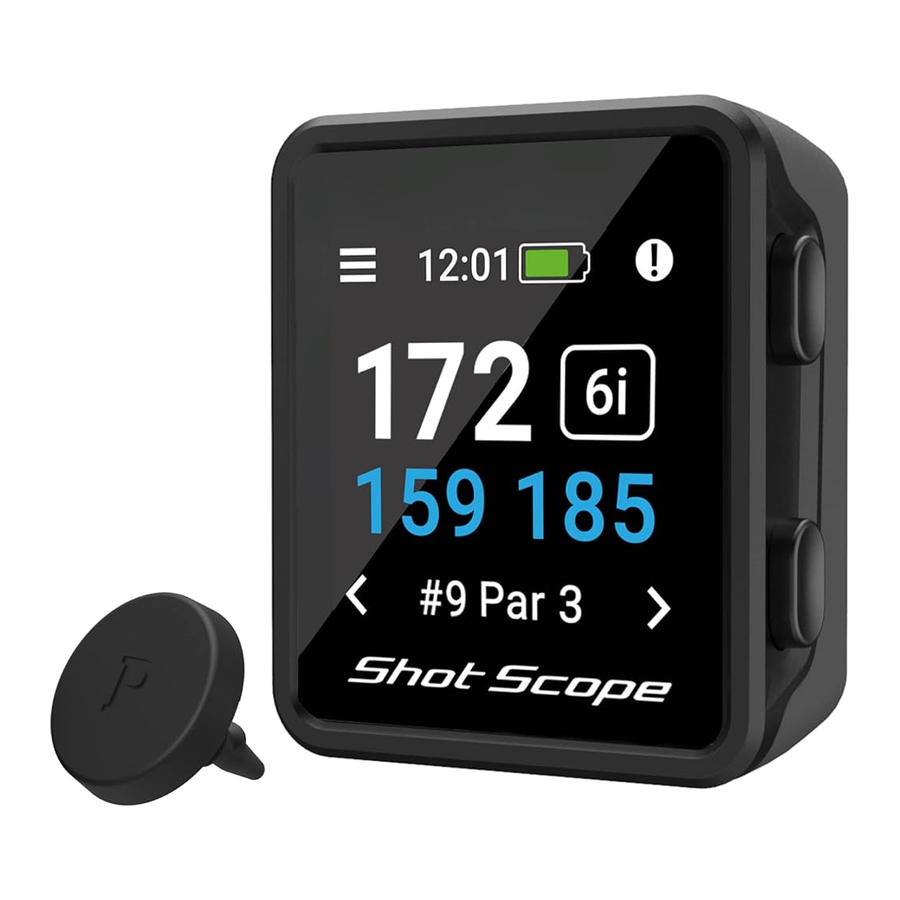
Contenu de la boîte
Nous vous remercions d'avoir acheté un Shot Scope H4. Avant d'allumer l'appareil, veuillez lire notre guide d'utilisation complet pour garantir une configuration correcte.
1 x Shot Scope H4
16 x Balises légères
1 x Câble de recharge
1 x Clip métallique de ceinture
1 x Mousqueton
Configuration de votre Shot Scope H4
Télécharger et installer l'application mobile
Shot Scope propose une application Android et iOS, qui peuvent être téléchargées sur tout mobile ou tablette compatible.
Pour télécharger ou installer l'application Shot Scope, recherchez simplement Shot Scope sur l'App Store ou le Google Play Store.


S'inscrire
Pour créer un compte, ouvrez l'application, puis cliquez sur le bouton 'Register' (S'inscrire). Remplissez toutes les sections, puis appuyez sur le bouton 'Continue' (Continuer). Votre mot de passe doit contenir au moins une lettre et un chiffre.

Terminer le tutoriel sur l'application
La première fois que vous ouvrirez l'application Shot Scope après votre inscription, vous serez guidé par un tutoriel vous montrant comment utiliser l'appareil portable et l'application. Au cours de ce processus, vous allumerez votre H4 et jumellerez l'appareil avec l'application. Vous choisirez les paramètres de votre appareil et synchroniserez l'appareil portable pour vous assurer qu'il dispose du dernier firmware. Vous devez terminer ce processus avant d'utiliser le H4.

Connexion à Shot Scope
Si vous devez connecter l'appareil portable à l'application mobile, activez le Bluetooth dans les paramètres de votre téléphone, connectez-vous à votre application, puis appuyez sur le bouton 'Connect' (Se connecter) en haut de l'écran. L'écran de l'appareil portable changera alors pour indiquer que la connexion a été établie avec succès.
Vérifier les cartes de parcours
Nous vous suggérons de vérifier le statut de cartographie de tous les parcours que vous avez l'intention de jouer 48 heures avant votre heure de départ. Ceci afin de vous assurer que le parcours est dans le système et a été cartographié.
La plupart des parcours seront cartographiés et disponibles sur l'appareil portable, mais il pourrait y avoir occasionnellement un nouveau parcours qui n'est pas dans le système ou votre parcours pourrait avoir une mise à jour en attente.
Pour afficher la liste des parcours cartographiés sur le système Shot Scope, naviguez vers la section 'Courses' (Parcours) dans l'application. Celle-ci est présente dans la barre d'onglets de l'application iOS et dans le menu principal de l'application Android.

Rechercher, s'abonner et ajouter un parcours
Vous pouvez rechercher dans notre base de données de parcours en entrant le nom du parcours ou en utilisant votre position pour trouver des parcours à proximité. Utilisez la barre de recherche ou le filtre en haut à droite de l'écran pour filtrer les parcours par proximité de votre position actuelle.
Pour vous assurer d'avoir toujours les cartes de parcours les plus à jour, abonnez-vous à tout parcours que vous jouez souvent pour recevoir des notifications lorsque la carte du parcours a été mise à jour. Pour vous abonner, appuyez sur le parcours et il sera surligné en bleu pour confirmer cette action. Si l'un des parcours que vous avez sélectionnés doit être mis à jour, il sera automatiquement ajouté à la liste de synchronisation.
Si votre parcours est cartographié mais pas encore sur l'appareil portable, le parcours aura un bouton 'add' (ajouter) à côté, appuyez dessus et le parcours sera automatiquement ajouté à votre liste de synchronisation.
Nous pourrions avoir votre parcours dans la base de données, mais il n'a pas encore été cartographié. Dans cette situation, le parcours aura un bouton 'request' (demander) à côté, appuyez dessus pour demander que le parcours soit cartographié. Cela notifiera l'équipe de cartographie qui s'efforcera de cartographier le parcours dans les 48 heures.
Si vous ne trouvez pas le nom du parcours, appuyez sur le bouton 'Request' (Demander) en bas de l'écran. Cela affichera un formulaire qui peut être rempli et envoyé à notre équipe de cartographie. Encore une fois, nous nous efforcerons de le cartographier dans les 48 heures.

Synchronisation
Si vous avez des cartes de parcours qui doivent être téléchargées sur l'appareil, ou des mises à jour qui doivent être transférées vers l'appareil portable, vous verrez une notification rouge en haut de l'écran 'Courses' (Parcours). Si vous souhaitez effectuer une synchronisation, appuyez sur le bouton 'Ready to Sync' (Prêt à synchroniser) en haut de l'écran.
Sur l'écran résultant, vous verrez la liste des parcours qui nécessitent une synchronisation. Appuyez sur le bouton 'Sync All' (Tout synchroniser) près du haut de l'écran pour démarrer le processus.

L'application et le tableau de bord Shot Scope
Téléchargez ou mettez à jour votre application mobile
Veuillez vous assurer d'avoir la version la plus récente des applications iOS et Android installées.
Pour télécharger des parties, vous devez utiliser l'application mobile. Vous pouvez également visualiser et modifier votre partie sur le tableau de bord de performance (affiché à droite) accessible via un navigateur web sur un ordinateur ou une tablette.
Application mobile Shot Scope
Un aperçu rapide de vos statistiques. Configurez votre Shot Scope, mettez à jour le firmware, mettez à jour les parcours et téléchargez vos parties.

Tableau de bord Shot Scope
Une analyse plus détaillée de vos statistiques. Disponible en ligne à l'adresse : https://dashboard.shotscope.com

Avant de jouer pour la première fois
Charger votre Shot Scope H4
Votre Shot Scope peut être chargé depuis n'importe quel port USB ou chargeur mural compatible USB. Veuillez utiliser le chargeur fourni avec le produit.
Tenez le chargeur avec le logo Shot Scope vers le ciel, puis appliquez une légère pression sur le levier et placez délicatement les 4 broches à l'arrière de l'appareil. L'écran de l'appareil portable affichera alors l'écran de chargement.
Des chargeurs supplémentaires peuvent être achetés sur www.shotscope.com/products/accessories/

Installation des balises
Votre Shot Scope est livré avec 16 balises, chacune étiquetée avec une initiale pour identifier le club. Il est recommandé de faire correspondre les balises appropriées avec le club correspondant. Par exemple, la balise D se visserait dans votre driver.
Les balises doivent être insérées solidement dans le grip du club que vous souhaitez suivre. Pour ce faire, faites pivoter la balise dans le sens des aiguilles d'une montre tout en appliquant une légère force vers le bas.
Il y a 2 balises 'spare' (de rechange) marquées X1 et X2, celles-ci doivent être utilisées pour des clubs tels qu'un bois 7 ou un driver supplémentaire.
Seule la balise P peut être utilisée avec un putter.
Utilisateur Shot Scope existant : Les balises de votre précédent produit Shot Scope fonctionneront avec l'appareil portable, cependant nous vous recommandons de remplacer les anciennes balises par les nouvelles fournies.

Configuration de My Bag
My Bag est une fonctionnalité des tableaux de bord et des applications Shot Scope qui vous permet de créer une base de données de tous les clubs que vous utilisez et de suivre leurs performances.
Pour accéder à My Bag sur mobile, vous le trouverez dans la section 'more' (Plus) de l'application sur iOS et dans le menu déroulant sur Android.
Pour compléter l'application Shot Scope, nous avons également un tableau de bord web en ligne https://dashboard.shotscope.com. Cette page web offre des statistiques de performance plus détaillées et facilite l'attribution de vos clubs à My Bag. Vous pouvez vous connecter à ce tableau de bord en utilisant la même adresse e-mail et le même mot de passe que votre application mobile. La fonction My Bag se trouve dans l'onglet 'Account' (Compte) en haut à droite du tableau de bord.
Une fois que vous avez vissé vos balises dans leurs clubs respectifs, vous devez alors accéder à la fonction My Bag sur l'application mobile ou sur le tableau de bord en ligne et créer votre ensemble de clubs, puis attribuer ces clubs aux emplacements de balises afin qu'ils correspondent à la configuration physique de vos balises.
Veuillez visiter le site d'assistance pour des instructions détaillées sur le fonctionnement de la fonction My Bag : support.shotscope.com

Au parcours
Préparation pour jouer
Le H4 peut être utilisé de plusieurs façons, par exemple en le plaçant dans votre poche, en l'attachant à votre ceinture, en le clipsant à un sac de golf ou en le fixant à une voiturette de golf. Pour le suivi des performances, nous vous recommandons de placer le H4 dans votre poche ou d'utiliser le clip ceinture fourni.

Pour commencer une partie, allumez d'abord l'appareil en appuyant sur le bouton supérieur gauche, puis déverrouillez l'appareil portable en appuyant sur le bouton inférieur gauche. Une fois l'appareil portable déverrouillé, appuyez sur le bouton supérieur droit à côté de la « coche ». Cela confirmera la sélection de 'Play' (Jouer).
Nous vous suggérons de commencer une partie juste avant d'arriver au premier tee. Une acquisition GPS devrait prendre environ 30 secondes, la première fois que vous jouez cela peut prendre un peu plus de temps.

Comment utiliser le H4
Le Shot Scope H4 affiche les distances avant, milieu et arrière, les obstacles et les distances de lay-up.
Le H4 inclut le suivi de coup et les statistiques de performance. Pour suivre votre partie, il suffit de taper l'étiquette Shot Scope à l'extrémité de votre club contre l'appareil pour enregistrer un coup. Le balisage fonctionne mieux lorsqu'il est tapé contre le logo Shot Scope. Une fois votre étiquette détectée, le club s'affichera à l'écran.
Nous vous recommandons de baliser avant de prendre un coup, dans le cadre de votre routine pré-coup.
L'appareil vibrera pour confirmer que le club a été détecté.

Sélection du mode et du parcours
Les modes de jeu sont interchangeables et vous permettent de tirer le meilleur parti de votre H4 en offrant une flexibilité entre les événements. Après avoir choisi de commencer une nouvelle partie, il vous sera demandé de confirmer le mode dans lequel vous souhaitez jouer. Vous pouvez choisir entre : GPS only, Track only et GPS + Track.
Une fois le mode de jeu sélectionné, votre appareil portable recherchera un signal GPS, ce qui devrait prendre environ 30 secondes ; la première fois que vous jouez, cela peut prendre un peu plus de temps. L'appareil portable affichera ensuite une liste des parcours disponibles, utilisez les boutons inférieur gauche et droit pour trouver le parcours correct, puis appuyez sur le bouton supérieur droit pour confirmer votre sélection.
GPS + Track :
Combine les distances GPS et le suivi des coups pour vous permettre d'analyser votre partie après le parcours.

GPS only :
Fournit les distances F/M/B (avant/milieu/arrière), de lay-up et d'obstacles sur l'écran de votre H4 tout au long de votre partie. Ce mode ne recueille aucune donnée de suivi de coups.

Track only :
Recueille des données de suivi de coups pour une analyse rétrospective du jeu. Ce mode ne fournit aucune information sur le parcours et aucune distance GPS ne sera affichée sur votre appareil portable pendant que vous jouez.

Pendant le jeu
Écran GPS principal
Le diagramme ci-dessous explique les distances F/M/B et comment accéder aux écrans de menu et d'obstacles / lay-up. Vous pouvez passer d'un trou à l'autre en appuyant sur les boutons inférieur gauche et droit. Ces fonctionnalités sont expliquées dans le guide de l'utilisateur.

ID d'étiquette
L'ID d'étiquette fournit au golfeur un retour visuel pendant la partie et affiche sur l'écran la dernière étiquette de club détectée par l'appareil portable. Cela donne au golfeur l'assurance que son coup a été détecté.
La fonction ID d'étiquette peut être désactivée dans les paramètres si vous ne souhaitez pas l'utiliser.
Verrouillage des boutons
La fonction de verrouillage des boutons verrouille les boutons pendant le jeu pour éviter les pressions accidentelles.
Les boutons se verrouilleront après 15 secondes d'inactivité. Pour déverrouiller, appuyez sur le bouton inférieur gauche.
Pour visualiser les obstacles pendant le jeu, déverrouillez l'écran et l'icône des obstacles apparaîtra en haut à droite.
Vous pouvez désactiver la fonction de verrouillage d'écran dans le menu des paramètres.

PinCollect
PinCollect est une fonctionnalité simple qui vous permet de tirer le meilleur parti de vos statistiques en enregistrant la position du drapeau. Lorsque vous atteignez un green, votre appareil passe automatiquement à l'écran PinCollect. Cet écran affiche les numéros 1 à 3, qui représentent le nombre de putts effectués sur le trou. Sur l'écran suivant, un putt de 0 ou 4 peut être enregistré. Une fois que vous avez rentré la balle, tenez-vous au-dessus du trou et appuyez sur le bouton correspondant au nombre de putts effectués. Cela enregistrera l'emplacement du drapeau pour ce trou.

Que se passe-t-il si j'oublie d'utiliser PinCollect ?
Bien que l'appareil vous le rappelle sur chaque green, il est facile d'oublier ! Si vous oubliez, vous pouvez ajouter la position du drapeau lors de l'édition et déplacer vos putts si nécessaire. Nous reviendrons plus tard sur la fonction d'édition.
Comment enregistrer une pénalité sur le parcours ?
Naviguez vers l'écran des pénalités en appuyant sur le bouton de menu supérieur gauche. La première option est 'Penalties' (Pénalités), appuyez sur le bouton supérieur droit pour confirmer la sélection. Vous pouvez ensuite faire défiler les différentes options de pénalité et sélectionner celle qui vous concerne. Plus d'informations sur l'utilisation des pénalités sont disponibles sur le site d'assistance : support.shotscope.com
Défilement entre les trous
Lorsque vous terminez un trou, l'appareil passe automatiquement au trou suivant. Si vous devez changer manuellement le trou sur lequel l'appareil se trouve, vous pouvez le faire en appuyant sur le bouton inférieur droit pour avancer et sur le bouton inférieur gauche pour revenir en arrière.

Comment accéder aux distances des obstacles et des lay-up
Pour afficher les obstacles du trou, cliquez sur le bouton supérieur droit à côté de l'icône '!'. Cela vous mènera à l'écran des obstacles et des lay-up où vous pourrez accéder aux distances des bunkers, des obstacles d'eau et des lay-up présents sur ce trou. L'écran affichera les deux premières distances, mais vous pouvez faire défiler tous les obstacles / lay-up du trou en appuyant sur les boutons supérieur droit et inférieur droit. Pour revenir à l'écran des distances après cette procédure, appuyez sur le bouton supérieur gauche à côté de la flèche de retour.

Dernier coup
Cette fonction mesure automatiquement la distance du dernier coup en mode GPS+Track, et mesure également manuellement le dernier coup en mode GPS.
Comment accéder au dernier coup en mode GPS+Track
Déverrouillez l'écran et appuyez sur le bouton de menu (en haut à gauche). Lorsque vous marchez vers votre balle, le nombre affiché à l'écran augmentera. Il se réinitialisera ensuite automatiquement, une fois que vous aurez frappé votre prochain coup.

Mettre la partie en pause
Vous pouvez mettre votre partie en pause en mode GPS + Track en déverrouillant l'écran en appuyant sur le bouton inférieur gauche, puis en appuyant sur le bouton supérieur gauche pendant plus de 2 secondes.
Pour des instructions complètes sur l'utilisation de cette fonctionnalité, visitez notre site web d'assistance.
Comment accéder au dernier coup en mode GPS
Lorsque vous vous tenez sur le tee ou à côté de votre balle avant de frapper un coup, déverrouillez l'écran et appuyez sur le bouton de menu (en haut à gauche) puis appuyez sur 'start' (démarrer) (bouton supérieur droit). Lorsque vous marchez vers votre balle, le nombre affiché à l'écran augmentera. Si vous le souhaitez, répétez ce processus chaque fois que vous frappez un coup.

Terminer une partie
Après avoir joué le 18e trou, il vous sera automatiquement demandé si vous souhaitez terminer la partie. Appuyez sur le bouton supérieur droit pour confirmer que vous souhaitez terminer la partie. Si vous ne souhaitez pas terminer la partie, appuyez sur le bouton inférieur droit jusqu'à ce que vous voyiez l'option 'Continue' (Continuer), puis appuyez sur le bouton supérieur droit pour confirmer cela. Vous pouvez terminer une partie manuellement à tout moment en appuyant sur le bouton de menu en haut à gauche, puis en faisant défiler les options jusqu'à atteindre l'option 'End Round' (Terminer la partie). Si vous appuyez sur le bouton de confirmation supérieur droit, la partie se terminera et vous retournerez à l'écran d'accueil.

Jouer le retour
Si vous jouez sur un parcours de 9 trous mais que vous jouez encore 9 trous. Continuez d'appuyer sur le bouton inférieur droit sur l'écran de fin de partie jusqu'à ce que vous voyiez 'Play Back 9?' (Jouer le retour ?). Appuyez ensuite sur le bouton de confirmation supérieur droit pour continuer votre partie.
Après la partie
Téléchargement de vos données
Lorsque vous souhaitez télécharger votre partie, assurez-vous d'abord que votre appareil portable est allumé et à côté de votre téléphone portable (assurez-vous que le Bluetooth est activé dans les paramètres de votre téléphone). L'étape suivante consiste à vous connecter à votre application et à appuyer sur le bouton 'Connect' (Connecter) en haut de l'écran.
L'écran changera ensuite pour indiquer qu'une synchronisation est en attente, appuyez sur le bouton de synchronisation pour lancer la synchronisation de la partie. Vous verrez une barre de progression et une fois celle-ci terminée, la partie sera téléchargée sur votre compte.

Modification des données
L'édition est l'une des fonctionnalités les plus utiles de votre système Shot Scope et devrait faire partie de la routine de chaque utilisateur.
Modification/Validation
Toutes les parties que vous téléchargez doivent être validées avant d'être incluses dans vos statistiques. Ce processus garantit que toutes vos données sont entièrement exactes.
 Les parties qui n'ont pas été validées sont identifiées par une icône de tableau de bord orange sur votre tableau de bord en ligne et votre application mobile.
Pour commencer le processus de 'Sign Off' (Validation) sur le tableau de bord, cliquez sur la carte de la partie que vous souhaitez valider, puis sélectionnez 'Edit/Sign off' (Modifier/Valider) situé sous la carte. Sur mobile, appuyez sur la carte de la partie, puis appuyez sur l'icône crayon ou tableau de bord sur la page de résumé de la partie.
Cela ouvre un tableau de bord pour votre partie.
Sur ce tableau de bord, il y a un processus en cinq étapes.
- Sélectionnez votre handicap dans la liste déroulante.
![]()
- Sélectionnez les départs à partir desquels vous avez joué ; plusieurs options sont incluses dans la liste déroulante. Si les départs à partir desquels vous avez joué ne sont pas présents, cliquez sur l'icône plus pour créer un nouvel ensemble. Lors de la création d'un nouvel ensemble de départs, assurez-vous que tous les pars pour chaque trou sont corrects avant de continuer.
- Une fois à l'étape 3, le bouton d'édition sera activé. Cliquez sur ce bouton pour commencer à apporter des modifications à votre partie. Pour 'sign off' (valider) votre partie, vous devez visualiser au moins un trou en mode édition, cependant, nous vous recommandons de revoir tous les trous pour vous assurer que les données sont correctes.
- Une fois votre partie modifiée, vous devez décider si vous souhaitez inclure la partie dans vos statistiques de performance. Ceci sera défini par défaut comme inclus. Pour exclure la partie, il suffit de déplacer le curseur sur le tableau de bord ou de décocher la case sur mobile.
![]()
- Appuyez sur 'sign off' (valider) pour terminer le processus.


Pour en savoir plus sur l'édition et la validation, veuillez visiter : support.shotscope.com
Affrontez vos amis dans les Leaderboards et débloquez des Medals
Lorsque vous validez votre partie, vous avez la possibilité d'inclure la partie dans les Leaderboards et les Medals.
Vous pouvez rivaliser et jouer contre d'autres utilisateurs de Shot Scope pour gagner des medals et atteindre le sommet de nos leaderboards.
Participez aux leaderboards via l'onglet 'compete' (rivaliser) sur l'application et le tableau de bord en ligne.

INFORMATIONS DE SÉCURITÉ ET AVERTISSEMENTS SANITAIRES
Pour votre sécurité personnelle et pour éviter d'endommager l'appareil, veuillez suivre les consignes de sécurité détaillées ci-dessous. Le non-respect des situations potentiellement dangereuses suivantes peut entraîner des blessures graves :
- Consultez toujours votre médecin avant de commencer ou de modifier tout programme d'exercice. Si vous avez un stimulateur cardiaque ou un autre appareil électronique implanté, consultez votre médecin avant d'utiliser tout appareil électronique de Shot Scope Technologies Ltd.
- Ne nettoyez pas et ne portez pas l'appareil pendant qu'il est en charge. Débranchez toujours l'appareil avant de le nettoyer.
- N'exposez pas l'appareil ou tout autre produit électronique utilisé pour charger l'appareil à des liquides, à l'humidité, à l'humidité ou à la pluie pendant la charge de l'appareil. L'exposition à l'eau ou à l'humidité pendant la charge pourrait endommager les circuits électroniques et entraîner une panne ou une explosion.
- Utilisez l'appareil uniquement comme détaillé dans le manuel de l'utilisateur.
AVERTISSEMENTS CONCERNANT LA BATTERIE
Si ces consignes ne sont pas suivies, la batterie interne au lithium-ion peut avoir une durée de vie réduite ou présenter un risque de dommages à l'appareil, d'incendie, de brûlure chimique, de fuite d'électrolyte et/ou de blessure.
- Ne chargez pas et n'utilisez pas l'appareil dans une voiture ou un endroit similaire où la température intérieure peut dépasser 45 degrés Celsius (113°F). Pour éviter tout dommage, retirez l'appareil du véhicule ou rangez-le à l'abri de la lumière directe du soleil, par exemple dans la boîte à gants.
- Ne démontez pas, ne modifiez pas, ne re-fabriquez pas, ne percez pas et n'endommagez pas l'appareil.
- Ne court-circuitez pas la batterie ou l'appareil en mettant les bornes en contact avec du métal ou un autre objet. Cela pourrait causer des blessures corporelles, une explosion ou un incendie.
- N'immergez pas et n'exposez pas l'appareil à l'eau, à d'autres liquides, au feu, à une explosion ou à tout autre danger.
- Ne soumettez pas la batterie à des chocs en la faisant tomber ou en la jetant.
- N'utilisez pas l'appareil en dehors des plages de température spécifiées dans les spécifications de température de ce manuel.
- Si l'appareil ou la batterie présente un quelconque type de dommage, tel qu'un gonflement, un élargissement ou une déformation.
Cessez immédiatement l'utilisation et contactez Shot Scope Technologies Ltd. - Gardez toute batterie exposée hors de portée des nourrissons ou des jeunes enfants.
CONSIGNES D'ENTRETIEN
- Évitez les chocs extrêmes et les traitements brusques, car cela peut dégrader la durée de vie de l'appareil.
- Utilisez uniquement un chiffon humide ou une serviette en papier avec de l'eau pour nettoyer l'appareil. Ne vaporisez pas de produits chimiques pour nettoyer l'appareil.
- N'exposez pas l'appareil à des températures extrêmement élevées ou basses.
- Ne mettez pas l'appareil en contact avec des objets pointus. Cela pourrait causer des dommages ou des rayures.
- N'essayez pas de réparer, de modifier ou de démonter votre appareil Shot Scope ; il ne contient aucun composant réparable par l'utilisateur et cela annulerait la garantie.
- Utilisez le câble USB fourni pour charger l'appareil Shot Scope avec des ports compatibles USB.
- Si l'appareil est immergé dans un liquide, éteignez-le, essuyez l'excès de liquide de la surface de l'appareil et placez l'appareil dans un endroit sec pendant 24 heures. Dans la plupart des cas, l'appareil devrait s'allumer et fonctionner correctement une fois complètement sec. Si la montre ne s'allume pas après avoir suivi ces étapes, contactez le support client si votre période de garantie est toujours active.
- Si le plastique de l'appareil entre en contact direct et prolongé avec des produits chimiques ou de la crème solaire, son apparence peut être altérée.
AVIS GPS
L'appareil peut subir une dégradation des performances si vous l'utilisez à proximité de tout appareil qui utilise un réseau terrestre à large bande fonctionnant à des fréquences proches de celles utilisées par tout système mondial de navigation par satellite (GNSS), tel que le service de positionnement global (GPS). L'utilisation de tels appareils peut altérer la réception des signaux GNSS.
SPÉCIFICATIONS D'ALIMENTATION
Chargement : 5V USB
BATTERIE
L'appareil est doté d'une batterie interne rechargeable au lithium polymère. La batterie ne doit être remplacée que par le personnel agréé de Shot Scope Technologies Ltd. Un client ne doit jamais tenter de remplacer la batterie.
SPÉCIFICATIONS DE TEMPÉRATURE
Température de fonctionnement : 0°C à 50°C (32°F à 122°F)
Température de chargement : 5°C à 40°C (41°F à 104°F)
Température de stockage : -10°C à 45°C (14°F à 113°F)
Tirez le meilleur parti de votre Shot Scope H4
Visitez www.shotscope.com/getstarted pour les FAQ, les vidéos tutoriels et le support client
SUPPORT TECHNIQUE
Cette garantie limitée n'est ni un contrat de service ni un contrat de support. Les réponses aux questions de support technique peuvent être trouvées sur : support.shotscope.com
Pour en savoir plus, visitez : support.shotscope.com
Rejoignez nos pages sociales pour rester informé des dernières nouvelles de Shot Scope :
 Facebook: shotscope
 Twitter: @shotscope
 Instagram: @shot_scope
Références
![www.apple.com]() App Store - Apple
App Store - Apple![play.google.com]() Google Play
Google PlayRounds - Shot Scope
Golf Accessories from Shot Scope | Tracking Tags, Watch Straps
Get Started Guides and Support | Shot Scope


Télécharger le manuel
Ici, vous pouvez télécharger la version PDF complète du manuel. Elle peut contenir des instructions de sécurité supplémentaires, des informations de garantie, des règles de la FCC, etc.
Télécharger Manuel Shot Scope H4

