Manuel du PAX A920
- 1 Introduction
- 2 Contenu de la boîte
- 3 Instructions de chargement
- 4 Description des boutons et fonctions
- 5 Mise sous/hors tension
- 6 Configuration de la communication
- 7 Communications cellulaires
- 8 Comment changer le rouleau de papier
- 9 Retirer et remplacer la batterie
- 10 Support client PAX
- 11 Références
- 12 Télécharger le manuel
- 13 Dans d'autres langues
Introduction
L'intelligence d'une caisse enregistreuse dans un terminal de point de vente portable.
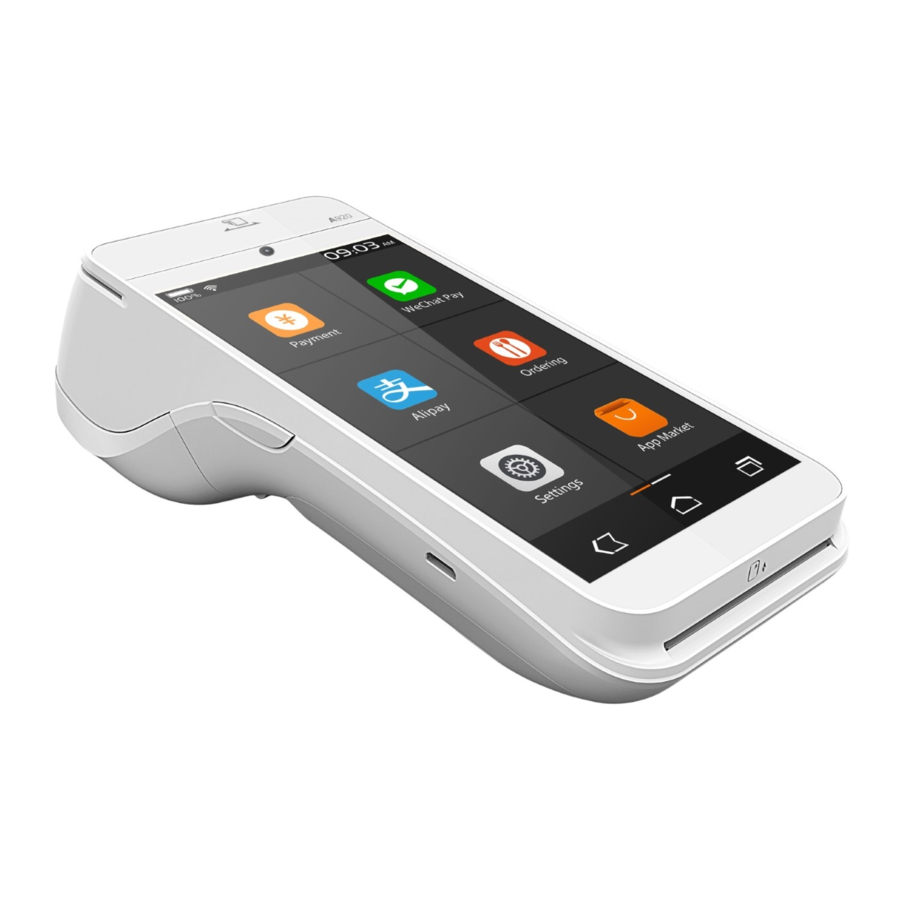
Le PAX A920 est un terminal de paiement portable sécurisé, compact et élégamment conçu, fonctionnant sous le système d'exploitation Android. L'A920 est doté d'un grand écran couleur haute définition, d'une imprimante thermique et inclut le sans contact NFC ainsi que la capture de signature électronique. Excellente autonomie de la batterie pour une utilisation portable.
Contenu de la boîte
Le PAX A920 comprend les éléments suivants dans la boîte.

Instructions de chargement
Avant de démarrer l'A920, la batterie doit être entièrement chargée en branchant le cordon USB vers micro USB à un PC ou à une alimentation secteur, puis en branchant l'autre extrémité avec le connecteur micro USB dans le port micro USB situé sur le côté gauche du terminal. Chargez la batterie jusqu'à ce qu'elle soit pleine.

Remarque : Il y a un couvercle de protection sur les nouvelles bornes de la batterie qui doit être retiré avant de charger la batterie. Voir la section Retirer et remplacer la batterie.
Description des boutons et fonctions
Avant

- Lecteur de carte MSR
- Caméra frontale fixe 0,3 MP
- Bouton Volume bas
- Port Micro USB
- Fente d'insertion de carte à puce EMV
- Zone de lecture de carte sans contact
- Bouton Volume haut
- Bouton Marche/Arrêt
- Écran tactile capacitif 5", 1280*720
Arrière

- Adresse MAC Wi-Fi
- Numéro de pièce / Numéro de série
- Caméra arrière avec zoom automatique 5 MP
- Cache batterie
- Loquet du couvercle papier
- Couvercle papier
- Contacts du socle de chargement
- Loquet coulissant du cache batterie
Mise sous/hors tension
Allumez ou éteignez le terminal en appuyant et en maintenant le petit bouton rectangulaire sur le côté droit du terminal pendant 2 à 4 secondes, puis relâchez.

Configuration de la communication
Pour que le terminal puisse communiquer avec l'hôte, d'autres appareils ou télécharger des applications, la méthode de communication du terminal doit être configurée au préalable. Ce document couvre le Wi-Fi et le cellulaire.

Configuration Wi-Fi
L'A920 prend en charge le Wi-Fi pour l'accès au réseau et à Internet. Les types d'accès disponibles sont DHCP, Statique et Proxy Manuel. Les instructions suivantes incluent la configuration pour chaque type de communication.
Configuration Wi-Fi DHCP
- Les paramètres Wi-Fi se trouvent dans l'option Paramètres Android.
Depuis l'écran IDLE, sélectionnez l'icône Paramètres.
![]()
- Saisissez le mot de passe des Paramètres, puis sélectionnez le bouton de coche verte et ensuite "OK" (OK).
![]()
- Activez l'option Wi-Fi. Ensuite, sélectionnez l'option Wi-Fi.
![]()
- Pour voir les réseaux Wi-Fi disponibles, activez l'option Wi-Fi local. Seuls les réseaux Wi-Fi locaux dont l'option de diffusion SSID est activée seront affichés. Pour afficher ou modifier les paramètres du réseau, sélectionnez le réseau Wi-Fi souhaité.
![]()
- Après avoir sélectionné le réseau Wi-Fi souhaité, saisissez le mot de passe Wi-Fi sensible à la casse et sélectionnez "Connect" (Connecter).
Lorsque le terminal s'est connecté avec succès au point d'accès Wi-Fi, l'état affichera "Connected" (Connecté).
Sélectionnez l'icône de retour pour revenir au menu Paramètres ou pour quitter.
![]()


Configuration Wi-Fi Statique
Pour configurer le Wi-Fi Statique, effectuez les étapes 1 à 4 de la section "Wi-Fi DHCP Setup" (Configuration Wi-Fi DHCP). Ensuite, passez à l'étape 1 de la section "Wi-Fi Static Setup" (Configuration Wi-Fi Statique).
- Moitié supérieure de l'écran. Sélectionnez le réseau Wi-Fi souhaité et saisissez le mot de passe Wi-Fi sensible à la casse. Ensuite, sélectionnez les Options avancées. Dans les Paramètres IP, sélectionnez l'option Statique. Dans le champ Adresse IP, saisissez l'adresse IP statique.
![]()
- Moitié inférieure de l'écran. Une fois l'adresse IP statique saisie, faites défiler la page vers le haut. Dans la section Passerelle, saisissez l'adresse de la passerelle. Ensuite, dans la Longueur du préfixe réseau, saisissez la longueur du réseau. Dans la section DNS 1, saisissez l'adresse IP du DNS 1. Dans la section DNS 2, saisissez l'adresse IP du DNS 2. Pour enregistrer les paramètres et quitter, sélectionnez l'option "CONNECT" (CONNECTER).
![]()


Configuration Wi-Fi Statique Manuelle
Si la diffusion du SSID est désactivée sur le point d'accès, le terminal n'affichera pas le SSID dans la liste des réseaux Wi-Fi disponibles. Il sera nécessaire de configurer manuellement le terminal pour les types de connexion Statique.
Pour configurer le Wi-Fi Statique, effectuez les étapes 1 à 4 de la section "Wi-Fi DHCP Setup" (Configuration Wi-Fi DHCP). Ensuite, passez à l'étape 1 de la section "Wi-Fi Manual Static Setup" (Configuration Wi-Fi Statique Manuelle).
- Si le réseau Wi-Fi souhaité n'est pas affiché, il sera nécessaire de configurer manuellement le réseau. Dans le coin supérieur droit, sélectionnez l'icône des trois points d'options. Ensuite, sélectionnez l'option "Add network" (Ajouter un réseau).
![]()
- Moitié supérieure de l'écran. L'écran contextuel "Add Network" (Ajouter un réseau) s'affichera. Saisissez le SSID du réseau Wi-Fi sensible à la casse. Ensuite, sélectionnez le type de sécurité dans le menu déroulant. Maintenant, saisissez le mot de passe du réseau Wi-Fi sensible à la casse. Ensuite, sélectionnez "Save" (Enregistrer) pour enregistrer les paramètres.
![]()
- Moitié inférieure de l'écran. Faites défiler l'écran vers le haut. Sélectionnez les Paramètres IP, puis choisissez Statique dans le menu déroulant. Dans le champ Adresse IP, saisissez l'adresse IP. Dans la section Passerelle, saisissez l'adresse de la passerelle. Ensuite, dans la Longueur du préfixe réseau, saisissez la longueur du réseau. Dans la section DNS 1, saisissez l'adresse IP du DNS 1. Dans la section DNS 2, saisissez l'adresse IP du DNS 2. Ensuite, sélectionnez "SAVE" (ENREGISTRER) pour enregistrer les paramètres.
![]()


Configuration Proxy Wi-Fi
Pour configurer le Wi-Fi Statique, effectuez les étapes 1 à 4 de la section "Wi-Fi DHCP Setup" (Configuration Wi-Fi DHCP). Ensuite, passez à l'étape 1 de la section "Wi-Fi Proxy Setup" (Configuration Proxy Wi-Fi).
- Pour configurer manuellement le réseau. Dans le coin supérieur droit, sélectionnez l'icône des trois points d'options. Ensuite, sélectionnez l'option "Add network" (Ajouter un réseau).
![]()
- L'écran contextuel "Add Network" (Ajouter un réseau) s'affichera. Saisissez le SSID du réseau Wi-Fi sensible à la casse. Ensuite, sélectionnez le type de sécurité dans le menu déroulant. Maintenant, saisissez le mot de passe du réseau Wi-Fi sensible à la casse. Ensuite, sélectionnez les "Show advanced options" (Afficher les options avancées).
![]()
- Sélectionnez le menu déroulant Proxy et sélectionnez l'option Manual (Manuel).
![]()
- Pour faire défiler l'écran vers le haut ou vers le bas, placez votre doigt sur l'écran et faites-le glisser vers le haut ou vers le bas. Dans la section Nom d'hôte du proxy, saisissez le nom d'hôte du proxy. Ensuite, dans la section Port du proxy, saisissez le numéro de port du proxy. S'il y a une valeur Bypass for proxy (Exclusion pour proxy), alors saisissez les informations d'exclusion du proxy.
![]()
- Ensuite, sélectionnez les Paramètres IP, puis choisissez Static (Statique) dans le menu déroulant. Dans le champ Adresse IP, saisissez l'adresse IP. Dans la section Passerelle, saisissez l'adresse de la passerelle. Dans la Longueur du préfixe réseau, saisissez la longueur du réseau. Dans la section DNS 1, saisissez l'adresse IP du DNS 1. Dans la section DNS 2, saisissez l'adresse IP du DNS 2. Pour enregistrer les paramètres, sélectionnez "CONNECT" (CONNECTER).
![]()


Communications cellulaires
L'A920 prend en charge les communications cellulaires. Une carte SIM AT&T® ou T-Mobile® est nécessaire pour les communications cellulaires. Cette section est dédiée à l'installation de la carte SIM et à l'utilisation cellulaire. Le terminal peut être livré avec la carte SIM déjà installée et prête à l'emploi lorsque vous le recevez.
Pour que le terminal puisse communiquer avec l'hôte ou télécharger des applications, la méthode de communication du terminal doit être configurée au préalable.
Veuillez consulter AT&T concernant les paramètres et les questions de configuration.
Installation d'une carte SIM
La carte SIM cellulaire doit être installée avant d'utiliser les communications cellulaires. La taille standard de la carte SIM est de 25 mm (0,984252") x 15 mm (0,590551").

- Éteignez le terminal. Retournez le terminal et retirez le cache batterie. Pour retirer le cache batterie, faites glisser l'interrupteur vers la droite. L'interrupteur sera serré. Soulevez le couvercle par le bas, puis tirez vers le haut.
- Retirez la batterie. Soulevez la batterie par le bas vers le haut et vers le bas, puis retirez-la.

- Installation de la carte SIM. Une fois la batterie retirée, la carte SIM peut être installée. Il y a 1 emplacement SIM et 2 emplacements pour cartes SAM. Localisez l'emplacement SIM et insérez la carte SIM dans l'emplacement.

- Réinstallation de la batterie.
Insérez d'abord le haut de la batterie, puis abaissez l'arrière de la batterie dans le terminal. Ensuite, réinstallez le cache batterie en insérant d'abord le haut, puis en abaissant l'arrière. Une fois le couvercle en place, faites glisser le verrou vers la gauche.

- Ensuite, réinstallez le cache batterie en insérant d'abord le haut, puis en abaissant l'arrière. Une fois le couvercle en place, faites glisser le verrou vers la gauche. Le curseur doit être serré.
![]()
- Allumez le terminal. Une fois l'allumage terminé, il se trouvera sur l'écran IDLE. Sélectionnez les "Settings" (Paramètres).
![]()
- Saisissez le mot de passe 9876, puis sélectionnez la coche verte, puis le bouton [OK] (OK).
![]()
- Sélectionnez [More] (Plus), puis sélectionnez Cellular Networks (Réseaux cellulaires) pour configurer le réseau cellulaire.
![]()
- Sélectionnez [Cellular Networks] (Réseaux cellulaires)
![]()
- Activez l'option [Data enable] (Activer les données). Utilisez la flèche de retour pour revenir à l'écran principal. Fin.
![]()


Comment changer le rouleau de papier
- Pour retirer et remplacer le rouleau de papier thermique, retournez le terminal. Ensuite, près du côté arrière supérieur du terminal, placez votre doigt sous le levier de libération du couvercle du papier et retirez l'ensemble du couvercle du terminal. Pour retirer le rouleau de papier, tirez simplement le rouleau de papier.

- Pour installer un nouveau rouleau de papier thermique, insérez le rouleau de papier de manière à ce que le papier sorte par l'arrière et par le haut du rouleau. Tirez environ 2" de papier et fermez le couvercle jusqu'à ce qu'il s'enclenche.

- Il est important que le couvercle soit entièrement fermé afin que le rouleau de papier s'engage complètement. Déchirez tout excès de papier.


Retirer et remplacer la batterie
- Pour retirer et remplacer la batterie, positionnez l'A920 de manière à montrer l'arrière du terminal. Ensuite, localisez le cache batterie et faites glisser l'interrupteur coulissant d'ouverture/fermeture vers la droite. L'interrupteur coulissant est serré. Ensuite, soulevez le cache batterie par la base, pivotez le couvercle vers le haut et retirez-le.
![]()
- Ensuite, soulevez la batterie par le bas, balancez-la vers le haut depuis le bas et retirez-la.
Pour installer une batterie, retirez d'abord le couvercle de protection des connecteurs de la batterie. Ensuite, insérez la batterie avec les connecteurs dorés vers le haut à droite. Faites glisser la batterie vers le haut, puis poussez délicatement le bas en place. Ensuite, insérez le haut du couvercle de la batterie dans les charnières du couvercle, puis abaissez le bas du couvercle jusqu'à ce qu'il soit affleurant avec le boîtier. Ensuite, faites glisser l'interrupteur du couvercle vers la gauche. L'interrupteur coulissant peut être serré.
![]()


Support client PAX
Pour toute question ou aide concernant l'installation du terminal, veuillez contacter votre fournisseur de services ou le support client PAX.
PAX Technology Inc.
E. support@pax.us
T. (877) 859-0099
W. www.pax.us
Références

Télécharger le manuel
Ici, vous pouvez télécharger la version PDF complète du manuel. Elle peut contenir des instructions de sécurité supplémentaires, des informations de garantie, des règles de la FCC, etc.
Télécharger Manuel du PAX A920


