Zebra DS3608 - Manuel de démarrage rapide du scanner numérique ultra-robuste
- 1 CARACTÉRISTIQUES DU SCANNER
- 2 ACCESSOIRES
- 3 FIXATION DU CÂBLE
- 4 DÉFINIR LES PARAMÈTRES PAR DÉFAUT / CODES-BARRES DE LA TOUCHE ENTRÉE
- 5 CODE-BARRES DE LA TOUCHE TABULATION
- 6 CODE-BARRES DE DÉSACTIVATION DE LA TOUCHE VERR. MAJ. USB
- 7 ÉTAPE 1 - CONNECTER L'INTERFACE HÔTE
- 8 ÉTAPE 2 - CONFIGURER L'INTERFACE (Scanner les codes-barres hôtes)
- 9 SCANNING
- 10 GUIDE D'UTILISATION RECOMMANDÉ - POSTURE OPTIMALE DU CORPS
- 11 INDICATIONS DU BIPPER
- 12 INDICATIONS DES LED
- 13 DÉPANNAGE
- 14 Télécharger le manuel
- 15 Dans d'autres langues
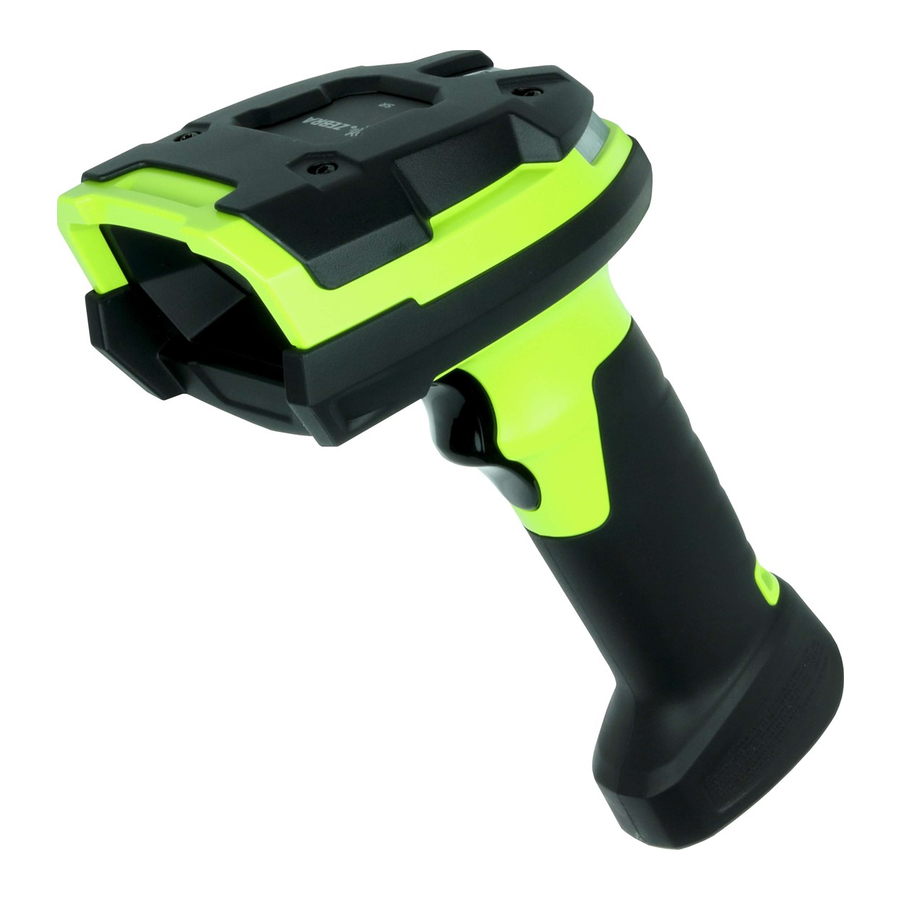
CARACTÉRISTIQUES DU SCANNER

- Fenêtre de lecture
- Gâchette de lecture
- LED
- Bipper
ACCESSOIRES

FIXATION DU CÂBLE
- Insérez complètement le câble de manière à ce que le connecteur soit aligné avec la surface du scanner.

- Desserrez les vis de la plaque de verrouillage métallique à l'aide d'un tournevis PH1.

- Faites glisser la plaque de verrouillage en position complètement verrouillée.

- Serrez la vis à l'aide d'un tournevis PH1 (couple : 5 in-lb).


DÉFINIR LES PARAMÈTRES PAR DÉFAUT / CODES-BARRES DE LA TOUCHE ENTRÉE

RETOUR AUX PARAMÈTRES D'USINE
AJOUTER UNE TOUCHE ENTRÉE (Retour chariot/Saut de ligne)
Pour ajouter une touche Entrée après les données scannées, scannez le code-barres ci-dessous.

AJOUTER UNE TOUCHE ENTRÉE (RETOUR CHARIOT/SAUT DE LIGNE)
CODE-BARRES DE LA TOUCHE TABULATION
AJOUTER UNE TOUCHE TABULATION
Pour ajouter une touche Tabulation après les données scannées, scannez le code-barres ci-dessous.

AJOUTER UNE TOUCHE TABULATION
CODE-BARRES DE DÉSACTIVATION DE LA TOUCHE VERR. MAJ. USB

USB - DÉSACTIVER LA TOUCHE VERR. MAJ. (ACTIVER)

*USB - NE PAS DÉSACTIVER LA TOUCHE VERR. MAJ. (DÉSACTIVER)
ÉTAPE 1 - CONNECTER L'INTERFACE HÔTE
USB

 REMARQUE : Les câbles peuvent varier selon la configuration
RS-232

Raccordement clavier

IBM 46XX

ÉTAPE 2 - CONFIGURER L'INTERFACE (Scanner les codes-barres hôtes)
USB
Scannez UN des codes-barres ci-dessous
Le câble d'interface détecte automatiquement le type d'interface hôte et utilise le paramètre par défaut. Si le paramètre par défaut (*) ne répond pas à vos exigences, scannez un autre code-barres hôte ci-dessous.

*CLAVIER USB (HID)

Hôte USB CDC

USB DE BUREAU IBM

SNAPI SANS IMAGERIE

SNAPI AVEC IMAGERIE

USB PORTABLE IBM

USB OPOS PORTABLE

ÉMULATION DE PORT COM SIMPLE

SSI SUR USB CDC
RS-232
Scannez UN des codes-barres ci-dessous
Le câble d'interface détecte automatiquement le type d'interface hôte et utilise le paramètre par défaut. Si le paramètre par défaut (*) ne répond pas à vos exigences, scannez un autre code-barres hôte ci-dessous.

*RS-232 STANDARD

ICL RS-232

NIXDORF RS-232 MODE A

NIXDORF RS-232 MODE B

FUJITSU RS-232

OPOS/JPOS
Raccordement clavier
Scannez un code-barres ci-dessous
La fonction de détection automatique de l'hôte (Auto-Host Detect Cable) détecte automatiquement le type d'interface hôte et utilise le paramètre par défaut. Si le paramètre par défaut (*) ne répond pas à vos exigences, scannez le code-barres IBM PC/AT et IBM PC COMPATIBLE ci-dessous.

*ORDINATEUR PORTABLE IBM AT

IBM PC/AT et IBM PC COMPATIBLE
IBM 46XX
Scannez UN des codes-barres ci-dessous
La fonction de détection automatique de l'hôte (Auto-Host Detect Cable) détecte automatiquement le type d'interface hôte, mais il n'y a pas de paramètre par défaut. Scannez l'un des codes-barres ci-dessous pour sélectionner le port approprié.

ÉMULATION DE SCANNER NON-IBM (PORT 5B)

ÉMULATION DE SCANNER DE BUREAU (PORT 17)

ÉMULATION DE SCANNER PORTABLE (PORT 9B)
SCANNING
DS3608 - Visée HP/HD

Couvrez l'intégralité du code-barres avec le motif de visée pour vous assurer qu'il se trouve dans le champ de vision.
DS3608 - Visée SR

Pour de meilleurs résultats, visez le centre du code-barres avec le point de visée.
DS3608 - Visée ER

Couvrez l'intégralité du code-barres avec le motif de visée pour vous assurer qu'il se trouve dans le champ de vision.
DS3608 - Visée DP

Pour de meilleurs résultats, visez le centre du code-barres avec le point de visée.
GUIDE D'UTILISATION RECOMMANDÉ - POSTURE OPTIMALE DU CORPS

INDICATIONS DU BIPPER

INDICATIONS DES LED

DÉPANNAGE


Télécharger le manuel
Ici, vous pouvez télécharger la version PDF complète du manuel. Elle peut contenir des instructions de sécurité supplémentaires, des informations de garantie, des règles de la FCC, etc.
Télécharger Zebra DS3608 - Manuel de démarrage rapide du scanner numérique ultra-robuste


