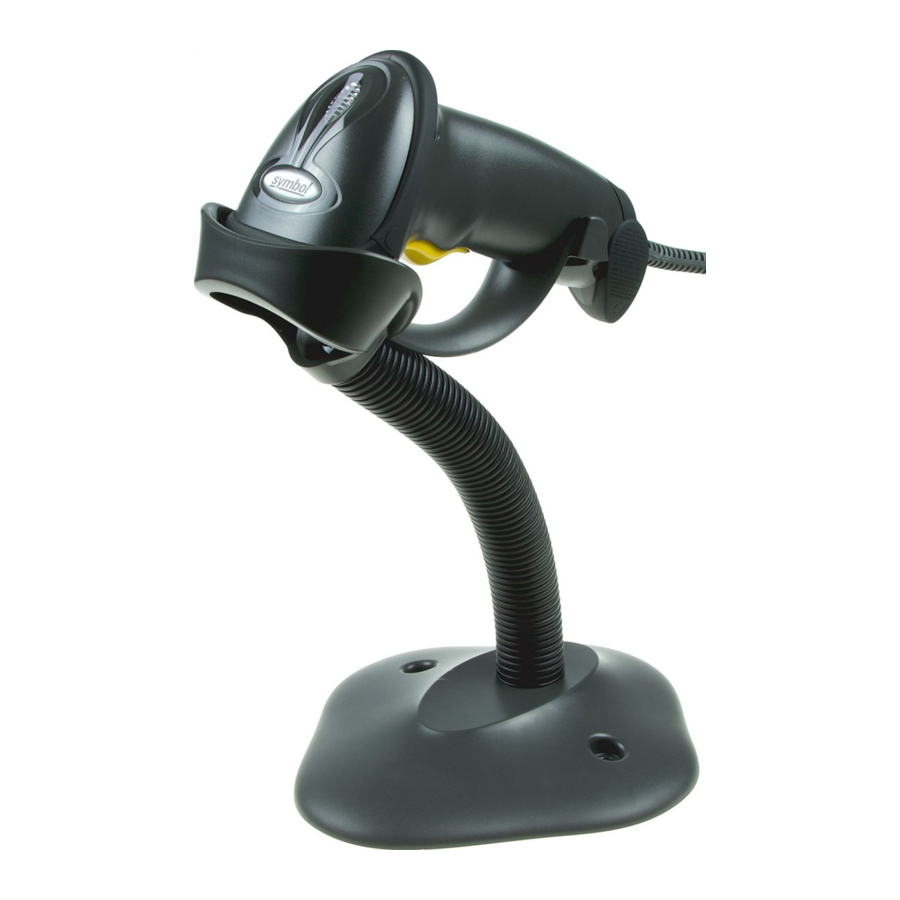
Zebra LS2208 - Guide de démarrage rapide du lecteur de codes-barres polyvalent
- 1 Code-barres de réinitialisation des paramètres par défaut
- 2 Caractéristiques du scanner
- 3 Mode Présentation
- 4 Connecter l'interface hôte
- 5 Code-barres touche Entrée (Retour chariot/Saut de ligne)
- 6 Code-barres touche Tabulation
- 7 Contrôle du verrouillage majuscules USB
- 8 Lecture
- 9 Indications des LED
- 10 Indications sonores
- 11 123Scan2
- 12 Utilisation recommandée / Posture corporelle optimale
- 13 Dépannage
- 14 Informations de service
- 15 Références
- 16 Télécharger le manuel
- 17 Dans d'autres langues
Code-barres de réinitialisation des paramètres par défaut

Réinitialiser les paramètres d'usine
Caractéristiques du scanner

Mode Présentation

Connecter l'interface hôte
USB

Le scanner détecte automatiquement l'hôte USB et utilise le paramètre par défaut. Si le paramètre par défaut (*) ne correspond pas à vos besoins, scannez un autre code-barres d'hôte ci-dessous.

*Clavier USB HID

IBM USB de table

IBM USB portable

IBM OPOS
(USB portable IBM avec désactivation complète de la numérisation)

Symbol Native API (SNAPI) sans interface d'imagerie
RS-232

Le scanner détecte automatiquement l'hôte RS-232 et utilise le paramètre par défaut. Si le paramètre par défaut (*) ne correspond pas à vos besoins, scannez un autre code-barres d'hôte ci-dessous.

*RS-232 standard

ICL RS-232

Wincor-Nixdorf RS-232 Mode A

Wincor-Nixdorf RS-232 Mode B
OPOS/JPOS

Fujitsu RS-232
Interface Keyboard Wedge

Les scanners utilisant un câble de détection automatique d'hôte détectent automatiquement l'hôte Keyboard Wedge et utilisent le paramètre par défaut. Si le paramètre par défaut (*) ne correspond pas à vos besoins, scannez le code-barres IBM AT NOTEBOOK ci-dessous.
Si vous utilisez un câble Keyboard Wedge standard, scannez l'un des codes-barres ci-dessous.

*IBM PC/AT & IBM PC Compatible

IBM AT Notebook
IBM 46XX

Le scanner détecte automatiquement l'hôte IBM, mais il n'y a pas de paramètre par défaut. Scannez l'un des codes-barres ci-dessous pour sélectionner le port approprié.

Émulation de scanner non-IBM (Port 5B)

Émulation de scanner portable (Port 9B)

Émulation de scanner de table (Port 17)
Code-barres touche Entrée (Retour chariot/Saut de ligne)
Ajouter une touche Entrée après les données scannées.

Touche Entrée (Retour chariot/Saut de ligne)
Code-barres touche Tabulation
Ajouter une touche Tabulation après les données scannées.

Touche Tabulation
Contrôle du verrouillage majuscules USB

Outrepasser la touche Verr Maj (Activer)

*Ne pas outrepasser la touche Verr Maj (Désactiver)
Lecture

Indications des LED
| Indication | LED |
| Le scanner est allumé et prêt à scanner, ou pas d'alimentation du scanner | Éteinte |
| Un code-barres est décodé avec succès | Verte |
| Erreur de transmission | Rouge |
Indications sonores
| Indication | Séquence sonore |
| Mise sous tension | Bip grave/moyen/aigu |
| Un code-barres est décodé avec succès | Court bip aigu |
| Erreur de transmission | 4 longs bips graves |
| Paramétrage réussi | Bip aigu/grave/aigu/grave |
| Séquence de programmation correcte effectuée | Bip aigu/grave |
| Séquence de programmation incorrecte, ou code-barres Annuler scanné | Bip grave/aigu |
123Scan2
123Scan2 est un outil logiciel facile à utiliser, basé sur PC, qui permet une configuration rapide et aisée et personnalisée d'un scanner via un code-barres ou un câble USB.
Pour plus d'informations, visitez : http://www.zebra.com/123Scan2.
Fonctionnalités de l'utilitaire
- Configuration de l'appareil
- Programmation électronique (câble USB)
- Code(s)-barres de programmation
- Vue des données – Journal de lecture (afficher les données de codes-barres scannés)
- Accéder aux informations de suivi des actifs
- Mettre à jour le micrologiciel et consulter les notes de version
Utilisation recommandée / Posture corporelle optimale

Dépannage
| Indication | Résolution |
| Le scanner ne fonctionne pas | |
| Pas d'alimentation du scanner | Vérifier l'alimentation du système |
| Le scanner est désactivé | S'assurer que le câble d'interface hôte correct est utilisé |
| Le scanner décode le code-barres mais ne transmet pas les données | |
| L'interface hôte n'est pas configurée correctement | Utiliser un câble de détection automatique d'hôte, ou scanner les codes-barres d'hôte appropriés |
| Le câble d'interface est lâche | S'assurer que toutes les connexions des câbles sont sécurisées |
| Le scanner ne décode pas le code-barres | |
| Le scanner n'est pas programmé pour ce type de code-barres | Activer ce type de code-barres |
| Le code-barres est illisible | S'assurer que le code-barres n'est pas endommagé ; scanner un code-barres test du même type |
| La distance entre le scanner et le code-barres est incorrecte | Rapprocher ou éloigner le scanner du code-barres |
| Données scannées affichées incorrectement sur l'hôte | |
| L'interface hôte n'est pas configurée correctement | Scanner les codes-barres de paramètres d'hôte appropriés |
Informations de service
Si vous rencontrez un problème lors de l'utilisation de l'équipement, contactez le support technique ou système de votre installation. En cas de problème avec l'équipement, ils contacteront le Centre de support à l'adresse : http://www.zebra.com/support.
Pour la dernière version de ce guide, rendez-vous sur : http://www.zebra.com/support.

Références

Télécharger le manuel
Ici, vous pouvez télécharger la version PDF complète du manuel. Elle peut contenir des instructions de sécurité supplémentaires, des informations de garantie, des règles de la FCC, etc.
Télécharger Zebra LS2208 - Guide de démarrage rapide du lecteur de codes-barres polyvalent


