Manuel du clavier Keychron 81 Pro
- 1 Minimalisme de l'espace de travail
- 2 Toucher Évolué
- 3 Fruit de la cocréation
- 4 Liste des matériaux
- 5 Guide du clavier
- 6 SPÉCIFICATIONS du Keyboard 81 Pro
- 7 PRÉSENTATION du Keyboard 81 Pro
- 8 DISPOSITION DES TOUCHES PAR DÉFAUT
- 9 DESCRIPTION DES TOUCHES
- 10 APERÇU DE L'ÉTAT DES DEL
- 11 DESCRIPTION DES FONCTIONS
- 12 DÉPANNAGE
- 13 Informations de sécurité
- 14 Informations sur l'importateur
- 15 Références
- 16 Télécharger le manuel
- 17 Dans d'autres langues
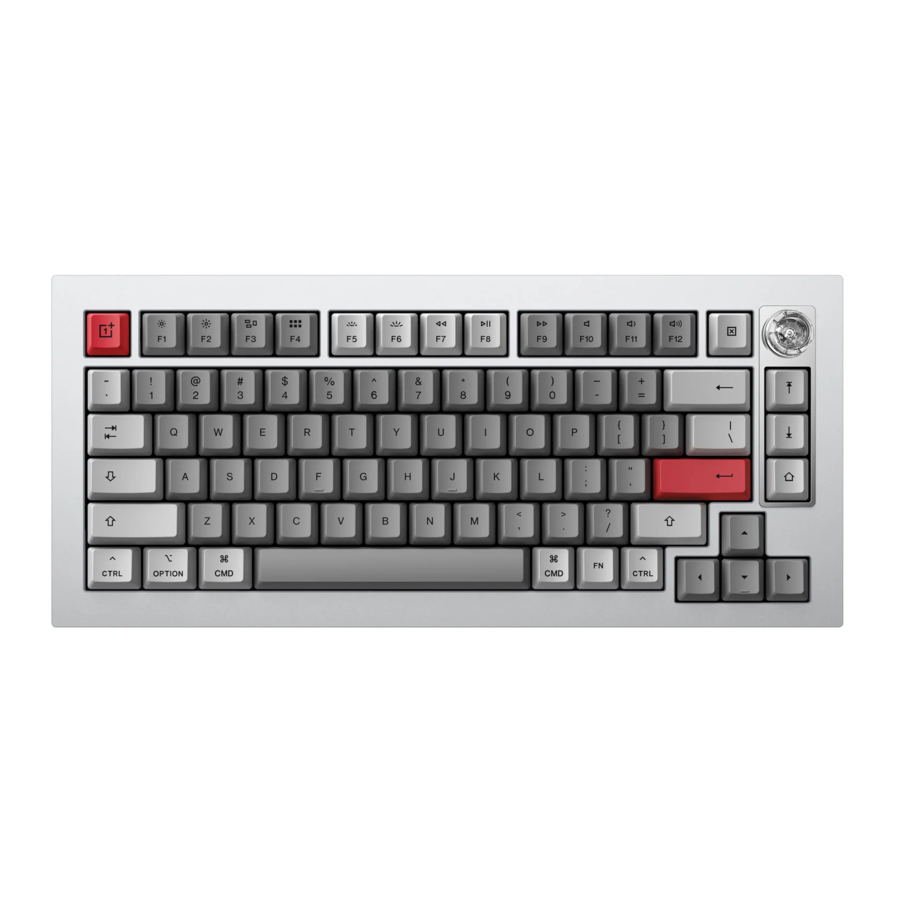
Minimalisme de l'espace de travail
Avec toujours plus d'appareils, les bureaux d'aujourd'hui sont devenus des espaces de travail encombrés. Cela nuit considérablement à la créativité et à la productivité. Le Keyboard 81 Pro résout ce problème grâce à différentes orientations. Choisissez entre l'orientation standard ou redressez le clavier côté utilisateur. Ce design minimaliste favorise la concentration pour que vous restiez dans votre zone de créativité.
Toucher Évolué
Le clavier mécanique utilise du Marble-mallow pour le matériau des touches. Comparées à l'ABS/PBT, ses propriétés plus douces et plus élastiques garantissent une expérience tactile supérieure. Contrairement à d'autres touches souples, comme celles en silicone, le Marble-mallow offre une résistance plus élevée à la décoloration du texte et à la dégradation des couleurs.
Fruit de la cocréation
Nous croyons fermement au pouvoir de la communauté. Nous avons invité les fans de OnePlus à cocréer les interrupteurs du clavier avec notre chef de produit. Après plusieurs séries de discussions, nous avons opté pour deux excellents choix d'interrupteurs :
- Summer Breeze (interrupteur linéaire, Klein Blue) offre une frappe fluide et constante avec une activation rapide et quasi silencieuse.
- Winter Bonfire (interrupteur tactile optimisé, OnePlus Red) présente un point de pic tactile de 0,5 mm. Associé à une force de rebond plus forte, la chute tactile plus importante offre une expérience de frappe plus solide.
Liste des matériaux
Clavier
1x Clavier entièrement assemblé
Comprenant
1x Boîtier en aluminium
1x PCB
1x Plaque PC
1x Mousse insonorisante
1x Mousse de boîtier
14x Joints d'étanchéité (10 installés et 4 dans la boîte)
4 jeux x Stabilisateurs
1 jeu x Touches (Double Injection)
1 jeu x Interrupteurs
Câble
1x Câble Type-C vers Type-C
1x Adaptateur Type-A vers Type-C
Outils
1x Extracteur de touches et d'interrupteurs
1x Clé Allen
Guide du clavier

Si vous êtes un utilisateur Windows, veuillez utiliser les touches incluses pour remplacer celles de MacOS comme indiqué.
Connecter le Bluetooth

Basculer l'interrupteur sur Bluetooth ;
Appuyer sur fn + 1 (maintenir pendant 4 secondes) et jumeler avec l'appareil nommé 'Keyboard 81 Pro'.
Connecter le câble

Basculer l'interrupteur sur Cable ;
Utiliser le câble inclus pour connecter le clavier à votre ordinateur.
Reconfigurer les touches

Veuillez visiter caniusevia.com pour utiliser le dernier firmware VIA afin de reconfigurer les touches (Si vous utilisez macOS, veuillez utiliser Google Chrome pour visiter le lien). Si le firmware VIA ne reconnaît pas votre clavier, veuillez contacter le Support Client pour résoudre le problème.
(Remarque : VIA ne fonctionne que lorsque le clavier est connecté à votre ordinateur par câble).
Les calques

Il y a des calques de réglage de touches sur le clavier. Les calques 0 et 1 sont pour MacOS, les calques 2 et 3 sont pour Windows.

Si votre commutateur système est réglé sur Mac, le calque 0 sera actif.

Si votre commutateur système est réglé sur Windows, le calque 2 sera actif. Remarque : Si vous utilisez le clavier sous Windows, assurez-vous que le calque 2 est actif plutôt que le calque 0. C'est une erreur courante.
Le rétroéclairage
Appuyez sur fn + Q pour changer l'effet d'éclairage.

Appuyez sur fn + Tab pour activer/désactiver le rétroéclairage.

Réglage de la luminosité du rétroéclairage
Appuyez sur fn + W pour augmenter la luminosité.

Appuyez sur fn + S pour diminuer la luminosité.

Réglage de la vitesse du rétroéclairage
Appuyez sur fn + T pour augmenter la vitesse.

Appuyez sur fn + G pour diminuer la vitesse.

Réinitialisation d'usine
Branchez le câble d'alimentation et basculez l'interrupteur en mode Câble.
- Réinitialisez le clavier en usine en appuyant sur fn + J + Z (maintenir pendant 4 secondes).
- Téléchargez le firmware pertinent et QMK Toolbox depuis notre site web.
- Basculez le clavier en mode OFF et retirez délicatement la touche espace pour trouver le bouton de réinitialisation sur le PCB.
- En maintenant la touche de réinitialisation, basculez l'interrupteur en mode Câble. Relâchez la touche de réinitialisation, et le clavier entrera alors en mode DFU (Mise à jour du micrologiciel de l'appareil).
- Flashez le firmware à l'aide de QMK Toolbox.
- Réinitialisez à nouveau le clavier en usine en appuyant sur fn + J + Z (maintenir pendant 4 secondes).
Vous rencontrez des problèmes ? Vous ne savez pas ce qui se passe avec le clavier ? Un guide étape par étape est disponible sur notre site web.
SPÉCIFICATIONS du Keyboard 81 Pro
Modèle : PKKE221
Nombre de touches : 81
Type d'interrupteur : Mécanique
Gamme de fréquences : 2402~2480MHz
Puissance de sortie max. : 0dBm (p.i.r.e)
Batterie : 4000mAh
Autonomie Bluetooth (RGB) : Jusqu'à 100 heures (luminosité la plus faible)
Temps de charge : Environ 5 heures
Port de charge : USB Type-C
Mode : Bluetooth / Filaire
Distance de fonctionnement Bluetooth : Jusqu'à 10 mètres (espace ouvert)
Nom du périphérique Bluetooth : Keyboard 81 Pro
Environnement d'utilisation : -10 à 50°C (14 à 122°F)
Les spécifications techniques peuvent être modifiées sans préavis, nous nous excusons pour tout inconvénient causé.
PRÉSENTATION du Keyboard 81 Pro

- Indicateur Bluetooth
- BT OFF Cable (Commutateur de mode)
- Win/Android Mac/iOS (Commutateur de système d'exploitation)
- Port de charge
DISPOSITION DES TOUCHES PAR DÉFAUT
CALQUE 0 : Ce calque sera actif lorsque le commutateur système du clavier est réglé sur Mac.

CALQUE 1 : Ce calque sera actif lorsque le commutateur système du clavier est réglé sur Mac, et après avoir appuyé sur la touche fn/MO (1).

CALQUE 2 : Ce calque sera actif lorsque le commutateur système du clavier est réglé sur Windows.

LWin = Windows Gauche • LAlt = Alt Gauche • RAlt = Alt Droit • RCtl = Ctrl Droit
CALQUE 3 : Ce calque sera actif lorsque le commutateur système du clavier est réglé sur Windows, et après avoir appuyé sur la touche fn/MO (3).

DESCRIPTION DES TOUCHES
| Description des touches | |
| Scr- | Diminution de la luminosité de l'écran |
| Scr+ | Augmentation de la luminosité de l'écran |
| Bright- | Diminution du rétroéclairage |
| Bright+ | Augmentation du rétroéclairage |
| Prvs | Précédent |
| Play | Play/Pause (Lecture/Pause) |
| Next | Suivant |
| Mute | Mute (Muet) |
| Vol- | Diminution du volume |
| Vol+ | Augmentation du volume |
| RGB Toggle | Activer/désactiver le rétroéclairage |
| RGBMd+ | Mode RVB Suivant |
| RGBMd- | Mode RVB Précédent |
| Hue+ | Augmentation de la teinte |
| Hue- | Diminution de la teinte |
| RGB SPI | Augmentation de la vitesse RVB |
| RGB SPD | Diminution de la vitesse RVB |
| MO(1) | Le calque 1 sera activé en maintenant cette touche |
| MO(3) | Le calque 3 sera activé en maintenant cette touche MO(3) |
| BTH1 | Hôte Bluetooth 1 |
| BTH2 | Hôte Bluetooth 2 |
| BTH3 | Hôte Bluetooth 3 |
APERÇU DE L'ÉTAT DES DEL
| Emplacement de la DEL | Fonction | État |
| Indicateur de batterie | Recharge | En charge - Rouge fixe Entièrement chargée - Vert fixe |
| Indicateur Bluetooth | Bluetooth | Appairage - Clignotement lent Appairé - Lumière éteinte Reconnexion - Clignotement rapide |
DESCRIPTION DES FONCTIONS
RECHARGE
Connectez le câble de recharge à un port USB et au port du clavier.
Indicateur de recharge : Une lumière rouge apparaît pendant la charge ; une charge complète prend environ 5 heures ; l'indicateur de batterie deviendra vert.
*Veuillez utiliser un adaptateur 5V 1A ou USB 3.0 pour des performances optimales. Le clavier peut être chargé en mode Bluetooth activé/désactivé.
**Lors de la charge, ce produit prend en charge une tension de 5V et un courant de 1A maximum. Nous ne sommes pas responsables des problèmes causés par une charge inappropriée.
MODE BLUETOOTH / FILAIRE (COMMUTATEUR DE MODE)
MODE FILAIRE
- Basculez le commutateur sur Câble ; ce mode nécessite qu'un câble USB soit branché.
- Connectez le clavier à votre ordinateur.
- Le rétroéclairage du clavier sera activé.
*En mode Câble, le clavier n'entrera pas en mode Économie de batterie.
MODE BLUETOOTH
- Basculez le commutateur sur Bluetooth.
- Le rétroéclairage du clavier sera activé.
- Maintenez fn + 1 enfoncé pendant 4 secondes pour activer l'appairage Bluetooth ; l'indicateur Bluetooth clignotera pendant 3 minutes pendant qu'il détecte l'appairage.
- Recherchez l'appareil Bluetooth nommé "Keyboard 81 Pro" sur votre appareil et connectez-vous-y ; l'indicateur Bluetooth changera pour indiquer un appairage réussi.
Remarque : Ce clavier prend en charge l'appairage de jusqu'à 3 appareils simultanément via les combinaisons de touches : fn + 1 / fn + 2 / fn + 3.
*Des connexions lentes ou échouées peuvent se produire en raison de différentes versions Bluetooth, veuillez vous assurer que tous les paramètres sont corrects.
CHANGER D'APPAREILS BLUETOOTH
Pour basculer entre les appareils Bluetooth, appuyez brièvement sur les combinaisons de touches : fn + 1 / fn + 2 / fn + 3.
RECONNEXION
- Basculez le commutateur sur Bluetooth.
- L'indicateur Bluetooth clignotera pendant 4 secondes, s'appairant automatiquement avec le dernier appareil appairé.
- Si l'appairage échoue, appuyez sur n'importe quel bouton pour recommencer le processus de connexion.
*Le clavier doit avoir été préalablement appairé avec l'appareil pour se reconnecter.
ÉTEINDRE LE CLAVIER
Basculez le clavier sur l'option OFF.
COMMUTATEUR DE SYSTÈME D'EXPLOITATION
MAC/iOS
Basculez le commutateur sur Mac/iOS lorsque le clavier est connecté à un système d'exploitation Mac ou iOS.
WINDOWS/ANDROID
Basculez le commutateur sur Windows/Android lorsque le clavier est connecté à un système d'exploitation Windows ou Android.
*Lorsque vous utilisez le mode Windows/Android, les touches sont utilisées pour les fonctions "Windows" (Windows) et "Alt" (Alt).
COMMUTATEUR DE MÉTHODE DE SAISIE
Pour iOS :
Commutateur de méthode de saisie : Ctrl+Espace
Verrouillage majuscule : Activer les majuscules dans Général > Claviers > Clavier Matériel > Verrouillage majuscule – Changer de langue
Pour Android :
Commutateur de méthode de saisie : Maj + Espace
Remarque : Certaines fonctions des touches multimédia peuvent être désactivées en raison de problèmes de compatibilité avec les versions, les marques et les pilotes de système d'exploitation. Nous vous recommandons également de ne pas basculer fréquemment entre différents systèmes d'exploitation, car cela pourrait affecter le fonctionnement du clavier.
DÉPANNAGE
Si l'appairage avec le clavier échoue, assurez-vous que l'appareil est compatible Bluetooth. Si c'est le cas, redémarrez l'appareil et réessayez l'appairage.
Remarque : Sur un ordinateur Windows, une nouvelle connexion Bluetooth nécessite parfois une mise à jour logicielle supplémentaire ; ce processus peut se poursuivre après l'apparition d'un message d'appairage réussi. Veuillez attendre au moins 20 minutes après l'appairage pour vous assurer que toutes les mises à jour sont terminées avant de redémarrer votre ordinateur.
Assurez-vous que votre appareil est configuré pour accepter les connexions Bluetooth (Windows) et prend en charge un clavier externe (profil HID).
Allez dans Appareils Bluetooth > Ouvrir les paramètres et sélectionnez les options suivantes :
Autoriser les appareils Bluetooth à découvrir cet ordinateur
Autoriser les appareils Bluetooth à se connecter à cet ordinateur
M'informer lorsqu'un appareil Bluetooth tente de se connecter
Mon clavier ne fonctionne pas.
Pour l'ordinateur/le smartphone :
Allez dans vos paramètres Bluetooth > Sélectionnez le clavier et supprimez-le/dissociez-le. Redémarrez ensuite votre appareil.
Pour le clavier :
Éteignez et rallumez le clavier. Reconnectez-le ensuite à votre appareil.
La connexion Bluetooth est interrompue même dans la portée de 10 mètres.
Si le clavier repose sur une surface métallique, cela peut parfois interférer avec le signal Bluetooth.
Les outils de saisie tiers ne sont pas compatibles avec le clavier.
Cela peut être dû à des problèmes de compatibilité avec les versions, les marques et les pilotes de système d'exploitation. Les outils de saisie tiers peuvent être affectés lors de l'utilisation du clavier. Veuillez vous assurer que votre système d'exploitation et vos pilotes sont à jour.
Certaines touches multimédia ou touches de fonction ne fonctionnent pas.
Cela peut être dû à des problèmes de compatibilité avec les versions, les marques et les pilotes de système d'exploitation.
* Touches multimédia :

* Touches de fonction :

Informations de sécurité
Lisez toutes les informations avant d'utiliser l'appareil afin de garantir une utilisation sûre et appropriée.
- Veuillez utiliser l'appareil dans une plage de température de -10°C~+50°C et stocker l'appareil et ses accessoires dans une plage de température de -10°C~+50°C. Des températures extrêmement élevées ou basses peuvent provoquer un dysfonctionnement de l'appareil. Les performances de la batterie peuvent être compromises lorsque la température est inférieure à 5°C.
- Lors de la charge, veuillez conserver l'appareil dans un endroit bien ventilé. Veuillez charger cet appareil dans un environnement entre 5°C et 35°C. Si le produit dispose d'une fonction de charge rapide, il pourrait ne pas pouvoir entrer en mode de charge rapide lorsque la température est inférieure à 15°C ou supérieure à 35°C.
- L'adaptateur, en tant que dispositif de déconnexion du secteur, doit être installé près de l'appareil et être facilement accessible.
- Utilisez des chargeurs, des câbles de données, des batteries et d'autres accessoires approuvés par le fabricant pour prévenir les risques potentiels de choc électrique, d'incendie, d'explosion ou d'autres dangers.
- Ne remplacez pas, ne démontez pas, ne modifiez pas, n'écrasez pas mécaniquement et ne coupez pas la batterie, car cela pourrait entraîner une fuite de batterie, une surchauffe, une explosion ou un incendie.
- Ne placez pas l'appareil ou la batterie directement au soleil, près/à l'intérieur de sources de chaleur ou dans un endroit à basse pression atmosphérique, ce qui pourrait entraîner une explosion ou une fuite de batterie.
- La batterie peut être chargée et déchargée au moins des centaines de fois, mais elle finira par s'user.
- La batterie doit être recyclée ou éliminée séparément des déchets ménagers. Une mauvaise manipulation de la batterie peut provoquer un incendie ou une explosion.
- Pour éviter d'endommager les pièces ou les circuits internes de votre appareil, ne l'utilisez pas dans des environnements poussiéreux, enfumés, humides ou sales, ou à proximité de champs magnétiques.
- Si une partie du produit est fissurée ou endommagée, cessez immédiatement de l'utiliser et contactez support@keychron.com
- Éteignez votre appareil dans toute zone présentant une atmosphère potentiellement explosive, dans les zones de dynamitage/près des détonateurs et respectez tous les panneaux et instructions.
- Observez toutes les instructions de sécurité pour tous les lieux, en particulier dans les hôpitaux/établissements de santé, les stations-service, les écoles, les garages professionnels et dans un avion.
- N'utilisez pas votre appareil et respectez tous les avertissements/réglementations de sécurité concernant l'utilisation des appareils mobiles pendant la conduite.
- Il est recommandé aux personnes munies d'implants électroniques (pacemakers, pompes à insuline, neurostimulateurs, etc.) de placer le téléphone mobile à 15 cm de l'implant ou du côté opposé à l'implant.
- Ne laissez pas votre appareil et ses accessoires à la portée des jeunes enfants et ne les laissez pas jouer avec. Ils pourraient se blesser eux-mêmes ou blesser d'autres personnes, ou endommager accidentellement l'appareil.
- Votre appareil contient de petites pièces à bords tranchants qui peuvent causer des blessures ou qui pourraient se détacher et créer un risque d'étouffement. Les enfants et les mineurs doivent utiliser l'appareil sous la supervision d'un tuteur pour éviter l'ingestion.
Informations sur l'importateur
Importateur UE
Reflection Investment B.V.
Hofplein 20, 3032AC Rotterdam, Pays-Bas
Importateur Royaume-Uni
UNUMPLUS LIMITED
7 Albert Buildings, 49 Queen Victoria Street, London, EC4N 4SA, Royaume-Uni
Shenzhen Bipu Technology Co., Ltd.
Bâtiment 2, Étage 2, Zone industrielle de Wenkeng, Dafa Road N°24, Bantian, District de Long Gang, Shenzhen, Guangdong, Chine
Retrouvez-nous sur :
https://www.facebook.com/keychron/
https://twitter.com/KeychronMK
https://www.instagram.com/keychron/
Références


Télécharger le manuel
Ici, vous pouvez télécharger la version PDF complète du manuel. Elle peut contenir des instructions de sécurité supplémentaires, des informations de garantie, des règles de la FCC, etc.
Télécharger Manuel du clavier Keychron 81 Pro


