Keychron Q8 - Manuel du clavier personnalisable
- 1 Version entièrement assemblée
- 2 Version barebone
- 3 GUIDE DE DÉMARRAGE RAPIDE
- 4 SPÉCIFICATIONS DU CLAVIER PERSONNALISABLE Q8
- 5 VUE D'ENSEMBLE DU CLAVIER MÉCANIQUE Q8
- 6 DISPOSITION DES TOUCHES PAR DÉFAUT
- 7 DESCRIPTION DES TOUCHES
- 8 Précautions de sécurité
- 9 Références
- 10 Télécharger le manuel
- 11 Dans d'autres langues
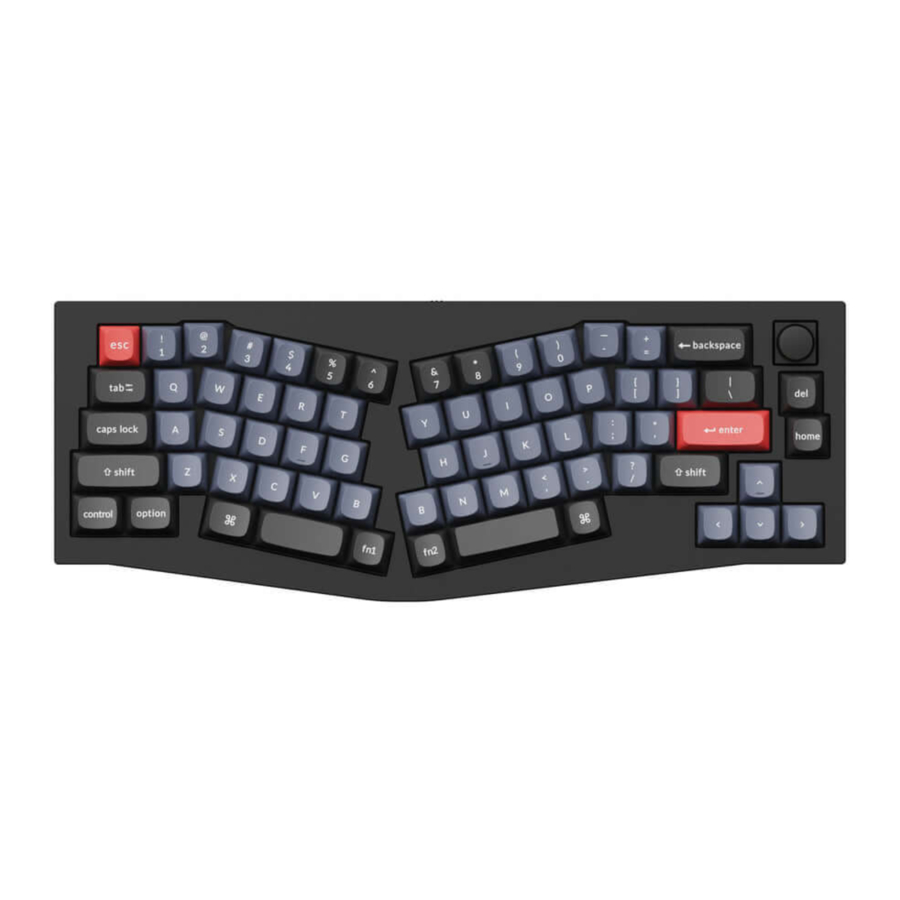
Version entièrement assemblée

Clavier
1 x Clavier entièrement assemblé
Comprend
1 x Boîtier en aluminium
1 x PCB
1 x Plaque en acier
14 x Joints (8 installés et 6 dans la boîte)
5 Ensembles x Stabilisateurs
1 Ensemble x Keycaps (PBT Double-shot)
1 Ensemble x Switches (Gateron G Pro)
Câble
1 x Câble Type-C vers Type-C
1 x Adaptateur Type-A vers Type-C
Outils
1 x Extracteur de switchs
1 x Extracteur de keycaps
1 x Tournevis
1 x Clé Allen
Version barebone

Kit clavier
1 x Kit clavier (sans keycaps ni switches)
Comprend
1 x Boîtier en aluminium
1 x PCB
1 x Plaque en acier
14 x Joints (8 installés et 6 dans la boîte)
5 Ensembles de stabilisateurs
Câble
1 x Câble Type-C vers Type-C
1 x Adaptateur Type-A vers Type-C
Outils
1 x Extracteur de switchs
1 x Extracteur de keycaps
1 x Tournevis
1 x Clé Allen
GUIDE DE DÉMARRAGE RAPIDE
Si vous êtes un utilisateur Windows, veuillez trouver les keycaps appropriés dans la boîte, puis suivez les instructions ci-dessous pour trouver et remplacer les keycaps suivants.

- Basculer vers le bon système
Veuillez vous assurer que le commutateur système situé en haut au centre a été basculé sur le même système que le système d'exploitation de votre ordinateur.

- Le logiciel de remappage de touches VIA
Veuillez visiter caniusevia.com pour télécharger le dernier logiciel VIA afin de remapper les touches.
Si le logiciel VIA ne reconnaît pas votre clavier, veuillez contacter notre support pour obtenir les instructions.
![]()
- Les couches
Il y a cinq couches de paramètres de touches sur le clavier
La couche 0 est pour le système Mac.
La couche 1 est pour le système Windows.
La couche 2 est pour les touches multimédias Mac.
La couche 3 est pour les touches multimédias Windows.
La couche 4 est pour les touches de fonction.
![]()
Si votre commutateur système est réglé sur Mac, la couche 0 sera activée.
![]()
Si votre commutateur système est réglé sur Windows, la couche 1 sera activée.
![]()
- Touche multimédia et touche de fonction
![]()
Pour obtenir la touche multimédia, vous devez appuyer sur fn1 et la touche![]() .
.
Pour obtenir la touche de fonction, vous devez appuyer sur fn2 et la touche![]() .
. - Le rétroéclairage
Appuyez sur fn1 + Q pour changer l'effet lumineux
![]()
Appuyez sur fn1 + tab pour allumer/éteindre le rétroéclairage
![]()
- Ajuster la luminosité du rétroéclairage
fn1 + W pour augmenter la luminosité du rétroéclairage
![]()
fn1 + S pour diminuer la luminosité du rétroéclairage
![]()
- Ajuster la vitesse du rétroéclairage
Appuyez sur fn1 + T pour augmenter la vitesse de l'effet lumineux
![]()
Appuyez sur fn1 + G pour diminuer la vitesse de l'effet lumineux
![]()
- Regardez le tutoriel de montage sur notre site web
Si vous montez le clavier pour la première fois, nous vous recommandons fortement de regarder d'abord la vidéo du tutoriel de montage sur notre site web, puis de commencer à monter le clavier vous-même. - Réinitialisation d'usine
Dépannage ? Vous ne savez pas ce qui se passe avec le clavier ?
![]()
- Essayez une réinitialisation d'usine en appuyant sur fn1 + J + Z (pendant 4 secondes).
- Téléchargez le bon micrologiciel pour votre clavier depuis notre site web. Débranchez le câble d'alimentation du clavier.
- Retirez la keycap de la barre d'espace pour trouver le bouton de réinitialisation sur le PCB.
- Maintenez la touche de réinitialisation tout en branchant le câble d'alimentation, puis relâchez la touche de réinitialisation. Le clavier entrera alors en mode DFU.
- Flashez le micrologiciel avec le QMK Toolbox.
- Effectuez à nouveau une réinitialisation d'usine du clavier en appuyant sur fn1 + J + Z (pendant 4 secondes).
*Un guide étape par étape peut être trouvé sur notre site web.


 .
. .
.


SPÉCIFICATIONS DU CLAVIER PERSONNALISABLE Q8
| Spécifications | |
| Disposition | 65% |
| Type de switch | Mécanique |
| Largeur | 119.3 /136.1 mm |
| Longueur | 358 mm |
| Hauteur avant | 19.7 mm (sans keycaps) |
| Hauteur arrière | 31.5 mm (sans keycaps) |
| Hauteur avant | 31.2 mm (avec keycaps OSA installées) |
| Hauteur arrière | 415 mm (avec keycaps OSA installées) |
| Hauteur des pieds du clavier | 2.7 mm |
| Angle | 5 degrés |
VUE D'ENSEMBLE DU CLAVIER MÉCANIQUE Q8

- Port Type-C
- Disposition Mac
- Disposition Windows
DISPOSITION DES TOUCHES PAR DÉFAUT
COUCHE 0 : Cette couche sera activée lorsque le commutateur système de votre clavier est réglé sur Mac.

COUCHE 1 : Cette couche sera activée lorsque le commutateur système de votre clavier est réglé sur Windows.

LAIt = Left Alt (Alt Gauche)
LWin = Left Windows (Windows Gauche)
RAIt = Right Alt (Alt Droit)
COUCHE 2 : Cette couche sera activée lorsque le commutateur système de votre clavier est réglé sur Mac et que vous appuyez sur la touche fn1/MO(2).

COUCHE 3 : Cette couche sera activée lorsque le commutateur système de votre clavier est réglé sur Windows et que vous appuyez sur la touche fn1/MO(3).

COUCHE 4 : Cette couche sera activée lorsque vous appuyez sur la touche fn2/MO(4).

DESCRIPTION DES TOUCHES
| Scr- (Diminuer la luminosité de l'écran) | Diminuer la luminosité de l'écran |
| Scr+ (Augmenter la luminosité de l'écran) | Augmenter la luminosité de l'écran |
| Bright- (Diminuer le rétroéclairage) | Diminuer le rétroéclairage |
| Bright+ (Augmenter le rétroéclairage) | Augmenter le rétroéclairage |
| Prvs (Précédent) | Précédent |
| Play (Lecture/Pause) | Lecture/Pause |
| Next (Suivant) | Suivant |
| Mute (Muet) | Muet |
| Vol- (Diminuer le volume) | Diminuer le volume |
| Vol+ (Augmenter le volume) | Augmenter le volume |
| RGB Toggle (Activer/Désactiver le rétroéclairage) | Activer/Désactiver le rétroéclairage |
| RGBMd+ (Mode RVB suivant) | Mode RVB suivant |
| RGBMd- (Mode RVB précédent) | Mode RVB précédent |
| Hue+ (Augmenter la teinte) | Augmenter la teinte |
| Hue- (Diminuer la teinte) | Diminuer la teinte |
| RGB SPI (Augmenter la vitesse RVB) | Augmenter la vitesse RVB |
| RGB SPD (Diminuer la vitesse RVB) | Diminuer la vitesse RVB |
| Mo(1) | La couche 1 sera activée en maintenant cette touche |
| Mo(2) | La couche 2 sera activée en maintenant cette touche |
| Mo(3) | La couche 3 sera activée en maintenant cette touche |
| Mo(4) | La couche 4 sera activée en maintenant cette touche |
Précautions de sécurité
Les outils de saisie tiers ne sont pas compatibles avec le clavier.
En raison de la compatibilité, des versions, des marques et des pilotes de Windows/macOS, les fonctionnalités des outils de saisie tiers peuvent être affectées lors de l'utilisation du clavier. Veuillez vous assurer que votre système d'exploitation et vos pilotes sont à jour.
Certaines touches fn ou touches multimédias ne fonctionnent pas en mode Windows/Android.
Les fonctionnalités de certaines touches multimédias peuvent être désactivées en raison de la compatibilité, des versions, des marques et des pilotes de l'OS Windows/Android.
Gardez le produit, les accessoires et les pièces d'emballage hors de portée des enfants pour éviter tout accident et risque d'étouffement.
Gardez toujours le produit au sec pour éviter la corrosion.
N'exposez pas le produit à des températures extrêmes inférieures à -10°C (5°F) ou supérieures à 50°C (131°F) pour préserver la durée de vie du clavier.
Keychron, Inc.
Dover, DE 19901, United States
Retrouvez-nous sur :
https://www.keychron.corn
Support@keychron.com
 @keychron
 @keychronMK

Références

Télécharger le manuel
Ici, vous pouvez télécharger la version PDF complète du manuel. Elle peut contenir des instructions de sécurité supplémentaires, des informations de garantie, des règles de la FCC, etc.
Télécharger Keychron Q8 - Manuel du clavier personnalisable


