Keychron K8 Pro - Manuel du clavier mécanique Bluetooth
- 1 CONTENU DE LA BOÎTE
- 2 Guide de démarrage rapide
- 3 Le Rétroéclairage
- 4 SPÉCIFICATIONS
- 5 APERÇU
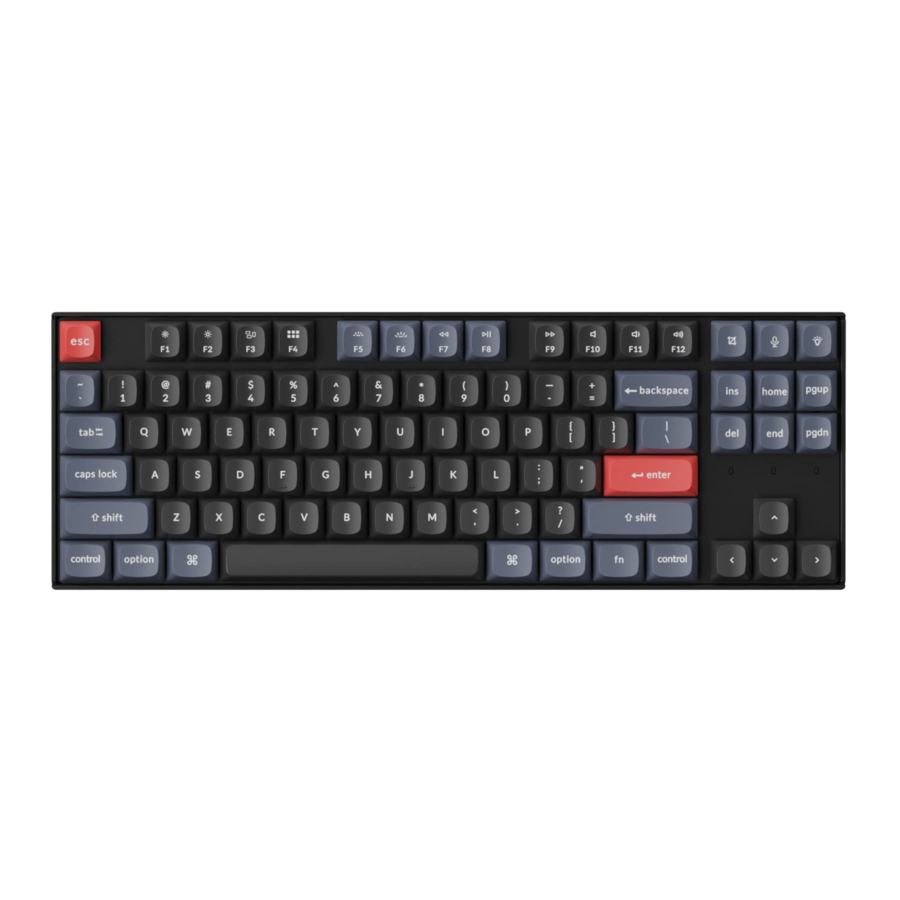
- 6 DISPOSITION DES TOUCHES PAR DÉFAUT
- 7 DESCRIPTION DES TOUCHES
- 8 APERÇU DE L'ÉTAT DES LED
- 9 DESCRIPTION DE LA FONCTION : CHARGE
- 10 MODE BLUETOOTH/FILAIRE (SÉLECTEUR)
- 11 DÉPANNAGE
- 12 Précautions de sécurité
- 13 Retrouvez-nous
- 14 Références
- 15 Télécharger le manuel
- 16 Dans d'autres langues
CONTENU DE LA BOÎTE
Clavier mécanique Bluetooth Keychron K8 Pro x 1
Câble Type-C * 1
Manuel * 1
Guide de démarrage rapide * 1
Jeu de touches supplémentaires * 1
Guide de démarrage rapide
Si vous êtes un utilisateur Windows, veuillez trouver les touches appropriées dans la boîte, puis suivez les instructions ci-dessous pour trouver et remplacer les touches suivantes.
Mac / Windows

Connecter le Bluetooth

Connecter le Câble

Le logiciel de remappage de touches VIA
Logiciel de remappage des touches Veuillez visiter caniusevia.com pour télécharger le logiciel de test VIA et remapper les touches.
Si le logiciel VIA ne reconnaît pas votre clavier, veuillez contacter notre support pour obtenir les instructions. (VIA ne fonctionne que lorsque le clavier est connecté par câble à l'ordinateur.)

Les Calques
Il y a quatre calques de paramètres de touches sur le clavier. Les calques 0 et 1 sont pour le système Mac. Les calques 2 et 3 sont pour le système Windows.

Si votre sélecteur de système est basculé sur Mac, le calque 0 sera activé.

Si votre sélecteur de système est basculé sur Windows, le calque 2 sera activé. N'oubliez pas que si vous l'utilisez en mode Windows, veuillez apporter des modifications au calque 2 plutôt qu'au calque supérieur (le calque 0).
C'est une erreur courante.

Le Rétroéclairage
Appuyez sur fn + Q pour changer l'effet d'éclairage

Appuyez sur fn + tab pour activer/désactiver le rétroéclairage

Régler la Luminosité du Rétroéclairage
Appuyez sur fn + W pour augmenter la luminosité du rétroéclairage

Appuyez sur fn + S pour diminuer la luminosité du rétroéclairage

Activer Siri / Cortana
Pour Siri sur Mac : Allez dans Préférences Système > Siri > sélectionnez l'option "Hold Command Space" (Maintenir Commande Espace).

* La touche Siri ne fonctionne que sous macOS et ne fonctionne pas sous iOS.
Pour Cortana sur Windows : Sélectionnez Start (Démarrer) > Settings (Paramètres) > Cortana et sélectionnez le raccourci en appuyant sur la touche Windows + la touche C.

*Cortana Windows n'est disponible que pour Windows 10 et les systèmes d'exploitation supérieurs. Cortana n'est disponible que dans certains pays/régions et peut ne pas fonctionner partout.
Regarder le tutoriel de montage sur notre site web
Si vous montez le clavier pour la première fois, nous vous recommandons fortement de regarder d'abord la vidéo du tutoriel de montage sur notre site web, puis de commencer à assembler le clavier vous-même.
Réinitialisation d'usine

Dépannage ?
Vous ne savez pas ce qui se passe avec le clavier ?
- Essayez la réinitialisation d'usine en appuyant sur fn + J + Z (pendant 4 secondes).
- Téléchargez le bon firmware pour votre clavier depuis notre site web. Retirez le câble d'alimentation du clavier.
- Retirez la touche de barre d'espace pour trouver le bouton de réinitialisation sur le PCB et basculez le clavier en mode câble.
- Maintenez la touche de réinitialisation tout en branchant le câble d'alimentation, puis relâchez la touche de réinitialisation.
Le clavier entrera alors en mode DFU. - Flashez le firmware avec le QMK Toolbox.
- Réinitialisez le clavier en usine à nouveau en appuyant sur fn + J + Z (pendant 4 secondes).
* Un guide étape par étape peut être trouvé sur notre site web
SPÉCIFICATIONS
Nombre de touches : 87
Type de switch : Mécanique
Batterie : 4000mAh
Autonomie : Environ 70 heures avec le rétroéclairage activé.
Temps de charge : Environ 3 heures
Port de charge : USB Type-C
Mode : Bluetooth/Filaire
Distance de fonctionnement Bluetooth : Moins de 10 mètres (espace ouvert)
Nom du périphérique Bluetooth : Keychron K8 Pro
Conditions d'utilisation : -10 à 50oC
Les spécifications techniques peuvent être modifiées sans préavis, nous nous excusons pour tout inconvénient causé
APERÇU


- Indicateur de charge
- Indicateur Bluetooth
- Indicateur Verr Maj
- Port de charge
- Win/ Android Mac/ iOS (Sélecteur de système d'exploitation)
- BT OFF Câble (Sélecteur de mode)
DISPOSITION DES TOUCHES PAR DÉFAUT
CALQUE 0 : Ce calque sera activé lorsque le sélecteur de système de votre clavier est basculé sur Mac.

CALQUE 1 : Ce calque sera activé lorsque le sélecteur de système de votre clavier est basculé sur Mac et que vous appuyez sur la touche fn/MO(1).

CALQUE 2 : Ce calque sera activé lorsque le sélecteur de système de votre clavier est basculé sur Windows.

LWin= Windows Gauche
LAlt = Alt Gauche
RAlt = Alt Droit
RWin=Windows Droit
RCtl=Ctrl Droit
CALQUE 3 : Ce calque sera activé lorsque le sélecteur de système de votre clavier est basculé sur Windows et que vous appuyez sur la touche fn/MO(3).

DESCRIPTION DES TOUCHES
| Scr- | Luminosité Écran Diminuer |
| Scr+ | Luminosité Écran Augmenter |
| Bright- | Rétroéclairage Diminuer |
| Bright+ | Rétroéclairage Augmenter |
| Prvs | Précédent |
| Play | Play (Jouer) |
| Next | Suivant |
| Mute | Muet |
| Vol- | Volume Diminuer |
| Vol+ | Volume Augmenter |
| RGB Toggle | Activer/Désactiver Rétroéclairage RGB |
| RGBMd+ | Mode RGB Suivant |
| RGBMd | Mode RGB Précédent |
| Hue+ | Teinte Augmenter |
| Hue- | Teinte Diminuer |
| RGB SPI | Vitesse RGB Augmenter |
| RGB SPD | Vitesse RGB Diminuer |
| MO(1) | Le calque 1 sera activé en maintenant cette touche |
| MO(2) | Le calque 2 sera activé en maintenant cette touche |
| MO(3) | Le calque 3 sera activé en maintenant cette touche |
| MO(4) | Le calque 4 sera activé en maintenant cette touche |
| BTH1 | Hôte Bluetooth 1 |
| BTH2 | Hôte Bluetooth 2 |
| BTH3 | Hôte Bluetooth 3 |
APERÇU DE L'ÉTAT DES LED
| Emplacement de la LED | Fonction | Statut |
| Indicateur de batterie | Chargement | Batterie faible - Rouge clignotant En charge - Rouge fixe Entièrement chargée - Vert fixe |
| Indicateur Bluetooth | Bluetooth | Appairage - Clignotement lent Appairé - Lumière éteinte Commutation - Clignotement rapide |
DESCRIPTION DE LA FONCTION : CHARGE
Branchez le câble sur un port USB et l'autre extrémité sur le port du clavier. Indicateur de charge : Lorsque la batterie est inférieure à 15 %, un indicateur de batterie rouge clignotant se déclenchera. Une lumière rouge restera allumée pendant la charge ; Entièrement chargée en environ 3 heures, un indicateur de batterie vert apparaîtra.
*Le clavier Keychron est compatible avec tous les ports USB. Veuillez utiliser un adaptateur 5V 2A ou un port USB 3.0 pour des performances optimales. Le Keychron K8 Pro peut être chargé en mode Bluetooth/activé/désactivé.
** Ce produit prend en charge une tension de charge jusqu'à 5V et un courant de charge de 2A. Nous ne sommes pas responsables des problèmes causés par une charge incorrecte.
MODE BLUETOOTH/FILAIRE (SÉLECTEUR)
MODE FILAIRE
- Basculez le sélecteur sur l'option Câble (cela ne fonctionne que lorsqu'un câble USB est branché).
- Connectez notre câble à votre PC et à votre clavier.
- Le rétroéclairage sera activé.
*En mode Filaire, le clavier n'entrera pas en mode Économie d'énergie.
MODE BLUETOOTH
- Basculez le clavier sur l'option Bluetooth.
- Le rétroéclairage sera activé.
- Maintenez la touche "Fn+1" enfoncée pendant 4 secondes pour activer l'appairage Bluetooth (l'indicateur Bluetooth clignote rapidement pendant 3 minutes pour détecter l'appairage).
- Recherchez le périphérique Bluetooth "Keychron K8 Pro" sur votre appareil et connectez-le (l'indicateur Bluetooth s'éteint après un appairage réussi).
 Remarque : Ce clavier prend en charge l'appairage de jusqu'à 3 appareils simultanément via les touches combinées "fn"+ "1"/ "fn"+"2"/ "fn" + "3".
*L'indicateur Bluetooth continuera de clignoter pendant 3 minutes.
**Des connexions lentes ou échouées peuvent exister en raison de différentes versions Bluetooth, veuillez vous assurer que tous les paramètres sont corrects.
CHANGER DE PÉRIPHÉRIQUES BLUETOOTH
Appuyez brièvement sur la touche combinée "fn" + "1" / "fn"+ "2" / "fn" + "3" pour passer à un autre appareil.
RECONNEXION
- Basculez le clavier sur l'option Bluetooth pour activer le clavier (le clavier se connectera par défaut au dernier appareil connecté).
- L'indicateur Bluetooth clignote pendant 4 secondes et s'apparie automatiquement avec le dernier appareil appairé.
- Si l'indicateur Bluetooth est éteint, appuyez sur n'importe quel bouton pour entrer à nouveau la connexion.
* Le clavier doit avoir été appairé avec l'appareil pour effectuer cette fonction.
ÉTEINDRE LE CLAVIER
Switch to "Off" (Arrêt)
PARAMÈTRES DU RÉTROÉCLAIRAGE
- Appui court
![]()
pour basculer entre différents types d'effets d'éclairage. - Lorsque le rétroéclairage est activé, appuyez sur
![]()
bouton pour basculer entre eux.

COMMUTATEUR OS
- MAC/iOS
Basculez le commutateur sur Mac/iOS lorsque vous êtes connecté à un système d'exploitation Mac ou iOS. - WINDOWS/ANDROID
Basculez le commutateur sur Windows/Android lorsque le clavier est connecté à un système d'exploitation Windows ou Android.
*Lorsque vous utilisez le mode Windows/Android,
![]()
les touches sont utilisées pour les fonctions "Windows" (Windows) et "Alt" (Alt). - COMMUTATEUR DE MÉTHODE DE SAISIE
Pour iOS : Commutateur de méthode de saisie : Ctrl + Espace
Verr Maj : Caps (Verr Maj) (Activer Général>Claviers>Clavier physique>Commutateur de langue Verr Maj)
Pour Android : Commutateur de méthode de saisie : Shift + Espace

REMARQUE : Les fonctions de certaines touches multimédia peuvent être désactivées en raison de la compatibilité, des versions, des marques et des pilotes des systèmes d'exploitation Windows/Android. Nous recommandons également de ne pas changer fréquemment de système d'exploitation, car cela pourrait affecter le fonctionnement du clavier.
DÉPANNAGE
Si vous ne parvenez pas à appairer le clavier à l'appareil, vérifiez que l'appareil que vous essayez d'appairer est compatible Bluetooth. Si c'est le cas, redémarrez l'appareil et essayez de l'appairer à nouveau avec le clavier.
Remarque : Sur un ordinateur Windows, une nouvelle connexion Bluetooth nécessitera parfois des mises à jour logicielles supplémentaires, un processus qui peut être toujours en cours après l'apparition d'un message indiquant une réussite. Attendez au moins 20 minutes après l'appairage pour vous assurer que toutes les mises à jour sont terminées avant de redémarrer l'ordinateur.
Confirmez que l'appareil est configuré pour accepter les connexions Bluetooth (Windows) et prend en charge un clavier externe (profil HID).
Allez dans Périphériques Bluetooth > Ouvrir les Paramètres et sélectionnez les options suivantes :
Autoriser les appareils Bluetooth à trouver cet ordinateur
Autoriser les appareils Bluetooth à se connecter à cet ordinateur
M'alerter lorsqu'un appareil Bluetooth souhaite se connecter
Mon clavier ne fonctionne pas.
Pour le clavier : Éteignez le clavier et rallumez-le.
Désactivez le Bluetooth et redémarrez l'ordinateur. (Windows)
Pour l'appareil :
Allez dans les paramètres Bluetooth, désactivez le Bluetooth et "forget" (oublier) le clavier.
Redémarrez l'appareil et activez le Bluetooth pour vous reconnecter.
La connexion Bluetooth est interrompue même à moins de 10 mètres.
Vérifiez si le clavier repose sur une surface métallique qui pourrait interférer avec le signal Bluetooth.
Les outils de saisie tiers ne sont pas compatibles avec le clavier.
En raison de la compatibilité, des versions, des marques et des pilotes des systèmes d'exploitation Windows/Android, les fonctions des outils de saisie tiers peuvent être affectées lors de l'utilisation du clavier. Veuillez vous assurer que votre système d'exploitation et vos pilotes sont à jour.
Certaines touches fn ou touches multimédia ne fonctionnent pas en mode Windows/Android.
Les fonctions de certaines touches multimédia peuvent être désactivées en raison de la compatibilité, des versions, des marques et des pilotes des systèmes d'exploitation Windows/Android.
Précautions de sécurité
Gardez le produit, les accessoires et les éléments d'emballage hors de portée des enfants afin de prévenir tout accident et risque d'étouffement.
Gardez toujours le produit au sec pour éviter la corrosion.
N'exposez pas le produit à des températures extrêmes inférieures à -10oC (5oF) ou supérieures à 50oC (131oF) afin de préserver la durée de vie du clavier et de la batterie.
Retrouvez-nous
https://www.keychron.com
Support@keychron.com
 @keychron
 @keychron
 @keychronMK

Références
![caniusevia.com]() http://caniusevia.com
http://caniusevia.com![www.keychron.com]() Keychron | High End Mechanical Keyboards for Mac, Windows and Phones – Keychron | Mechanical Keyboards for Mac, Windows and Android
Keychron | High End Mechanical Keyboards for Mac, Windows and Phones – Keychron | Mechanical Keyboards for Mac, Windows and Android


Télécharger le manuel
Ici, vous pouvez télécharger la version PDF complète du manuel. Elle peut contenir des instructions de sécurité supplémentaires, des informations de garantie, des règles de la FCC, etc.
Télécharger Keychron K8 Pro - Manuel du clavier mécanique Bluetooth


