NIZ WP87 - Manuel du clavier
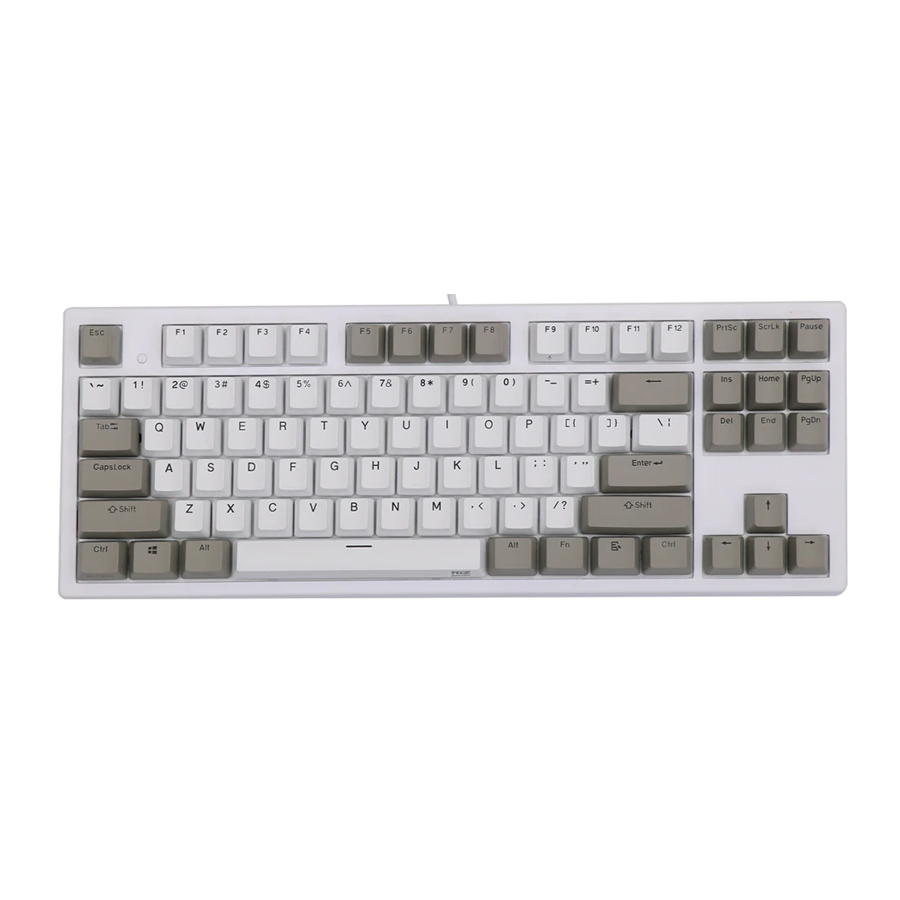
Illustration des fonctions du clavier
Menu du rétroéclairage
| FN+ | ~' | = | Lumières spécifiques | Définitions du logiciel de programmation, première pression active, deuxième pression désactive, mémoire à l'arrêt. |
| !1 | Couleur rapide | À chaque clic, les lumières RGB du clavier alterneront en boucle entre rouge-vert-bleu-violet-vert-blanc-éteint-coucher de soleil-détente; Mémoire à l'arrêt.(le coucher de soleil est une couleur chaude, la détente est une couleur froide, dynamique) | ||
| @2 | Pluie d'étoiles filantes | Première pression pour une pluie d'étoiles filantes à lumière unique, deuxième pression pour une pluie d'étoiles filantes à cinq lumières, troisième pression pour quitter. L'arrière-plan est choisi par des lumières spécifiques et sept couleurs ; le temps d'éclairage des traînées est choisi par FN+←/→; Mémoire à l'arrêt. | ||
| #3 | Ondulation/Aurore | Première pression pour ondulation, deuxième pression pour aurore, troisième pression pour quitter; l'arrière-plan est choisi par des lumières spécifiques et sept couleurs ; le temps d'éclairage des traînées est choisi par FN+←/→; Mémoire à l'arrêt. | ||
| $4 | Respiration | Première pression pour une respiration à lumière unique (l'arrière-plan est choisi par des lumières spécifiques et sept couleurs), deuxième pression pour une respiration en boucle de sept lumières, troisième pression pour quitter ; la fréquence est choisie par FN+←/→; Mémoire à l'arrêt. | ||
| %5 | Démo | Démontre toutes sortes de lumières. Stop (Arrêt) demo by FN+SPACE. La fréquence est choisie par FN+←/→; Mémoire à l'arrêt. | ||
| &7 | R1 | Pression courte pour le rétroéclairage R1 ; Pression longue pour l'enregistrement du rétroéclairage R1. | ||
| *8 | R2 | Pression courte pour le rétroéclairage R2 ; Pression longue pour l'enregistrement du rétroéclairage R2. | ||
| (9 | R3 | Pression courte pour le rétroéclairage R3 ; Pression longue pour l'enregistrement du rétroéclairage R3. | ||
| )0 | R4 | Pression courte pour le rétroéclairage R4 ; Pression longue pour l'enregistrement du rétroéclairage R4. | ||
| _- | R5 | Pression courte pour le rétroéclairage R5 ; Pression longue pour l'enregistrement du rétroéclairage R5. | ||
| += | R6 | Pression courte pour le rétroéclairage R6 ; Pression longue pour l'enregistrement du rétroéclairage R6. | ||
| F10 | Rétroéclairage désactivé | Activer/Désactiver le rétroéclairage ; Mémoire à l'arrêt | ||
| ↑ | = | Luminosité + | Ajouter de la luminosité sur 6 niveaux | |
| ↓ | Luminosité - | Réduire la luminosité sur 6 niveaux, | ||
| ← | Fréquence + | Régler le temps des effets lumineux sur 5 niveaux | ||
| → | Fréquence - | Régler le temps des effets lumineux sur 5 niveaux |
Tableau des fonctions des touches spéciales
| FN+ | ESC | = | Verrouillage clavier | Verrouiller/Déverrouiller le clavier ; si le clavier est verrouillé, il ne réagira pas aux pressions. La mémoire n'est pas conservée à l'arrêt. |
| F9 | Ajuster le point d'activation | Point d'activation ajustable (niveau haut/bas) La mémoire n'est pas conservée à l'arrêt. Par défaut au point d'activation approprié. | ||
| L-Ctrl | Échange Maj/Ctrl | Appuyez 3 secondes pour réaliser l'échange entre "left Ctrl" (Ctrl gauche) et "Caps" (Maj). La mémoire n'est pas conservée à l'arrêt. | ||
| L-Alt | Win/Mac | Appuyez 3 secondes pour que l'indicateur clignote 2 fois, correspond à Mac OS (réalise l'échange entre "left Win" (Win gauche) et "Left Alt" (Alt gauche), "Right Alt be place of Right Win" (Alt droit remplace Win droit),"Menu be place of Right Alt" (Menu remplace Alt droit)). Appuyez 3 secondes pour que l'indicateur clignote 1 fois, correspond à Win OS (touche de retour), mémoire à l'arrêt. Remarque :
| ||
| Pause | "M" (M) Key | Appuyez sur la "M" (M) Key pendant 2 secondes pour basculer entre Office mode et Program mode, le voyant "M" (M) Light est éteint en Office mode, le voyant "M" (M) Light est allumé en Program mode. Mémoire à l'arrêt. |
※Appuyez sur l'interrupteur tactile du coin supérieur gauche pour Verrouiller/Déverrouiller. Désactivé sous Mac OS ; Mémoire à l'arrêt.
Paramètres d'interface USB, PS/2
Appuyez sur "FN + Backspace" (FN + Retour arrière) pendant 5 secondes, l'indicateur clignote 1 fois pour USB, l'indicateur clignote 2 fois pour l'identification automatique USB, PS/2, et redémarre le clavier. Les paramètres par défaut sont définis sur USB.
Réinitialiser le compteur de touches
Appuyez sur " FN + Delete" (FN + Suppr) pendant 5 secondes, l'indicateur clignote, et le compteur de touches sera réinitialisé.
Restaurer les paramètres d'usine
Appuyez sur "ESC + L-ctrl + F12+ R-ctrl" (Échap + Ctrl gauche + F12 + Ctrl droit) pendant 5 secondes pour restaurer les paramètres d'usine, la restauration des paramètres d'usine redémarrera le clavier.
Configuration du clavier
Le clavier dispose de deux modes : Office mode et Custom mode. Office mode est également Standard mode, quant à Custom mode, vous pouvez effectuer différentes configurations du clavier, les détails sur la façon de configurer et d'enregistrer en Custom mode sont ci-dessous.
※ REMARQUE : Appuyez sur le "Save" (Enregistrer) of main screen pour enregistrer la configuration une fois celle-ci terminée.
Comment configurer le rétroéclairage :
Cliquez une fois sur la "LightSet" (Paramètres d'éclairage) Key in the main screen of Programming software, the dialog box of "Backlight settings panel" (Panneau de réglage du rétroéclairage) will pop out.
Appuyez une fois sur la "Set All" (Tout définir) key, choose the color in the dialog box of "color" (couleur) that pops out and confirm. Then fast set up all the key color as the chosen color.
Appuyez une fois sur la "Multi key" (Touche multiple) key, the dialog box of "Set Multi Key panel" (Panneau de réglage des touches multiples) will pop out, choose the key of need to be set and it will show the chosen status. Then single pree the "Set Color" (Définir la couleur) key, choose the color in the dialog box of "color" (couleur) that pops out and confirm. Then set up much key color as the chosen color.
Appuyez une fois sur n'importe quelle touche de l'interface de rétroéclairage, choisissez la couleur dans la boîte de dialogue "color" (couleur) qui apparaît et confirmez. Puis configurez rapidement la couleur de la touche choisie avec la couleur choisie.
Cliquez sur la "Program" (Programme) Key after set up the backlight, finish the set up for custom backlight.
Le rétroéclairage personnalisé est disponible dans les deux modes. Échangez entre le rétroéclairage personnalisé et le rétroéclairage normal avec "FN+ ".
".

Interface des paramètres de rétroéclairage

Interface de réglage des touches multiples
Comment configurer le clavier :
En Office mode, appuyez sur la "M" (M) key on the top right corner, "M" (M) light turn on, then goes into custom mode. And goes into the Office mode in the opposite way. All keys on the keyboard are divided into Top layer and FN layer, FN layer can output only when combine with FN key.
Une fois la configuration de toutes les touches terminée dans le logiciel de programmation, pour enregistrer et synchroniser la configuration avec les touches, cliquez une fois sur le "WriteKeys" (Écrire les touches) in the main screen. Cliquez une fois sur le "Read configuration" (Lire la configuration) in the main screen, il lira la configuration standard du Office mode lorsque vous êtes en Office mode et lira custom configuration under custom mode.
Lorsque le "M" (M) light is on, the keyboard is under custom mode, all the custom functions can be used.

Interface principale du logiciel de programmation
Touche unique / Touches combinées
- Cliquez une fois sur la touche que vous souhaitez configurer, cliquez sur "Uni/ combo" (Unique/combiné) in the "KeySettings" (Paramètres des touches) surface.
- Choisissez "Single" (Unique) or "Combo" (Combiné), single click "Record" (Enregistrer) to record the keys, combine keys can record six at most.
- single click "OK" (OK).
![]()
Interface des touches uniques/combinées

Définition de macro
Le clavier peut être défini dans la définition globale sous un mode personnalisé, montrant une forte capacité de programmation.
Qu'est-ce qu'une macro
Une macro est une série d'actions que vous pouvez spécifier dans un ordre donné au clavier. Plus précisément, c'est une série d'appuis et de relâchements de touches, enregistrant chaque instant de la pression, du relâchement et du délai de la touche. Parmi ceux-ci, il peut y avoir une entrée automatique en cas de délai, c'est-à-dire que tout le temps entre la pression et le relâchement peut être une entrée automatique.
Comment définir une macro ?
- Choisissez la touche à configurer, cliquez sur "macro" (macro) ;
- Choisissez "New" (Nouveau) on the left side of the appear window;
- Choisissez une nouvelle macro, sélectionnez le style de sortie et le délai automatique dans l'éditeur de macro sur le côté droit, puis cliquez sur "Record" (Enregistrer), tapez les touches à définir sur le clavier et cliquez sur "Stop Rec" (Arrêter l'enregistrement) ;
- single click "OK" (OK).
Comment configurer le délai
Le délai est le temps entre la pression et le relâchement des touches. Le clavier a la fonction d'enregistrement automatique du délai et peut modifier le temps de délai :
Configuration de l'enregistrement automatique du délai : le pilote enregistre automatiquement le temps nécessaire aux actions de frappe ;
Modifier le temps de délai (50ms-60000ms, 1000ms=1s) : après avoir défini une macro, cliquez une fois sur le temps de délai que deux touches ont déjà, alors le temps de délai deviendra modifiable et vous pourrez le modifier. Cliquez une fois sur une autre zone de la liste d'enregistrement pour quitter l'état modifiable.
Comment insérer la souris et le délai
Après avoir enregistré une macro, faites un clic droit sur la touche dans la liste d'édition, choisissez l'opération d'insertion de la souris et du délai.

Interface de la touche de définition de macro
Simuler une frappe de touche
Qu'est-ce qu'une frappe de touche simulée ?
La simulation de frappe de touche est la fonction qui, après avoir cliqué sur la touche de simulation, permet au clavier de simuler la frappe à une vitesse rapide, elle se termine lorsque la touche rebondit, elle peut également régler la vitesse de la frappe.
Comment configurer une frappe de touche simulée ?
- Cliquez une fois sur la touche à configurer, cliquez sur "key stroke" (frappe de touche) in the "keys set up panel" (panneau de configuration des touches) ;
- Choisissez "New" (Nouveau) in the left side of the appeared window;
- Choisissez une nouvelle frappe de touche, définissez le temps de frappe dans la liste d'édition sur le côté droit, cliquez une fois sur "Record" (Enregistrer), tapez les touches à définir, puis cliquez sur "Stop Rec" (Arrêter l'enregistrement), la simulation de frappe de touche peut enregistrer six frappes au maximum ;
- single click "OK" (OK).
![]()
Interface de simulation de frappe de touche

Multimédia
Le clavier prend en charge les fonctions habituelles pour le multimédia, le multimédia personnalisé simplifie la disposition du clavier.
- Cliquez une fois sur la touche que vous souhaitez configurer, cliquez une fois sur "Multimedia" (Multimédia) ;
- Choisissez le multimédia personnalisé dans l'interface multimédia, puis cliquez sur "OK" (OK).
![]()
Interface multimédia

Souris
Le clavier prend en charge la souris.
- Cliquez une fois sur la touche que vous souhaitez configurer, cliquez sur "Mouse" (Souris) in the dialog box of "Key Settings" (Paramètres des touches) that pops out;
- Choisissez les fonctions de souris personnalisées dans le panneau de la souris, puis cliquez sur "OK" (OK).
![]()
Interface de la souris

Touche de fonction
Les touches de contrôle sont divisées en fonction de touche et fonction de rétroéclairage.
- Cliquez une fois sur la touche que vous souhaitez configurer, cliquez sur "Function" (Fonction) in the dialog box of "Key Settings" (Paramètres des touches) that pops out;
- Choisissez les fonctions personnalisées dans le panneau des touches de contrôle, puis cliquez sur "OK" (OK).
![]()
Interface de la touche de fonction

Alimentation
Le clavier prend en charge la fonction d'alimentation.
- Cliquez une fois sur la touche que vous souhaitez configurer, cliquez sur "power" (alimentation) in the dialog box of " KeySettings" (Paramètres des touches) that pops out;
- Choisissez les fonctions personnalisées dans le panneau d'alimentation, puis cliquez sur "OK" (OK).
![]()
Interface d'alimentation

Configuration vide
Il existe deux cas pour vider la configuration : vider la configuration d'une seule touche, ou vider toutes les touches configurées.
Pour vider la configuration d'une seule touche, cliquez simplement sur la touche et choisissez "Clear" (Effacer) in the set window.
Pour vider toute la configuration, cliquez une fois sur "Clear" (Effacer) in function bar on the main screen.
Comment enregistrer et ouvrir une configuration
Chaque document de configuration correspond à un type de mode de frappe, il sera donc plus pratique pour les utilisateurs de configurer les programmes courants du clavier. Les informations de configuration incluent les informations de configuration des touches et les informations de configuration du rétroéclairage.
Vous pouvez enregistrer les configurations dont vous n'avez pas besoin à court terme sur votre PC et les importer directement la prochaine fois que nécessaire. Cela permet d'éviter les configurations répétées.
Vous pouvez toujours importer les documents enregistrés sur PC lorsque vous utilisez un autre ordinateur. Les méthodes spécifiques sont ci-dessous :
Ouvrir la configuration
- Cliquez une fois sur "open" (ouvrir) at the function bar in main screen, choose the catalog and the corresponding configuration in the dialog box of open configuration that pops out.
- Cliquez une fois sur "Open" (Ouvrir).
Enregistrer la configuration
- Cliquez une fois sur "Save" (Enregistrer) at the function bar in main screen, choose the catalog and type in the name of configuration in the dialog box of save configuration that pops out.
- Cliquez une fois sur "Save" (Enregistrer).
Comment obtenir le nombre d'utilisations des touches
Cliquez une fois sur "Get Counter" (Obtenir le compteur) at the function bar in main screen, after reading the completion, the mouse to move to the corresponding button position, the information box can see the number of times the button is hit.
Comment mettre à jour le micrologiciel du clavier
Mettre à jour le micrologiciel du clavier afin d'améliorer les performances du clavier et les fonctions conçues pour l'expérience utilisateur.
- Cliquez une fois sur "Get Version" (Obtenir la version) and can get firmware's name and version.
- Cliquez une fois sur "Open" (Ouvrir), choose.bin document and single click "Update" (Mettre à jour), then update the firmware of the keyboard with the tips.
![]()
Interface de mise à jour du micrologiciel du clavier

Télécharger le manuel
Ici, vous pouvez télécharger la version PDF complète du manuel. Elle peut contenir des instructions de sécurité supplémentaires, des informations de garantie, des règles de la FCC, etc.
Télécharger NIZ WP87 - Manuel du clavier


