First Data FD150 - Guide d'installation rapide du terminal
- 1 Contenu de la boîte
- 2 Ce dont vous aurez également besoin
- 3 Pour commencer
- 4 Où placer l'appareil
- 5 Chargement du papier
- 6 Connectez-vous
- 7 Ajouter un appareil (facultatif)
- 8 Branchez l'alimentation
- 9 Utilisation du lecteur de bande magnétique
- 10 Utilisation du lecteur de carte à puce
- 11 Utilisation du lecteur sans contact
- 12 Utilisation du clavier
- 13 Utilisation de l'écran tactile
- 14 Télécharger le manuel
- 15 Dans d'autres langues
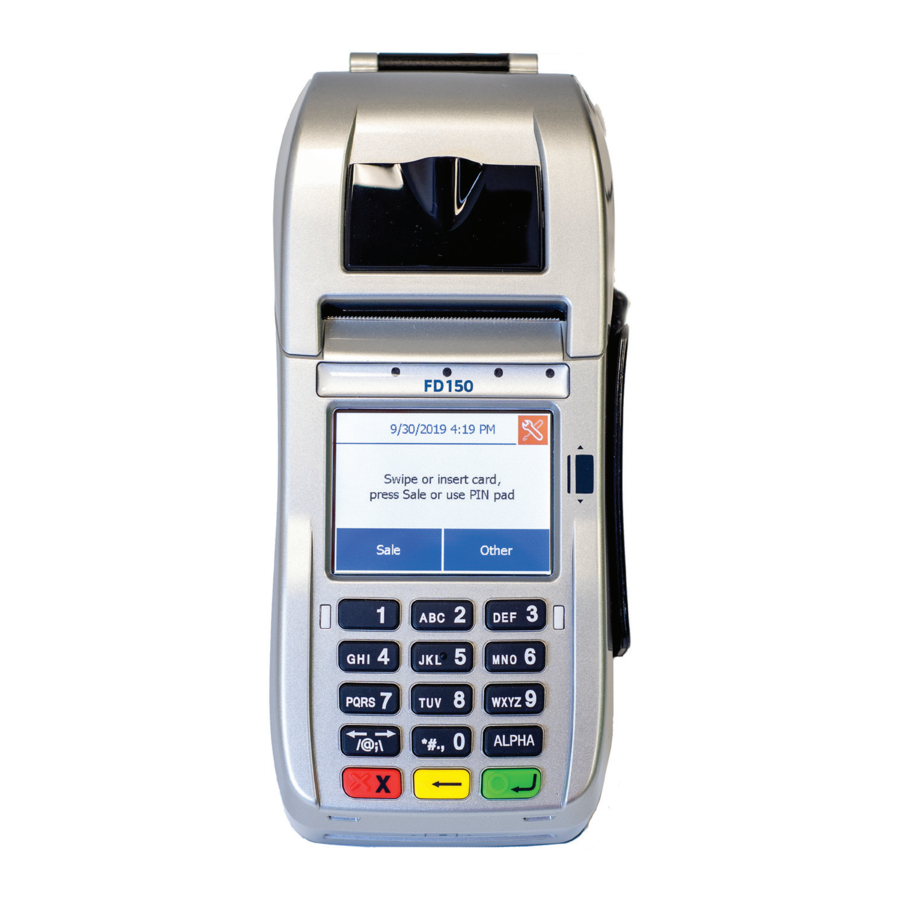
Contenu de la boîte
- Terminal First Data FD150
- Rouleau de papier thermique
- Cordon téléphonique et/ou câble Ethernet
- Alimentation secteur en deux pièces
Ce dont vous aurez également besoin
Si vous vous connectez via un câble :
- Routeur
- Modem
- Câble Ethernet
- Câble coaxial
Si vous vous connectez via DSL :
- Routeur
- Modem
- Câble Ethernet (2)
Si vous vous connectez via une connexion commutée :
- Répartiteur (facultatif)
Remarque :
Pour éviter d'endommager les terminaux FD et les appareils connectés, nous recommandons fortement d'utiliser un parasurtenseur ou un onduleur (alimentation sans interruption) avec une batterie de secours et une protection téléphone/fax.
Pour commencer
Durée d'installation typique : 10 –15 minutes
Où placer l'appareil
Placez le terminal sur un bureau ou une table. Évitez les zones exposées à la lumière directe du soleil, les objets qui dégagent de la chaleur, la poussière excessive et les autres appareils électriques pouvant provoquer une tension excessive.
Chargement du papier
Ouvrez le loquet du couvercle de l'imprimante pour l'ouvrir ; puis soulevez le couvercle. Insérez un rouleau de papier (Appleton POS Grade Plus 600-2.4 est recommandé) dans l'imprimante. La face thermique du papier doit sortir face à l'opérateur. Fermez le couvercle et arrachez l'excès de papier.

Connectez-vous
Vous pouvez choisir une connexion IP (DSL ou câble), Wi-Fi ou commutée.
Si vous choisissez une connexion commutée, vous devez utiliser une ligne téléphonique dédiée.

Ajouter un appareil (facultatif)
Si vous avez un autre appareil à connecter au terminal, tel que le RP10 PIN Pad ou le MagTek MiniMICR Check Reader, vous pouvez maintenant les connecter aux ports USB ou RS-232. Veuillez consulter les instructions d'installation spécifiques à l'appareil.

Branchez l'alimentation
Avant d'utiliser l'alimentation, veuillez connecter tous les périphériques au terminal. Ne pas le faire pourrait endommager l'unité ou les appareils connectés.

Connectez le cordon d'alimentation à l'alimentation via l'extrémité à trois broches et le récepteur.

Localisez l'entrée d'alimentation sur le côté droit du terminal. Connectez la fiche de l'adaptateur secteur unipolaire à l'entrée d'alimentation sur le côté droit du terminal. Tournez la fiche de manière à ce que le cordon soit dirigé vers l'arrière du terminal.
L'alimentation doit être le dernier élément connecté à l'unité. Branchez l'adaptateur dans un parasurtenseur (fortement recommandé) ou une prise électrique standard de 120 V.

Spécifications de l'adaptateur : LI SHIN INT./LSE0107A1240:
Entrée : 100-240Vac, 50/60Hz 1A /
Sortie : 12Vdc, 3.33A
Température de fonctionnement : 0°C à +50°C
Spécifications de la batterie : 3V, CR2032

Risque d'explosion si la batterie est remplacée par un type incorrect. Veuillez jeter la batterie usagée conformément aux réglementations locales.
Utilisez uniquement des câbles de signal blindés pour connecter les périphériques d'E/S à cet équipement. Il est recommandé de noter que des changements ou modifications non expressément approuvés par la partie responsable de la conformité pourraient annuler votre droit d'utiliser l'équipement.

Ceci est un produit de Classe A. Dans un environnement domestique, ce produit peut provoquer des interférences radio, auquel cas l'utilisateur pourrait être amené à prendre des mesures adéquates.
Utilisation du lecteur de bande magnétique

Avec le message d'inactivité affiché, sélectionnez le type de transaction souhaité. Insérez la carte dans la fente du lecteur de carte, la bande magnétique reposant dans la fente et faisant face au terminal.
Faites glisser la carte dans n'importe quelle direction à travers la fente sans vous arrêter.
Si le balayage de la carte échoue, vérifiez la position de la bande magnétique et faites glisser la carte à nouveau. Si l'échec persiste, la bande de la carte peut être endommagée et l'utilisateur devra saisir manuellement le numéro de compte sur le clavier.
Suivez les invites restantes sur l'écran pour finaliser la transaction. Reportez-vous au guide de référence rapide pour plus de détails.
Utilisation du lecteur de carte à puce
(Facultatif : La fonctionnalité de carte à puce doit être activée. Contactez votre représentant commercial ou du service client.)

Localisez la fente du lecteur de carte à l'avant du FD150 et insérez complètement la carte de manière à ce que la puce du microprocesseur ne soit plus visible et que l'avant de la carte soit orienté vers le haut. La carte doit rester insérée pendant toute la durée de la transaction.
Utilisation du lecteur sans contact

Le titulaire de la carte tapera sa carte ou son appareil sans contact contre l'icône sans contact située sur le FD150. Dans certains cas, l'appareil peut demander un deuxième tapotement pour finaliser la transaction.
Utilisation du clavier
Grâce au clavier, l'utilisateur peut sélectionner les types de transactions et saisir des informations.
Le FD150 dispose de 15 touches qui peuvent être utilisées pour sélectionner des chiffres, des lettres et saisir des données.

Pour saisir des chiffres ou des lettres, appuyez simplement sur la touche appropriée. Par exemple, pour taper la lettre A, appuyez sur [ALPHA] ; puis sur la touche 2. Pour la deuxième lettre du clavier, comme B, appuyez deux fois sur [ALPHA] puis sur [2]. Ou pour C, appuyez trois fois sur [ALPHA] puis sur [2].
Utilisation de l'écran tactile
En plus du clavier, le FD150 comprend également un écran tactile facile à utiliser avec un menu simplifié. De nombreuses fonctions peuvent être sélectionnées à l'aide de l'écran tactile pour plus de commodité.
© 2009–2019 Fiserv, Inc. ou ses sociétés affiliées. Fiserv est une marque déposée.
Les autres produits mentionnés dans ce document peuvent être des marques commerciales ou des marques déposées de leurs sociétés respectives.

Télécharger le manuel
Ici, vous pouvez télécharger la version PDF complète du manuel. Elle peut contenir des instructions de sécurité supplémentaires, des informations de garantie, des règles de la FCC, etc.
Télécharger First Data FD150 - Guide d'installation rapide du terminal

