NETGEAR Orbi Pro SRC60 Guide de démarrage rapide
- 1 Contenu de l'emballage
- 2 Présentation du satellite de plafond Orbi Pro
- 3 Installer le satellite sur un faux plafond
- 4 Installer le satellite sur un mur
- 5 Synchroniser votre satellite Orbi avec l'application NETGEAR Insight
- 6 Synchroniser manuellement votre satellite avant de l'installer
- 7 Support
- 8 Références
- 9 Télécharger le manuel
- 10 Dans d'autres langues
Contenu de l'emballage

Remarque : Si vous utilisez une connexion Power over Ethernet (PoE) à un commutateur PoE+, le satellite ne nécessite pas d'adaptateur secteur.
Présentation du satellite de plafond Orbi Pro

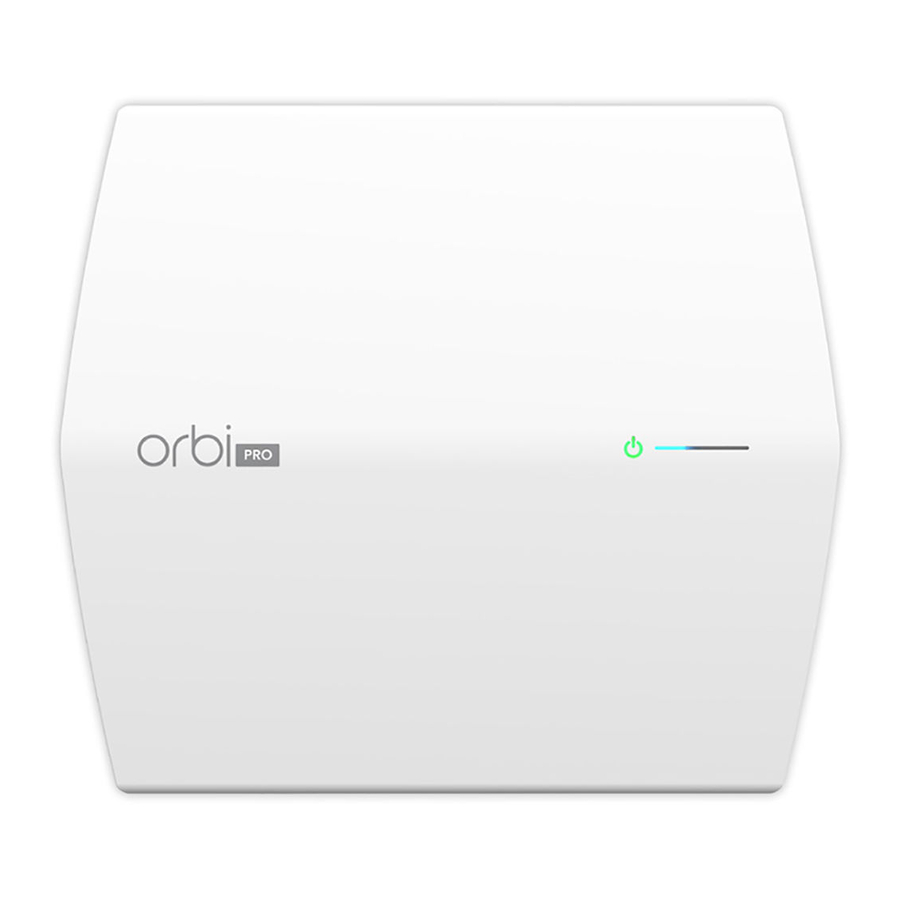
- Voyant d'alimentation sur le panneau supérieur
- Barre LED sur le panneau supérieur
- Connecteur d'alimentation CC
- Port PoE+ LAN 1
- Port LAN 2
- Bouton Reset (Réinitialisation)
- Bouton Sync (Synchronisation)
Installer le satellite sur un faux plafond
Avant de monter le point d'accès, configurez et testez-le d'abord pour vérifier la connectivité réseau WiFi.
Remarque : Si vous montez le point d'accès sur un plafond rigide, suivez les instructions de la section Installer le satellite sur un mur.
- Glissez partiellement la barre en T dans le support métallique.
- Fixez le support métallique à la barre de plafond.
- Poussez la barre en T sur la barre de plafond.
- Utilisez la vis de blocage pour fixer le support métallique en place.

- Utilisez les quatre vis courtes pour fixer le support en plastique au support métallique.

- Faites glisser le satellite sur le support en plastique.

- Utilisez le clip de retenue pour fixer le satellite en place.

- Câblez le satellite à votre réseau.


Installer le satellite sur un mur
- Placez le support en plastique sur le mur.
- Marquez le mur aux emplacements des deux trous de montage.
- Si nécessaire, percez des trous.
- Utilisez les deux chevilles et les longues vis pour fixer le support en plastique au mur.

- Faites glisser le satellite sur le support en plastique.

- Utilisez le clip de retenue pour fixer le satellite en place.

- Câblez le satellite à votre réseau.


Synchroniser votre satellite Orbi avec l'application NETGEAR Insight
Vous pouvez utiliser l'application NETGEAR Insight pour synchroniser votre satellite Orbi avec votre routeur Orbi Pro. Pour plus d'informations sur l'application, visitez https://www.netgear.com/insight/.

- Téléchargez l'application NETGEAR Insight depuis l'Apple App Store ou le Google Play Store.
![App Store d'Apple]()
![Google Play]()
- Lancez l'application NETGEAR Insight sur votre appareil mobile et suivez les instructions.


Remarque : Si vous ne possédez pas d'appareil mobile, suivez les instructions de la section Synchroniser manuellement votre satellite avant de l'installer.
Synchroniser manuellement votre satellite avant de l'installer
Placez votre routeur Orbi Pro et votre satellite Orbi l'un près de l'autre pendant le processus de synchronisation. Une fois votre routeur et votre satellite synchronisés, montez le satellite.
- Placez votre satellite Orbi dans une zone proche de votre routeur Orbi Pro.
- Connectez votre satellite à une source d'alimentation.
Soit connectez l'adaptateur secteur au satellite et à une source d'alimentation, soit connectez le port PoE+ LAN 1 du satellite à un câble Ethernet et à un commutateur Power over Ethernet Plus (PoE+) capable de fournir une alimentation 802.3at (PoE+).
Le voyant d'alimentation sur le panneau supérieur du satellite Orbi s'allume en vert fixe.
Remarque : Si le voyant d'alimentation ne s'allume pas, vérifiez la source d'alimentation ou le commutateur PoE+. Si le voyant d'alimentation s'allume en rouge, l'alimentation n'est pas au niveau 802.3at (PoE+) requis. Assurez-vous d'utiliser un commutateur 802.3at (PoE+) et non un commutateur 802.af (PoE). Pour plus d'informations sur le voyant d'alimentation, consultez le manuel d'utilisation, que vous pouvez télécharger en visitant https://www.netgear.com/support/download/. - Attendez que la barre LED (à côté du voyant d'alimentation) s'allume en blanc fixe.
Voici le comportement de la barre LED pendant le démarrage :- Blanc pulsant. Le satellite démarre.
- Blanc fixe. Le satellite a terminé le démarrage et est prêt à se synchroniser avec votre routeur.
- Appuyez sur le bouton Sync (Synchronisation) à l'arrière de votre satellite, et dans les deux minutes, appuyez sur le bouton Sync (Synchronisation) à l'arrière de votre routeur Orbi Pro.
- Attendez que le satellite se synchronise avec le routeur.
La barre LED du satellite s'allume en blanc pulsant pendant qu'il tente de se synchroniser avec votre routeur Orbi Pro. La synchronisation de votre satellite peut prendre environ six minutes.
Une fois que la barre LED s'allume en blanc pulsant, elle s'allume de l'une des couleurs suivantes pendant environ trois minutes et puis s'éteint :
![]() Bleu
Bleu
Le routeur et le satellite Orbi Pro se sont synchronisés avec succès, et la connexion entre le routeur et le satellite est bonne.
![]() Ambre
Ambre
Le routeur et le satellite Orbi Pro se sont synchronisés avec succès, et la connexion entre le routeur et le satellite est acceptable. Envisagez de rapprocher le satellite du routeur.
![]() Magenta
Magenta
Le routeur et le satellite Orbi Pro ne se sont pas synchronisés. Rapprochez le satellite du routeur et réessayez. - Montez votre satellite et connectez-le à une source d'alimentation.
Vous pouvez monter votre satellite au plafond ou sur un mur. Pour plus d'informations, consultez Installer le satellite sur un faux plafond ou Installer le satellite sur un mur dans ce guide de démarrage rapide.
Soit connectez l'adaptateur secteur au satellite et à une source d'alimentation, soit connectez le port PoE+ LAN 1 du satellite à un câble Ethernet et à un commutateur PoE+ capable de fournir une alimentation 802.3at (PoE+). - Assurez-vous que la barre LED s'allume en bleu pour indiquer une bonne connexion au routeur Orbi.
Remarque : Une fois votre satellite synchronisé avec votre routeur, le bouton Sync (Synchronisation) du satellite est désactivé pour des raisons de sécurité. Si vous appuyez sur le bouton Sync (Synchronisation) et que la barre LED du satellite clignote en magenta, ce comportement LED indique que le bouton Sync (Synchronisation) est désactivé. Pour activer le bouton Sync (Synchronisation), connectez-vous au routeur et accédez à la page Périphériques connectés. Pour plus d'informations, consultez le manuel d'utilisation.
 Bleu
Bleu Ambre
Ambre Magenta
Support
Nous vous remercions d'avoir acheté ce produit NETGEAR. Vous pouvez visiter https://www.netgear.com/support/ pour enregistrer votre produit, obtenir de l'aide, accéder aux dernières versions des téléchargements et des manuels d'utilisation, et rejoindre notre communauté. Nous vous recommandons d'utiliser uniquement les ressources d'assistance officielles de NETGEAR.
Pour les informations de conformité réglementaire, y compris la déclaration de conformité de l'UE, visitez https://www.netgear.com/about/regulatory/.
Consultez le document de conformité réglementaire avant de connecter l'alimentation.

Décembre 2018
NETGEAR, Inc.
350 East Plumeria Drive
San Jose, CA 95134, USA

NETGEAR INTL LTD
Building 3, University Technology Centre
Curraheen Road, Cork, Irlande
© NETGEAR, Inc., NETGEAR et le logo NETGEAR sont des marques déposées de NETGEAR, Inc. Toutes les marques non-NETGEAR sont utilisées à des fins de référence uniquement.

Références
NETGEAR Insight. Conçu pour votre entreprise | NETGEAR
![App Store d'Apple]() App Store - Apple
App Store - Apple![Google Play]() Google Play
Google PlayCentre de téléchargement | Support | NETGEAR
Support NETGEAR | NETGEAR
Réglementation | NETGEAR


Télécharger le manuel
Ici, vous pouvez télécharger la version PDF complète du manuel. Elle peut contenir des instructions de sécurité supplémentaires, des informations de garantie, des règles de la FCC, etc.
Télécharger NETGEAR Orbi Pro SRC60 Guide de démarrage rapide


