Manuel de la souris de jeu Razer BASILISK
- 1 CONTENU DE L'EMBALLAGE / CONFIGURATION REQUISE
- 2 ENREGISTREMENT / SUPPORT TECHNIQUE
- 3 SPÉCIFICATIONS TECHNIQUES
- 4 DISPOSITION DU PÉRIPHÉRIQUE
- 5 CONFIGURATION DE VOTRE RAZER BASILISK
- 6 INSTALLATION DE RAZER SYNAPSE POUR VOTRE RAZER BASILISK
- 7 CONFIGURATION DE VOTRE RAZER BASILISK
- 8 SÉCURITÉ ET ENTRETIEN
- 9 MENTIONS LÉGALES
- 10 Références
- 11 Télécharger le manuel
- 12 Dans d'autres langues

Rapide. Précise. Mortelle. Faites passer vos compétences FPS au niveau supérieur avec la Razer Basilisk. Dotée du capteur optique le plus avancé au monde et équipée de fonctionnalités telles qu'une molette pour personnaliser la résistance de la molette de défilement et un embrayage DPI amovible, la Razer Basilisk est la souris FPS ultime.
CONTENU DE L'EMBALLAGE / CONFIGURATION REQUISE
CONTENU DE L'EMBALLAGE
- Souris de jeu Razer Basilisk
- Capuchon en caoutchouc amovible pour le pouce
- 2 embrayages DPI amovibles
- Guide d'informations importantes sur le produit
CONFIGURATION REQUISE
CONFIGURATION REQUISE POUR LE PRODUIT
- Mac avec un port USB libre
CONFIGURATION REQUISE POUR RAZER SYNAPSE
- OS X (10.9 ou supérieur)
- Connexion Internet
- 100 Mo d'espace libre sur le disque dur
ENREGISTREMENT / SUPPORT TECHNIQUE
ENREGISTREMENT
Enregistrez votre produit en ligne à l'adresse razerid.razer.com/warranty en utilisant votre identifiant Razer ID pour obtenir des informations en temps réel sur le statut de la garantie de votre produit.
Si vous n'avez pas encore enregistré de Razer ID, enregistrez-vous maintenant à l'adresse razerid.razer.com pour bénéficier d'un large éventail d'avantages Razer.

Le numéro de série de votre produit se trouve
SUPPORT TECHNIQUE
Ce que vous obtiendrez :
- Garantie limitée du fabricant de 2 ans.
- Support technique en ligne gratuit à l'adresse support.razer.com.
SPÉCIFICATIONS TECHNIQUES
SPÉCIFICATIONS TECHNIQUES
- Capteur optique Razer 5G avec 16 000 DPI réels
- Jusqu'à 450 pouces par seconde (IPS) / accélération de 50 G
- RazerTM Mechanical Mouse Switches
- Huit boutons Hyperesponse programmables indépendamment
- Molette de défilement tactile de qualité gaming avec résistance personnalisable
- Conception ergonomique pour droitier avec des poignées latérales en caoutchouc améliorées
- Éclairage Razer ChromaTM avec 16,8 millions d'options de couleurs personnalisables
- 1000 Hz Ultrapolling
- Compatible avec Razer Synapse 3 (Bêta)
TAILLE ET POIDS APPROXIMATIFS
- Longueur : 124 mm / 4,88 po
- Largeur : 75 mm / 2,94 po
- Hauteur : 43 mm / 1,69 po
- Poids : 111 g / 0,24 lb*
* Hors câble
DISPOSITION DU PÉRIPHÉRIQUE


- Bouton gauche de la souris
- Bouton droit de la souris
- Molette de défilement
- Niveau DPI supérieur
- Niveau DPI inférieur
- Bouton d'embrayage DPI
- Embrayage DPI amovible (grand)
- Embrayage DPI amovible (petit)
- Capuchon en caoutchouc
- Bouton de souris 5
- Bouton de souris 4
- Patins de souris Ultraslick
- Molette de réglage de la résistance de la molette de défilement
- Indicateur de profil
- Capteur optique 5G de 16 000 DPI réels
- Bouton de profil
 Les niveaux DPI par défaut sont les suivants : 800, 1800, 4500, 9000 et 16000. La sensibilité par défaut de l'embrayage DPI est de 800. Les niveaux DPI et la sensibilité de l'embrayage DPI peuvent être personnalisés à l'aide de Razer Synapse.
CONFIGURATION DE VOTRE RAZER BASILISK
RÉGLAGE DE LA RÉSISTANCE DE LA MOLETTE DE DÉFILEMENT
Votre Razer Basilisk est livrée avec une molette qui vous permet de personnaliser la force nécessaire pour faire pivoter la molette de défilement. Faites glisser vers le haut ou vers le bas la molette de réglage de la résistance de la molette de défilement pour augmenter ou diminuer la résistance de la molette de défilement en conséquence.

Augmenter la résistance
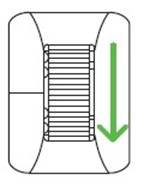
Diminuer la résistance
PERSONNALISATION DE L'EMBRAYAGE DPI
Votre Razer Basilisk est dotée d'un embrayage DPI qui, lorsqu'il est maintenu enfoncé, vous permet de modifier temporairement la sensibilité de la souris. Pour un meilleur ajustement, vous pouvez remplacer l'embrayage DPI par défaut par un modèle plus petit ; ou vous pouvez également choisir de désactiver la fonction en remplaçant l'embrayage DPI par le capuchon en caoutchouc. Tirez simplement sur l'embrayage pour le retirer et le remplacer par l'embrayage plus petit ou le capuchon en caoutchouc, comme illustré ici.

REMARQUE :
Pour personnaliser la sensibilité de l'embrayage DPI, veuillez installer Razer Synapse 3.
INSTALLATION DE RAZER SYNAPSE POUR VOTRE RAZER BASILISK
Étape 1 : Connectez votre périphérique Razer au port USB de votre Mac.
Étape 2 : Installez Razer Synapse lorsque vous y êtes invité* ou téléchargez le programme d'installation depuis razer.com/synapse.
Étape 3 : Créez votre identifiant Razer ID ou connectez-vous à Razer Synapse avec un compte existant.

*Applicable pour Windows 8 ou version ultérieure.
REMARQUE : Par défaut, la Razer Basilisk est réglée sur le cycle de spectre. Pour personnaliser l'éclairage, veuillez installer Razer Synapse.
CONFIGURATION DE VOTRE RAZER BASILISK
Avertissement : Les fonctionnalités listées ici nécessitent que vous soyez connecté à Razer Synapse. Ces fonctionnalités sont également sujettes à modification en fonction de la version actuelle du logiciel et de votre système d'exploitation.
MOUSE TAB (Onglet Souris)
L'onglet Souris est votre onglet par défaut lors de la première installation de Razer Synapse. Cet onglet vous permet de personnaliser les profils, les attributions de boutons, les performances, l'éclairage et le calibrage de votre appareil. 
PROFILE (Profil)
Un profil est un moyen pratique d'organiser tous vos paramètres personnalisés et vous pouvez avoir un nombre infini de profils à votre disposition. Toutes les modifications effectuées dans chaque onglet sont automatiquement enregistrées dans le profil actuel et stockées sur les serveurs cloud.

Vous pouvez créer un nouveau profil en cliquant sur le  bouton ou supprimer le profil actuel en cliquant sur le
  bouton. Le
  bouton vous permet de Copier, Importer et Exporter des profils. Votre profil actuel est nommé "Profile" par défaut ; cependant, vous pouvez le renommer en tapant dans le champ de texte sous NOM DU PROFIL. Chaque profil peut être réglé sur FN + 0 - 9 à l'aide du menu déroulant SHORTCUT (Raccourci) pour un changement rapide de profil. Chaque profil peut également être configuré pour s'activer automatiquement lorsque vous exécutez un programme ou une application via l'option LINK APPLICATION (Lier une application).
CUSTOMIZE TAB (Onglet Personnaliser)
L'onglet Personnaliser est l'endroit où vous pouvez modifier les fonctionnalités de base de votre appareil, telles que les attributions de boutons, pour répondre à vos besoins de jeu. Les modifications apportées dans cet onglet sont automatiquement enregistrées dans votre profil actuel.

BUTTON ASSIGNMENT MENU (Menu d'attribution des boutons)
Initialement, chaque touche est définie sur DEFAULT (Par défaut). Cependant, vous pouvez modifier la fonction de ces boutons en cliquant sur le bouton désiré pour accéder au Button Assignment Menu (Menu d'attribution des boutons).

Vous trouverez ci-dessous les options de personnalisation et leur description.
 Default (Par défaut)
Cette option vous permet de rétablir la fonction d'origine de la touche. Pour choisir l'option DEFAULT (Par défaut), sélectionnez-la simplement dans le Button Assignment Menu (Menu d'attribution des boutons).
 Keyboard Function (Fonction clavier)
Cette option vous permet de transformer n'importe quelle touche en une autre fonction clavier. Pour choisir une fonction clavier, sélectionnez KEYBOARD FUNCTION (Fonction clavier) dans le Button Assignment Menu (Menu d'attribution des boutons) et entrez la touche que vous souhaitez utiliser dans le champ donné ci-dessous. Vous pouvez également inclure des touches modificatrices telles que Ctrl, Shift, Alt ou toute combinaison de celles-ci.
 Mouse Function (Fonction souris)
Cette option vous permet de transformer n'importe quelle touche en fonction de bouton de souris. Pour choisir une fonction souris, sélectionnez MOUSE FUNCTION (Fonction souris) dans le Button Assignment Menu (Menu d'attribution des boutons) et un sous-menu ASSIGN BUTTON (Attribuer un bouton) apparaîtra.
Vous trouverez ci-dessous les fonctions que vous pouvez choisir dans le sous-menu Assign Button (Attribuer un bouton) :
Left Click (Clic gauche) - Effectue un clic gauche de la souris à l'aide du bouton assigné.
Right Click (Clic droit) - Effectue un clic droit de la souris à l'aide du bouton assigné.
Scroll Click (Clic de défilement) - Active la fonction de défilement universel.
Double Click (Double-clic) - Effectue un double clic gauche à l'aide du bouton assigné.
Mouse Button 4 (Bouton de la souris 4) - Exécute une commande "Backward" (Précédent) pour la plupart des navigateurs internet.
Mouse Button 5 (Bouton de la souris 5) - Exécute une commande "Forward" (Suivant) pour la plupart des navigateurs internet.
Scroll Up (Faire défiler vers le haut) - Exécute une commande "Scroll Up" (Faire défiler vers le haut) à l'aide du bouton assigné.
Scroll Down (Faire défiler vers le bas) - Exécute une commande "Scroll Down" (Faire défiler vers le bas) à l'aide du bouton assigné.
Scroll Left (Faire défiler vers la gauche) - Exécute une commande "Scroll Left" (Faire défiler vers la gauche) à l'aide du bouton assigné.
Scroll Right (Faire défiler vers la droite) - Exécute une commande "Scroll Right" (Faire défiler vers la droite) à l'aide du bouton assigné.
Repeat Scroll Up (Défilement répété vers le haut) - Exécute en continu une commande "Scroll Up" (Faire défiler vers le haut) tant que le bouton assigné est maintenu enfoncé.
Repeat Scroll Down (Défilement répété vers le bas) - Exécute en continu une commande "Scroll Down" (Faire défiler vers le bas) tant que le bouton assigné est maintenu enfoncé.
 Sensitivity (Sensibilité)
La sensibilité fait référence à la vitesse à laquelle le pointeur de la souris peut se déplacer sur l'écran. Lorsque vous sélectionnez la fonction Sensitivity (Sensibilité) dans le menu déroulant, un sous-menu apparaît, vous donnant accès aux options suivantes :
- Sensitivity Clutch (Embrayage de sensibilité) - Passe à une sensibilité prédéfinie tant que le bouton désigné est maintenu enfoncé. Relâcher le bouton le ramènera à la sensibilité précédente.
- Sensitivity Stage Up (Étape de sensibilité supérieure) - Augmente la sensibilité actuelle d'une étape. Consultez l'onglet PERFORMANCE TAB (Performances) pour en savoir plus sur les étapes de sensibilité.
- Sensitivity Stage Down (Étape de sensibilité inférieure) - Diminue la sensibilité actuelle d'une étape. Consultez l'onglet PERFORMANCE TAB (Performances) pour en savoir plus sur les étapes de sensibilité.
- On-The-Fly Sensitivity (Sensibilité à la volée) - Ajuste facilement la sensibilité actuelle à l'aide du bouton assigné. Si la OnThe‐Fly Sensitivity (Sensibilité à la volée) a été définie, appuyer sur le bouton désigné et déplacer la molette de défilement produira une barre sur votre écran qui indiquera votre niveau de sensibilité actuel.
- Cycle Up Sensitivity Stages (Faire défiler les étapes de sensibilité vers le haut) - Augmente l'étape de sensibilité actuelle d'un cran et une fois qu'elle atteint l'étape de sensibilité la plus élevée, elle revient à l'étape 1 lorsque le bouton est à nouveau enfoncé. Consultez l'onglet PERFORMANCE TAB (Performances) pour en savoir plus sur les étapes de sensibilité.
- Cycle Down Sensitivity Stages (Faire défiler les étapes de sensibilité vers le bas) - Diminue l'étape de sensibilité actuelle d'un cran et une fois qu'elle atteint l'étape 1, elle revient à l'étape de sensibilité la plus élevée lorsque le bouton est à nouveau enfoncé. Consultez l'onglet PERFORMANCE TAB (Performances) pour en savoir plus sur les étapes de sensibilité.
 Inter-device (Inter-appareils)
L'option Inter-device (Inter-appareils) vous permet de modifier la fonctionnalité d'autres appareils compatibles Razer Synapse. Certaines de ces fonctionnalités sont spécifiques à l'appareil, comme l'utilisation de votre clavier de jeu Razer pour changer l'étape de sensibilité de votre souris de jeu Razer. Lorsque vous sélectionnez Inter-device (Inter-appareils) dans le Button Assignment Menu (Menu d'attribution des boutons), un sous-menu apparaît.
APPAREIL À LIER vous permet de choisir quel appareil Razer actuellement connecté peut être lié, tandis que FUNCTION (Fonction) vous permet de choisir la fonctionnalité que vous souhaitez utiliser pour l'appareil lié.
 Macro (Macro)
Une Macro (macro) est une séquence préenregistrée de frappes et de pressions de boutons exécutée avec une synchronisation précise. En assignant une touche à Macro (macro), vous pouvez exécuter commodément une chaîne de commandes. Lorsque vous sélectionnez cette option dans le Button Assignment Menu (Menu d'attribution des boutons), un sous-menu apparaît, vous permettant de choisir une commande macro préenregistrée. Consultez l'onglet MACROS TAB (Macros) pour en savoir plus sur la création de commandes Macro (macros).
 Switch Profile (Changer de profil)
L'option Switch Profile (Changer de profil) vous permet de changer de profil à la volée et de charger immédiatement tous vos paramètres préconfigurés. Lorsque vous sélectionnez Switch Profile (Changer de profil) dans le Button Assignment Menu (Menu d'attribution des boutons), un sous-menu apparaît, vous permettant de choisir le profil à utiliser. Un affichage à l'écran apparaît automatiquement chaque fois que vous changez de profil.
 Launch Program (Lancer un programme)
Launch Program (Lancer un programme) vous permet de lancer un programme ou un site web à l'aide de la touche assignée. Lorsque vous sélectionnez Launch Program (Lancer un programme) dans le Button Assignment Menu (Menu d'attribution des boutons), deux options apparaissent, vous permettant de rechercher le programme spécifique que vous souhaitez ouvrir ou d'écrire l'adresse du site web que vous souhaitez visiter.
 Multimedia Function (Fonction multimédia)
Cette option vous permet d'assigner des commandes de lecture multimédia à votre appareil. Après avoir sélectionné Multimedia Function (Fonction multimédia), un sous-menu apparaît. Vous trouverez ci-dessous les commandes de lecture multimédia que vous pouvez choisir dans le sous-menu :
- Volume Down (Baisser le volume) - Diminue la sortie audio.
- Volume Up (Augmenter le volume) - Augmente la sortie audio.
- Mute Volume (Couper le son) - Coupe le son.
- Mic Volume Up (Augmenter le volume du micro) - Augmente le volume du microphone.
- Mic Volume Down (Baisser le volume du micro) - Diminue le volume du microphone.
- Mute Mic (Couper le micro) - Coupe le microphone.
- Mute All (Tout couper) - Coupe à la fois le microphone et la sortie audio.
- Play / Pause (Lire / Pause) - Lire, mettre en pause ou reprendre la lecture du média actuel.
- Previous Track (Piste précédente) - Joue la piste précédente.
- Next Track (Piste suivante) - Joue la piste suivante.
 Windows 8 Charms
Cette option vous permet d'assigner la touche à une commande de raccourci du système d'exploitation. Pour plus d'informations, veuillez consulter : http://windows.microsoft.com/en-us/windows-8/getting-around-tutorial
 Windows Shortcuts
Cette option vous permet d'assigner la touche à une commande de raccourci du système d'exploitation. Pour plus d'informations, veuillez consulter : http://support.microsoft.com/kb/126449
Shortcuts (Raccourcis)
Cette option vous permet d'assigner la touche à une commande de raccourci du système d'exploitation. Pour plus d'informations, veuillez consulter : http://support.apple.com/kb/ht1343
 Disable (Désactiver)
Cette option rend la touche assignée inutilisable. Utilisez Disable (Désactiver) si vous ne souhaitez pas utiliser la touche ou si elle interfère avec votre jeu.
PERFORMANCE TAB (Onglet Performances)
L'onglet Performances vous permet d'améliorer la vitesse et la précision de votre pointeur de souris. Similaire à l'onglet Customize Tab (Personnaliser), les modifications apportées ici sont automatiquement enregistrées dans votre profil actuel.

Vous trouverez ci-dessous les options de performance et leurs descriptions.
Sensibilité
La sensibilité correspond à l'effort nécessaire pour déplacer le pointeur de la souris dans n'importe quelle direction. Plus la sensibilité est élevée, plus la souris sera réactive. (Paramètre recommandé : 1600 – 1800)
Activer la sensibilité X-Y
Par défaut, l'axe X (horizontal) et l'axe Y (vertical) utilisent les mêmes valeurs de sensibilité. Cependant, vous pouvez définir des valeurs de sensibilité différentes pour chacun des axes en sélectionnant l'option ENABLE X-Y SENSITIVITY (ACTIVER LA SENSIBILITÉ X-Y).

Configurer les niveaux de sensibilité
Un niveau de sensibilité est une valeur de sensibilité prédéfinie. Vous pouvez créer jusqu'à 5 niveaux de sensibilité différents que vous pouvez faire défiler à l'aide des boutons de niveau de sensibilité haut/bas. Vous pouvez utiliser l'option ENABLE X-Y SENSITIVITY (ACTIVER LA SENSIBILITÉ X-Y) simultanément avec cette option.
Accélération
L'accélération augmente la vitesse de déplacement du curseur en fonction de la rapidité avec laquelle vous déplacez la souris. Plus la valeur est élevée, plus la souris accélère vite. (Paramètres recommandés : Windows 0, Mac 5)
Taux d'interrogation
Plus le taux d'interrogation est élevé, plus l'ordinateur reçoit fréquemment des informations sur l'état de votre souris, augmentant ainsi le temps de réaction du pointeur de la souris. Vous pouvez basculer entre 125 Hz (8 ms), 500 Hz (2 ms) et 1000 Hz (1 ms) en sélectionnant le taux d'interrogation souhaité dans le menu déroulant. (Paramètre recommandé : 500 Hz – 1000 Hz)
ONGLET ÉCLAIRAGE
L'onglet Éclairage vous permet de modifier les paramètres d'éclairage de votre appareil Razer.
Effet
La fonction Effet vous permet de personnaliser votre appareil Razer en choisissant parmi différents effets rapides.
Si vous possédez d'autres appareils compatibles Razer Chroma, vous pouvez synchroniser leurs effets d'éclairage de base en cliquant sur le bouton  .
.

REMARQUE : Seuls les appareils prenant en charge l'effet d'éclairage sélectionné se synchroniseront.
Luminosité
Vous pouvez augmenter/diminuer la luminosité des LED de votre appareil à l'aide du curseur de luminance. Vous pouvez également désactiver l'éclairage de votre appareil lorsque l'écran de votre système s'éteint.
Effets rapides
Un certain nombre d'effets d'éclairage de base peuvent être sélectionnés et appliqués à l'ensemble de l'éclairage de votre souris, tels que l'éclairage spectral, la respiration, etc. Sélectionnez l'effet souhaité et ses propriétés correspondantes (telles que la couleur) dans la zone inférieure de cet onglet.
| Nom | Description | Comment configurer | |
 | Respiration | L'éclairage s'estompe et réapparaît avec la ou les couleurs sélectionnées. | Sélectionnez jusqu'à 2 couleurs ou aléatoire. |
 | Réactif | Les LED s'allumeront lorsque vous cliquerez sur l'un des boutons de la souris. | Sélectionnez la couleur et la durée pendant laquelle la LED doit rester allumée. |
 | Défilement du spectre | Les LED défileront entre 16,8 millions de couleurs indéfiniment. | Aucune personnalisation supplémentaire requise. |
 | Statique | Les LED resteront allumées dans la couleur sélectionnée. | Sélectionnez une couleur. |
 | Vague | L'éclairage défilera dans la direction sélectionnée avec un spectre de couleurs par défaut. | Sélectionnez la direction de la vague : de l'avant vers l'arrière ou de l'arrière vers l'avant. |
ONGLET CALIBRATION
L'onglet Calibration vous permet d'optimiser votre capteur de précision Razer pour n'importe quelle surface de tapis de souris afin d'améliorer le suivi. Pour utiliser cette fonctionnalité, vous devez cliquer sur ENABLE SURFACE CALIBRATION (ACTIVER LA CALIBRATION DE SURFACE).

Le LIFTOFF RANGE (PLAGE DE DÉTECTION DE L'ÉLÉVATION) vous permet de définir la distance à laquelle le capteur arrête de suivre lorsqu'il est soulevé de sa surface de tapis de souris. Pour utiliser cette fonctionnalité, vous devez d'abord activer SURFACE CALIBRATION (CALIBRATION DE SURFACE), puis choisir une surface de tapis de souris appropriée.
Tapis de souris Razer
La Razer Basilisk est « réglée » ou optimisée spécialement pour les tapis de souris Razer. Cela signifie que le capteur a été testé de manière approfondie pour confirmer que la Razer Basilisk lit et suit mieux lorsqu'elle est associée à des tapis de souris Razer.
Si vous utilisez un tapis de souris Razer, cliquez sur le bouton  pour accéder au sous-menu Razer Mats (Tapis Razer). Ce menu présente une liste étendue de tapis de souris de marque Razer. Sélectionnez le tapis de souris approprié dans la liste ; puis choisissez entre SPEED (VITESSE) ou CONTROL (CONTRÔLE) si applicable.

Si vous souhaitez en savoir plus sur un tapis de souris en particulier ou si vous souhaitez acheter un tapis de souris Razer, vous pouvez le faire en cliquant sur le bouton  .
.
Autres surfaces de tapis de souris
Si vous utilisez un tapis de souris non-Razer ou une surface de tapis de souris non standard, sélectionnez OTHERS (AUTRES), puis cliquez sur le bouton  pour accéder au sous-menu de calibration manuelle.
Ce sous-menu vous permet d'ajuster manuellement le capteur de précision Razer pour l'adapter à n'importe quelle surface de tapis de souris.

Pour commencer la calibration du capteur, cliquez sur le bouton  . Après avoir cliqué sur le bouton, Razer Synapse commencera à régler le capteur. Veuillez éviter de déplacer la Razer Basilisk pendant ce temps.
Une fois que le capteur de précision Razer est prêt, cliquez sur le bouton gauche de la souris pour démarrer le processus. Déplacez la souris sur toute la surface de votre tapis de souris en zigzag comme indiqué sur le guide à l'écran.

Lorsque vous avez parcouru toute la surface de votre tapis de souris, cliquez sur le bouton gauche de la souris. Cela vous ramènera au sous-menu de calibration manuelle qui contient de nouvelles informations concernant votre surface de tapis de souris. D'autres options sont également disponibles dans cette section, comme l'ajout d'un nouveau paramètre de tapis de souris en cliquant sur le bouton  , la suppression du paramètre de tapis de souris actuellement sélectionné en cliquant sur le bouton ou la duplication du paramètre de tapis de souris actuellement sélectionné en cliquant sur le bouton
  .
.
ONGLET MACROS
L'onglet Macros vous permet de créer une série de frappes et de pressions de boutons précises. Cet onglet vous permet également de disposer de nombreuses macros et de commandes macro extrêmement longues.

La section Macro fonctionne de manière similaire à Profil, où vous pouvez renommer une macro en tapant dans le champ sous MACRO NAME (NOM DE LA MACRO). D'autres options sont également disponibles dans la section macro, telles que la création d'une nouvelle macro en cliquant sur le bouton et la suppression de la macro actuelle en cliquant sur le bouton  . Le bouton vous permet de Copy (Copier), Import (Importer) et Export (Exporter) des macros. Pour créer une commande macro, cliquez simplement sur le bouton
  et toutes vos frappes et pressions de boutons s'enregistreront automatiquement sur l'écran macro. Lorsque vous avez terminé d'enregistrer vos commandes macro, cliquez sur le bouton
  pour terminer la session.
La section Macro vous permet de saisir le délai entre les commandes. Dans RECORD DELAY (DÉLAI D'ENREGISTREMENT), le délai entre les commandes est enregistré tel qu'il est saisi. Le DEFAULT DELAY (DÉLAI PAR DÉFAUT) utilise un temps prédéfini (exprimé en secondes) comme délai. Et NO DELAY (AUCUN DÉLAI) omet toutes les pauses entre les frappes et les pressions de boutons.

REMARQUE :
Vous pouvez utiliser jusqu'à trois décimales lors de l'insertion de valeurs dans le champ des secondes (sec).
Une fois que vous avez enregistré une macro, vous pouvez modifier les commandes que vous avez saisies en sélectionnant chaque commande sur l'écran macro. Chaque frappe ou pression de bouton est organisée séquentiellement, la première commande étant affichée en haut de l'écran.

Le bouton  vous permet de modifier une commande spécifique et le bouton vous permet de supprimer une commande. Les boutons
  et
et  vous donnent la possibilité de déplacer la commande vers le haut ou vers le bas. Le bouton
  vous permet d'ajouter des frappes de clavier supplémentaires, des pressions de bouton ou des délais avant ou après la commande sélectionnée.
Une fois que vous avez appuyé sur le bouton , une nouvelle fenêtre d'affichage apparaîtra à côté de la liste des commandes macro. Le menu déroulant de cette fenêtre vous permet de choisir une frappe de clavier ou un délai à ajouter avant ou après la commande macro en surbrillance.


Vous pouvez ajouter un nouvel ensemble de commandes macro en cliquant sur le bouton dans le menu des frappes de clavier ; ou saisir des délais dans le champ de durée à l'aide du menu des délais.

SÉCURITÉ ET ENTRETIEN
CONSIGNES DE SÉCURITÉ
Afin d'assurer une sécurité maximale lors de l'utilisation de votre Razer Basilisk, nous vous suggérons d'adopter les directives suivantes :
Si vous rencontrez des difficultés à utiliser l'appareil correctement et que le dépannage ne fonctionne pas, débranchez l'appareil et contactez la hotline Razer ou rendez-vous sur support.razer.com pour obtenir de l'aide.
Ne démontez pas l'appareil (cela annulerait votre garantie) et n'essayez pas de le faire fonctionner sous des charges de courant anormales.
Gardez l'appareil à l'écart des liquides, de l'humidité ou de l'humidité. N'utilisez l'appareil que dans la plage de température spécifique de 0°C (32°F) à 40°C (104°F). Si la température dépasse cette plage, débranchez et/ou éteignez l'appareil afin de laisser la température se stabiliser à un niveau optimal.
CONFORT
Des recherches ont montré que des périodes prolongées de mouvements répétitifs, un positionnement incorrect de vos périphériques informatiques, une mauvaise posture corporelle et de mauvaises habitudes peuvent être associés à un inconfort physique et à des blessures aux nerfs, tendons et muscles. Voici quelques directives pour éviter les blessures et assurer un confort optimal lors de l'utilisation de votre Razer Basilisk.
- Positionnez votre clavier et votre moniteur directement devant vous, avec votre souris à côté. Placez vos coudes près de votre corps, pas trop éloignés, et votre clavier à portée de main.
- Ajustez la hauteur de votre chaise et de votre table de manière à ce que le clavier et la souris soient à hauteur de coude ou en dessous.
- Gardez vos pieds bien soutenus, votre posture droite et vos épaules détendues.
- Pendant le jeu, détendez votre poignet et gardez-le droit. Si vous effectuez les mêmes tâches avec vos mains de manière répétitive, essayez de ne pas plier, étendre ou tordre vos mains pendant de longues périodes.
- Ne reposez pas vos poignets sur des surfaces dures pendant de longues périodes. Utilisez un repose-poignet pour soutenir votre poignet pendant le jeu.
- Personnalisez les touches de votre clavier pour les adapter à votre style de jeu afin de minimiser les mouvements répétitifs ou inconfortables pendant le jeu.
- Ne restez pas assis dans la même position toute la journée. Levez-vous, éloignez-vous de votre bureau et faites des exercices pour étirer vos bras, vos épaules, votre cou et vos jambes.
Si vous ressentez un inconfort physique lors de l'utilisation de votre souris, tel que des douleurs, un engourdissement ou des picotements dans les mains, les poignets, les coudes, les épaules, le cou ou le dos, veuillez consulter immédiatement un médecin qualifié.
ENTRETIEN ET UTILISATION
Le Razer Basilisk nécessite un entretien minimal pour le maintenir en parfait état. Une fois par mois, nous vous recommandons de débrancher l'appareil de l'ordinateur et de le nettoyer à l'aide d'un chiffon doux ou d'un coton-tige avec un peu d'eau tiède pour éviter l'accumulation de saleté. N'utilisez pas de savon ou de produits de nettoyage agressifs.
Pour une expérience de mouvement et de contrôle ultime, nous recommandons fortement un tapis de souris haut de gamme de Razer. Certaines surfaces provoqueront une usure excessive des patins, nécessitant un entretien constant et un remplacement éventuel.
Notez que le capteur du Razer Basilisk est « réglé » ou optimisé spécialement pour les tapis de souris Razer. Cela signifie que le capteur a été testé de manière approfondie pour confirmer que le Razer Basilisk lit et suit au mieux sur les tapis de souris Razer.
MENTIONS LÉGALES
INFORMATIONS SUR LE COPYRIGHT ET LA PROPRIÉTÉ INTELLECTUELLE
©2017 Razer Inc. Tous droits réservés. Razer, le logo au serpent à trois têtes, le logo Razer, "For Gamers. By Gamers." (Pour les joueurs. Par les joueurs.), et le logo "Powered by Razer Chroma" (Propulsé par Razer Chroma) sont des marques commerciales ou des marques déposées de Razer Inc. et/ou de ses sociétés affiliées aux États-Unis ou dans d'autres pays. Toutes les autres marques et noms commerciaux sont la propriété de leurs propriétaires respectifs et les autres noms de sociétés et de produits mentionnés dans le présent document peuvent être des marques commerciales de leurs sociétés respectives.
Mac OS, Mac et le logo Mac sont des marques commerciales ou des marques déposées d'Apple.
Razer Inc. (« Razer ») peut détenir des droits d'auteur, des marques commerciales, des secrets commerciaux, des brevets, des demandes de brevet ou d'autres droits de propriété intellectuelle (enregistrés ou non) concernant le produit contenu dans ce guide. La fourniture de ce guide ne vous confère pas de licence sur ces droits d'auteur, marques commerciales, brevets ou autres droits de propriété intellectuelle. Le Razer Basilisk (le « Produit ») peut différer des images figurant sur l'emballage ou ailleurs. Razer n'assume aucune responsabilité pour ces différences ou pour toute erreur pouvant apparaître. Les informations contenues dans ce document sont sujettes à modification sans préavis.
GARANTIE LIMITÉE DU PRODUIT
Pour les termes les plus récents et actuels de la garantie limitée du produit, veuillez visiter razer.com/warranty.
LIMITATION DE RESPONSABILITÉ
Razer ne sera en aucun cas responsable des pertes de profits, des pertes d'informations ou de données, des dommages spéciaux, accessoires, indirects, punitifs, consécutifs ou fortuits, découlant de quelque manière que ce soit de la distribution, de la vente, de la revente, de l'utilisation ou de l'incapacité d'utiliser le Produit. En aucun cas, la responsabilité de Razer ne dépassera le prix de vente au détail du Produit.
GÉNÉRALITÉS
Ces termes sont régis et interprétés selon les lois de la juridiction dans laquelle le Produit a été acheté. Si une disposition du présent document est jugée invalide ou inapplicable, cette disposition (dans la mesure où elle est invalide ou inapplicable) n'aura aucun effet et sera réputée exclue sans invalider les autres dispositions. Razer se réserve le droit de modifier toute disposition à tout moment sans préavis.

Références
Upgrade to the New Windows 11 OS | Microsoft
![support.microsoft.com]() Keyboard shortcuts in Windows
Keyboard shortcuts in Windowshttp://support.apple.com/kb/ht1343
Razer ID
Razer ID
Official Razer Support
Razer Synapse 3 - Cloud-Based Hardware Configuration Tool | Razer United States
![windows.microsoft.com]() Windows help & learning
Windows help & learningRazer Warranty Policy


Télécharger le manuel
Ici, vous pouvez télécharger la version PDF complète du manuel. Elle peut contenir des instructions de sécurité supplémentaires, des informations de garantie, des règles de la FCC, etc.
Télécharger Manuel de la souris de jeu Razer BASILISK


