HEADRUSH MX5 Manuel
- 1 Introduction
- 2 Fonctionnalités
- 3 Configuration
- 4 Fonctionnement
- 5 Spécifications techniques
- 6 Références
- 7 Télécharger le manuel
- 8 Dans d'autres langues
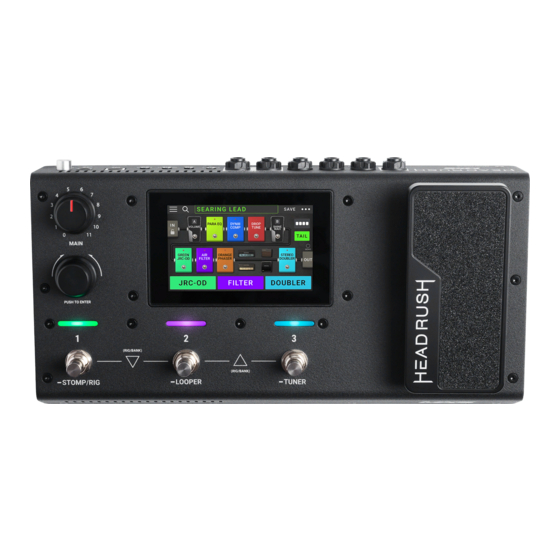
Introduction
Contenu de la boîte
HeadRush MX5
Câble USB
(2) Adaptateurs 1/8" (3.5mm) vers MIDI
Adaptateur secteur
Carte de téléchargement de logiciel
Guide de démarrage rapide
Manuel de sécurité et de garantie
Assistance
Pour les dernières informations sur ce produit (documentation, spécifications techniques, exigences système, informations de compatibilité, etc.) et l'enregistrement du produit, visitez headrushfx.com.
Pour une assistance produit supplémentaire, visitez headrushfx.com/support.
Fonctionnalités
Panneau supérieur

- Écran : Cet écran multi-touch couleur affiche des informations pertinentes concernant le fonctionnement actuel du HeadRush MX5. Touchez l'écran (et utilisez les commandes matérielles) pour contrôler l'interface. Voir Fonctionnement pour savoir comment cela fonctionne.
- Volume principal : Tournez ce bouton pour régler le niveau de volume des sorties.
- Encodeur : Tournez cet encodeur pour faire défiler les options de menu disponibles ou ajuster les valeurs des paramètres du champ sélectionné sur l'écran. Appuyez sur l'encodeur pour confirmer votre sélection.
- Indicateurs de Footswitch : Ces lumières indiquent si le stomp, le rig ou la scène attribuée à chaque footswitch est activé (allumé vivement) ou désactivé (allumé faiblement).
- Footswitches : Appuyez sur ces footswitches pour activer ou désactiver le modèle ou la scène attribué(e), ou pour charger le rig attribué.
- Pédale d'expression : Utilisez cette pédale pour ajuster le ou les paramètres attribués. Voir Fonctionnement >Affectation Matérielle > Pédale d'expression pour plus d'informations.
Panneau arrière

- Entrée Guitare (1/4"/6.35 mm, mono) : Connectez votre guitare à cette entrée à l'aide d'un câble instrument standard.
- Entrée Pédale d'Expression (1/4"/6.35 mm, TRS) : Connectez une pédale d'expression supplémentaire optionnelle à cette entrée à l'aide d'un câble TRS standard de 1/4" (6.35 mm).
- Sortie FX Send (1/4"/6.35 mm, stéréo) : Connectez cette sortie à l'entrée d'un autre module d'effets, d'une pédale d'effet, ou au retour de boucle d'effets d'un amplificateur.
- Entrée FX Return (1/4"/6.35 mm, stéréo) : Connectez cette entrée à la sortie d'un autre module d'effets, d'une pédale d'effet, ou à l'envoi de boucle d'effets d'un amplificateur.
Remarque : Vous pouvez régler l'entrée FX Return pour recevoir le signal au niveau rack ou au niveau stomp (par défaut) dans le Menu Paramètres Globaux. - Sorties (1/4"/6.35 mm, symétriques) : Connectez ces sorties aux entrées de votre amplificateur, interface audio, etc. Si vous n'avez besoin d'utiliser qu'une seule sortie, utilisez celle étiquetée Left/Mono.
Remarque : Vous pouvez régler ces sorties pour envoyer le signal au niveau ampli ou au niveau ligne (par défaut) dans le Menu Paramètres Globaux. - Sortie Casque (1/8"/3.5 mm, stéréo) : Connectez un casque stéréo standard de 1/8" (3.5 mm) à cette sortie.
- Entrée Auxiliaire (1/8"/3.5 mm, stéréo) : Connectez une source audio optionnelle (par ex., smartphone, tablette, etc.) à cette entrée à l'aide d'un câble stéréo 1/8"/3.5 mm.
- Sortie MIDI (1/8"/3.5 mm) : Utilisez l'adaptateur 1/8" vers MIDI inclus et un câble MIDI standard (non inclus) pour connecter cette sortie à l'entrée MIDI d'un appareil MIDI externe optionnel.
- Entrée MIDI (1/8"/3.5 mm) : Utilisez l'adaptateur 1/8" vers MIDI inclus et un câble MIDI standard (non inclus) pour connecter cette entrée à la sortie MIDI d'un appareil MIDI externe optionnel.
![]()
Ne connectez pas d'appareils audio (par ex., casques, moniteurs, etc.) à la Sortie MIDI ou à l'Entrée MIDI. Utilisez les adaptateurs 1/8" vers 5 broches inclus pour connecter uniquement des appareils MIDI.
- Port USB : Connectez ce port USB à un ordinateur à l'aide d'un câble USB standard. Cette connexion permet au HeadRush MX5 d'envoyer et de recevoir le signal audio numérique vers et depuis votre ordinateur. Vous pouvez également utiliser cette connexion pour importer ou exporter des rigs, des préréglages de modèle, des setlists et des réponses impulsionnelles.
- Entrée d'alimentation : Connectez cette entrée à une prise de courant à l'aide de l'adaptateur secteur inclus.
- Interrupteur d'alimentation : Appuyez sur ce bouton pour allumer le HeadRush MX5. Appuyez et maintenez ce bouton enfoncé pour éteindre le HeadRush MX5.
- Ventilation : Assurez-vous que cette ventilation n'est pas obstruée lors de l'utilisation du HeadRush MX5.
Configuration
Les éléments non répertoriés sous Introduction > Contenu de la boîte sont vendus séparément.

Dans le Menu Paramètres Globaux, assurez-vous de régler les Sorties pour envoyer le signal au niveau ampli si vous utilisez un amplificateur de guitare traditionnel, ou au niveau ligne (par défaut) si vous utilisez un amplificateur pleine gamme à réponse plate, une table de mixage, une enceinte de sonorisation ou une interface audio.

Fonctionnement
Ce chapitre décrit certaines des fonctions de base du HeadRush MX5.
Écran principal
Aperçu

- Tournez l'**encodeur** pour parcourir les éléments sélectionnables à l'écran ou pour ajuster les paramètres. Appuyez sur l'**encodeur** pour valider la commande **Enter** (Entrée).
- Appuyez pour afficher les setlists.
- Nom du rig.
- Appuyez sur cette barre et faites-la glisser vers le bas pour afficher la liste des rigs.
- Appuyez pour enregistrer le rig.
- Ce bouton bascule entre les différentes options de routage pour un rig.
- Ce bouton active ou désactive les queues de réverbération et de délai lors du passage à un autre rig.
- Ces trois blocs affichent la fonction actuelle des trois footswitches.
- Appuyez sur son **footswitch** pour l'activer ou le désactiver.
- Double-appuyez sur un modèle, **In** (Entrée), ou **Out** (Sortie) pour afficher ses paramètres.
Opérations de base
La séquence des modèles dans votre chaîne de signal n'est pas nécessairement reflétée dans les footswitches. Vous pouvez librement assigner des modèles aux footswitches disponibles sans modifier votre chaîne de signal, et vice versa. Consultez Hardware Assign (Assignation matérielle) pour en savoir plus.
Pour assigner un modèle (ampli, baffle, réponse impulsionnelle ou effet) à un emplacement vide, appuyez dessus (+) puis utilisez la liste qui apparaît. Consultez Rigs (Rigs) > Creating a New Rig (Créer un nouveau Rig) pour en savoir plus.

Pour réorganiser les modèles dans votre chaîne de signal, appuyez sur un modèle et faites-le glisser vers un autre emplacement ou entre deux autres modèles (ceux situés après cette position se déplaceront d'un emplacement plus loin dans la chaîne de signal).
Pour activer ou désactiver un modèle, appuyez sur le **footswitch** qui lui est assigné, ou appuyez sur le modèle puis sur le bouton **On/Off** (Marche/Arrêt) qui apparaît dans le coin supérieur droit.

Pour basculer un ampli et/ou un baffle entre une configuration double et simple, appuyez sur le modèle puis sur le bouton **X 2** (X 2) qui apparaît dans le coin supérieur droit.
Pour afficher l'écran des paramètres d'un modèle, double-appuyez dessus.
Pour charger un autre rig (préréglage) :
- Appuyez sur le nom du rig à l'écran puis tournez l'**encodeur**.
- Appuyez simultanément sur les **footswitches 1 et 2** (s), ou sur les **footswitches 2 et 3** (r) lorsque le MX5 est en Stomp Mode.
- Appuyez sur un **footswitch** assigné à un préréglage lorsque le MX5 est en Rig Mode.
- Appuyez sur un **footswitch** assigné à **Prev Rig** (Rig précédent) ou **Next Rig** (Rig suivant) lorsque le MX5 est en Hybrid Mode.
Pour créer un nouveau rig, appuyez sur le bouton ••• dans le coin supérieur droit, puis appuyez sur **New Rig** (Nouveau Rig).
Pour renommer le rig actuel, double-appuyez sur le nom du rig, ou appuyez sur le bouton ••• dans le coin supérieur droit, puis appuyez sur **Edit Rig Name** (Modifier le nom du Rig).
Pour supprimer le rig actuel, appuyez sur le bouton ••• dans le coin supérieur droit, puis appuyez sur **Delete Rig** (Supprimer le Rig), et enfin appuyez sur **Yes** (Oui) pour continuer ou **No** (Non) pour annuler.
Pour afficher une liste des rigs disponibles sur votre HeadRush MX5, appuyez sur le nom du rig et faites-le glisser vers le bas. Sur cette liste, vous pouvez appuyer sur le nom d'un rig pour le charger.

Pour masquer cette liste, appuyez sur le nom du rig actuel et faites-le glisser vers le haut.
Remarque : Si vous n'avez pas sélectionné de setlist, tous les rigs de votre HeadRush seront affichés sur cette liste de rigs. Si vous avez sélectionné une setlist, seuls les rigs de cette setlist apparaîtront sur cette liste de rigs.
Pour rechercher un rig sur votre HeadRush, appuyez sur l'**icône de loupe** dans le coin supérieur gauche et utilisez le clavier virtuel qui apparaît pour saisir un terme de recherche (par exemple, une partie du nom du rig). Les résultats apparaîtront ci-dessous. Appuyez sur un résultat pour charger ce rig.

Dépassement des queues de réverbération/délai
Le MX5 dispose de deux types de dépassement des queues de réverbération/délai :
- Si vous avez un ou plusieurs effets de réverbération et/ou de délai actifs sur votre rig et que vous passez à un rig différent, le ou les effets continueront à se dissiper après le passage au second rig.
- Si vous avez un effet de réverbération ou de délai actif sur votre rig et que vous désactivez cet effet, il continuera à se dissiper après sa désactivation.
Pour activer ou désactiver cette fonction pour le rig actuel, appuyez sur **Tail** (Queue) sur l'**Écran principal** (Main Screen).

Remarque : Cette fonction ne fonctionnera pas si vous utilisez les fonctions FX Loop ou USB Audio.
Pour activer ou désactiver le dépassement des queues de réverbération/délai pour un effet individuel, double-appuyez d'abord sur l'effet sur l'**Écran principal** (Main Screen). Ensuite, utilisez le paramètre **Tails** (Queues) pour basculer la fonction **On** (Activé) ou **Off** (Désactivé).

Remarque : L'ajustement de ce paramètre n'aura pas d'impact sur le réglage de dépassement des queues de réverbération/délai pour l'ensemble du rig.
Chemin du signal
Vous pouvez facilement reconfigurer le chemin de votre chaîne de signal pour la diviser, ce qui créera des routages plus complexes.
Pour reconfigurer le chemin du signal, appuyez sur  en haut à droite de l'écran principal. L'icône changera pour correspondre à l'un des trois chemins de signal possibles (comme indiqué ci-dessous).

 Ce chemin de signal droit est le chemin par défaut et le plus courant.

 Ce chemin de signal se divise au milieu et se rejoint vers la fin. Cette configuration est utile si vous souhaitez utiliser deux types d'effets (ou de chaînes d'effets) mais souhaitez maintenir leurs signaux séparés.
Consultez Adjusting Settings (Réglage des paramètres)> Parameters (Paramètres) > Mix (Mixage) pour apprendre à mixer les chemins divisés.

 Ce chemin de signal se divise immédiatement de la source et se rejoint vers la fin. Comme la seconde configuration, celle-ci est utile pour utiliser deux types d'effets (ou de chaînes d'effets indépendamment, mais elle permet plus de modèles dans les chemins divisés et celui qui est rejoint).
Consultez Adjusting Settings (Réglage des paramètres)> Parameters (Paramètres) > Mix (Mixage) pour apprendre à mixer les chemins divisés.
Stéréo vs. Mono
Le signal de sortie du HeadRush MX5 peut être mono ou stéréo, selon les modèles de votre rig, le chemin du signal et les sorties que vous utilisez. Un indicateur près de la fin du chemin du signal indique la configuration actuelle.

Le signal sera **stéréo** si vous effectuez l'**une** des opérations suivantes :
- Utilisez n'importe quel modèle d'effet stéréo dans votre chaîne de signal. Même si vous avez placé des modèles d'effets mono après celui-ci. (Ceci est possible car l'effet mono est simplement appliqué de manière identique aux deux canaux et non additionné).
- Utilisez un chemin de signal divisé, même si les chemins divisés se rejoignent avant la sortie.
- Utilisez une configuration double-ampli et/ou double-baffle (c'est-à-dire, si **2X** est **on** (activé)).
Le signal sera **mono** si vous effectuez **toutes** les opérations suivantes :
- N'utilisez aucun modèle d'effet stéréo dans votre chaîne de signal.
- Utilisez le chemin de signal linéaire (non divisé).
- N'utilisez que des configurations simple-ampli et simple-baffle, si vous utilisez un modèle d'ampli ou de baffle.
Alternativement, le signal sera mono si vous effectuez l'une des opérations suivantes :
- Utilisez uniquement la **sortie L** (G)/**Mono** (d'une paire stéréo) sur le panneau arrière.
- Réduisez le paramètre de sortie **Rig Width** (Largeur du Rig) à **0%**.
Pour ajuster la largeur du champ stéréo, appuyez sur l'icône **Out** (Sortie) à la fin de votre chemin de signal, et tournez le troisième **bouton de paramètre** pour ajuster le réglage de sortie **Rig Width** (Largeur du Rig). Cela n'affecte que les signaux stéréo, pas les signaux mono. **100%** utilise le champ stéréo complet, tandis que **0%** produit un signal mono.
Modes de footswitch
Les trois footswitches peuvent être utilisés pour activer ou désactiver des modèles (amplis, baffles, réponses impulsionnelles ou effets) ainsi que pour sélectionner des scènes, des rigs ou des setlists. Ces footswitches sont toujours dans l'un des quatre modes : **Stomp**, **Rig**, **Hybrid** ou **Setlist**.

Pour changer de mode, maintenez le footswitch 1, puis :
- Pour sélectionner le mode Stomp, appuyez sur le footswitch 1
- Pour sélectionner le mode Rig, appuyez sur le footswitch 2
- Pour sélectionner le mode Hybrid, appuyez sur le footswitch 3
- Pour sélectionner le mode Setlist, maintenez le footswitch 2
Mode Stomp
Les footswitches 1 à 3 correspondent aux modèles (amplis, baffles ou effets) de votre chaîne de signal. Appuyez sur un footswitch pour activer ou désactiver son modèle.

Pour charger le rig suivant, appuyez simultanément sur les footswitches 1 et 2 (s).
Pour charger le rig précédent, appuyez simultanément sur les footswitches 2 et 3 (r).
Mode Rig
Les footswitches 1 à 3 correspondent aux rigs que vous avez précédemment enregistrés. Appuyez sur un footswitch pour charger son rig.

Pour afficher le prochain banc de trois rigs, appuyez simultanément sur les footswitches 1 et 2 (s).
Pour afficher le banc précédent de trois rigs, appuyez simultanément sur les footswitches 2 et 3 (r).
Mode Hybrid
Le premier footswitch peut être assigné pour activer/désactiver un modèle ou pour sélectionner une scène dans le rig actuellement sélectionné.

Pour passer au rig précédent, appuyez sur le footswitch 2.
Pour passer au rig suivant, appuyez sur le footswitch 3.
Mode Setlist

Pour entrer dans la setlist actuellement affichée, appuyez sur le footswitch 1.
Pour afficher la setlist précédente, appuyez sur le footswitch 2.
Pour afficher la setlist suivante, appuyez sur le footswitch 3.
Pour entrer dans la setlist All Rigs, maintenez le footswitch 1 enfoncé.
Rigs
Lorsque vous utilisez le HeadRush MX5, un rig est un préréglage : la combinaison de modèles assignés—les amplis, cabines, réponses impulsionnelles et effets—et les réglages de paramètres de chacun d'eux. Vous pouvez créer, modifier, sauvegarder et charger des rigs, ce qui facilite le rappel du son parfait pour chaque partie de votre performance.
Chaque rig possède 11 emplacements, chacun pouvant se voir attribuer un modèle (ampli, cabine ou effet). Les emplacements assignés afficheront des représentations graphiques des modèles, et les emplacements vides afficheront un symbole +.
Création d'un nouveau Rig
Pour créer un nouveau rig, appuyez sur le bouton ••• dans le coin supérieur droit de l'écran, puis appuyez sur New Rig (Nouveau Rig).
Pour assigner un modèle (ampli, cabine ou effet) à un emplacement vide :
- Appuyez sur l'emplacement vide (+).
- Dans la liste qui apparaît, appuyez sur le type de modèle que vous souhaitez assigner : Amp (Ampli), Cab (Cabine), IR (réponse impulsionnelle), ou un effet (Distortion (Distorsion), Dynamics/EQ (Dynamique/Égaliseur), Modulation (Modulation), Reverb/Delay (Réverbération/Délai), FXLoop (Boucle d'effets) ou Expression (Expression)).
- Dans la liste qui apparaît, appuyez sur le modèle que vous souhaitez assigner.

- Dans la liste suivante qui apparaît, appuyez sur le préréglage que vous souhaitez charger pour ce modèle.

Si vous chargez un ampli ou une cabine dans un emplacement adjacent vide, un ampli ou une cabine correspondante sera automatiquement chargée dans l'autre emplacement. Après cela, vous pouvez les configurer indépendamment : vous pouvez les séparer dans la chaîne de signal, vous pouvez changer le type de l'ampli ou de la cabine, et vous pouvez supprimer chaque modèle séparément.
Optimisation de votre chaîne de signal
La chaîne de signal est le chemin que le signal audio suit depuis votre guitare à travers les modèles sélectionnés et se termine aux sorties du HeadRush MX5. Vous pouvez utiliser l'écran tactile pour organiser vos modèles sélectionnés dans n'importe quel ordre, mais vous constaterez peut-être que certaines configurations sonnent mieux que d'autres.
Voici quelques suggestions de placement courant des modèles pour créer des sonorités avec le HeadRush MX5 :
- Les effets de dynamique (par ex., les compresseurs), les filtres (par ex., wah, décalage de hauteur) et les pédales de volume sont généralement placés au début de la chaîne de signal. Alternativement, vous pouvez placer les pédales de volume à la fin de la chaîne de signal pour offrir une légère variation de fonctionnalité.
- Les effets basés sur le gain (par ex., overdrive/distortion, fuzz) viennent habituellement ensuite.
- L'égalisation (EQ) est souvent utilisée pour sculpter les caractéristiques tonales des effets d'overdrive/distortion et de fuzz, placez donc un EQ après eux. Alternativement, placez-le avant eux pour sculpter la sonorité générale de la guitare—en coupant les fréquences indésirables—avant les pédales de gain.
- Les effets de modulation comme les flangers, phasers et chorus sont généralement placés ensuite.
- Les effets basés sur le temps comme les delays et les reverbs sont généralement placés vers la fin de la chaîne de signal.
- Un ampli et une cabine (ou un ampli et une réponse impulsionnelle) sont souvent placés à la toute fin de la chaîne de signal, bien que vous puissiez les placer où vous le souhaitez.
Sauvegarde d'un Rig

Si vous avez effectué des modifications au rig depuis son chargement, vous verrez un astérisque ( ) à côté de son nom en haut de l'écran. Vous verrez un astérisque si vous avez effectué l'une des actions suivantes :
- Assigné un modèle au rig
- Supprimé un modèle du rig
- Déplacé un modèle dans la chaîne de signal
- Modifié le préréglage d'un modèle (voir Ajustement des réglages pour en savoir plus)
- Effectué toute modification dans l'écran Affectation du matériel (voir Affectation du matériel pour en savoir plus)
Activer ou désactiver un modèle ou utiliser la pédale d'expression sur n'importe quel écran ne fera pas apparaître l'astérisque.
Vous pouvez sauvegarder ces modifications dans ce rig, les sauvegarder sous un autre rig, ou les annuler complètement.
Pour sauvegarder un rig, appuyez sur Save (Sauvegarder) dans le coin supérieur droit. L'invite affichée à gauche apparaîtra.

Pour sauvegarder vos modifications dans le rig actuel, appuyez sur Save (Sauvegarder).
Pour sauvegarder vos modifications en tant que nouveau rig, appuyez sur Save New Rig (Enregistrer un nouveau Rig), utilisez le clavier qui apparaît pour entrer un nom, puis appuyez sur Save (Sauvegarder).
Pour revenir à l'écran précédent sans sauvegarder, appuyez sur Cancel (Annuler) à tout moment.
Pour annuler toute modification que vous avez apportée au rig, appuyez sur le bouton ••• dans le coin supérieur droit, puis appuyez sur Discard Changes (Annuler les modifications).
Si l'astérisque est affiché et que vous essayez de charger un autre rig, il vous sera demandé de sélectionner l'une de ces options :
- Cancel (Annuler) : Cette option retourne à l'écran précédent sans sauvegarder le rig actuel ni charger un nouveau rig.
- Save as a New Rig (Enregistrer sous un nouveau Rig) : Cette option vous permet de sauvegarder le rig actuel en tant que nouveau rig. Dans l'écran qui apparaît, utilisez le clavier pour entrer un nom, puis appuyez sur Save (Sauvegarder). Ce rig sera sauvegardé, et le nouveau rig sera chargé.
- Save (Sauvegarder) : Cette option sauvegarde toutes les modifications que vous avez apportées au rig, puis charge le nouveau rig.
- Discard Changes (Annuler les modifications) : Cette option charge un nouveau rig sans sauvegarder les modifications apportées au rig précédent.
Suppression d'un Rig
Pour supprimer le rig actuel, appuyez sur le bouton ••• dans le coin supérieur droit, appuyez sur Delete Rig (Supprimer le Rig), puis appuyez sur Yes (Oui) pour continuer ou No (Non) pour annuler.

Note : Sélectionnez Do not show this dialog again (Ne plus afficher cette boîte de dialogue) dans le message pour désactiver ces messages de confirmation. Vous pouvez les réactiver dans l'écran Réglages globaux.
Réglage des Paramètres
Pour régler les paramètres d'un élément de votre rig, appuyez deux fois dessus pour ouvrir son écran de réglages. Vous pouvez régler les paramètres de n'importe quel modèle (ampli, baffle ou effet), l'entrée (l'icône In/Lock), la sortie (l'icône Out) ou le mixage (l'icône Mix).
Aperçu

- Tournez l'encodeur pour naviguer parmi les éléments sélectionnables à l'écran ou pour ajuster les paramètres. Appuyez sur l'encodeur pour la commande Enter (Entrée).
- Appuyez sur
![]() pour conserver vos modifications et revenir à l'écran principal.
pour conserver vos modifications et revenir à l'écran principal. - Appuyez sur le menu Preset (Préconfiguration) pour sélectionner une préconfiguration.
- Voir Sauvegarde d'une préconfiguration de bloc.
- Appuyez sur ce bouton et appuyez sur Discard Changes (Annuler les modifications) pour annuler toutes les modifications que vous avez effectuées depuis l'ouverture de cet écran.
- Appuyez sur un bouton de paramètre Off/On (Arrêt/Marche) pour modifier le réglage du paramètre en conséquence.
- Appuyez sur un curseur et faites-le glisser vers la gauche et la droite pour ajuster les paramètres. Alternativement, appuyez sur le curseur et utilisez l'encodeur pour des ajustements précis.
- Appuyez sur Cancel (Annuler) pour annuler vos modifications et revenir à l'écran principal.
- Appuyez sur une couleur pour l'attribuer à ce modèle. Cette couleur sera affichée sur l'écran principal, dans l'écran Hardware Assign (Attribution matérielle) et dans l'indicateur du footswitch pour ce modèle.
- Appuyez sur Delete (Supprimer) pour désassigner le modèle de l'emplacement.
- Appuyez sur le nom du modèle pour assigner un modèle différent à cet emplacement.
Paramètres
Voici quelques-uns des paramètres que vous pouvez ajuster pour chaque type d'élément de rig. Les types incluent les amplis, les baffles, les effets, les réglages d'entrée, les réglages de sortie et les réglages de mixage (si vous utilisez un chemin de signal divisé). Voir Sauvegarde d'une préconfiguration de bloc pour savoir comment sauvegarder votre préconfiguration après avoir ajusté ses paramètres.
Ampli
La catégorie Amp (Ampli) est une liste d'amplificateurs de guitare populaires.

Preset (Préconfiguration) : Il s'agit de la préconfiguration d'ampli actuelle, qui inclut le modèle, tous ses réglages et son attribution de couleur.
Model (Modèle) : Il s'agit du modèle d'ampli.
Amp Settings (Réglages d'ampli) : Ce sont les réglages du modèle d'ampli sélectionné (différents modèles peuvent avoir plus ou moins de réglages).
Cab Link (Lien baffle) : Ce réglage détermine si un baffle et un microphone spécifiques sont associés à l'ampli. Lorsque réglé sur Off (Arrêt), tout baffle et microphone utilisés dans le rig actuel seront complètement indépendants de l'ampli que vous sélectionnez. Lorsque réglé sur On (Marche), une combinaison spécifique de baffle et de microphone sera utilisée si vous modifiez le réglage Preset (Préconfiguration) de l'ampli ou si vous chargez un nouvel ampli dans le rig. Vous pouvez toujours modifier manuellement le baffle et le microphone par la suite en ajustant les paramètres du modèle de baffle.
Color (Couleur) : C'est la couleur attribuée, qui apparaîtra dans l'écran Hardware Assign (Attribution matérielle) et dans l'indicateur de switch si l'ampli est assigné à un switch.
Baffle
La catégorie Cab (Baffle) est une liste d'enceintes d'ampli populaires, qui contiennent les haut-parleurs. Le HeadRush MX5 recrée non seulement le son de l'enceinte, mais aussi le type de microphone qui l'enregistre.

Preset (Préconfiguration) : Il s'agit de la préconfiguration de baffle actuelle, qui inclut le modèle, tous ses réglages et son attribution de couleur.
Cab Type (Type de baffle) : Il s'agit du type de baffle. Les nombres notés comme _X__ indiquent le nombre de haut-parleurs et la taille de chaque haut-parleur (par exemple, 2X12 désigne un baffle avec deux haut-parleurs de 12 pouces, 4X10 désigne un baffle avec quatre haut-parleurs de 10 pouces). Les nombres notés comme __W indiquent la puissance (puissance de sortie) émulée du haut-parleur.
Mic Type (Type de micro) : Il s'agit du type de microphone utilisé sur le baffle. Vous pouvez sélectionner différents modèles de microphones dynamiques (Dyn), à condensateur (Cond) ou à ruban (Ribbon).
Mic Settings (Réglages micro) : Voici les réglages du microphone :
Break Up (Rupture) : Ceci détermine la quantité de "rupture" du haut-parleur — la distorsion naturelle qui se produit lorsque le signal audio sature le haut-parleur.
On-Axis (Sur l'axe) : Ceci détermine la position du microphone par rapport au baffle. Un placement sur l'axe (On (Marche)) positionne le microphone au centre du haut-parleur, ce qui donne généralement un son plus clair avec plus de définition. Un placement hors axe (Off (Arrêt)) est légèrement décalé et angulé par rapport au centre du haut-parleur et a souvent un son plus sombre.
Out Gain (Gain de sortie) : C'est le niveau de gain de sortie du baffle.
Color (Couleur) : C'est la couleur attribuée, qui apparaîtra dans l'écran Hardware Assign (Attribution matérielle) et dans l'indicateur de switch si le baffle est assigné à un switch.
IR
La catégorie IR contient les fichiers de réponse impulsionnelle chargés en usine et par l'utilisateur. Le HeadRush MX5 prend en charge tous les fichiers de réponse impulsionnelle au format .WAV avec des fréquences d'échantillonnage allant jusqu'à 192 kHz, des profondeurs de bits allant jusqu'à 32 bits et des longueurs d'échantillons allant jusqu'à 2 048 échantillons.

Preset (Préconfiguration) : Il s'agit de la préconfiguration IR actuelle, qui inclut la réponse impulsionnelle, tous ses réglages et son attribution de couleur.
Folder (Dossier) : C'est le dossier contenant vos fichiers IR. Les IR peuvent être organisées en dossiers en créant un dossier sur votre Mac ou PC en utilisant le USB Transfer Mode (Mode de transfert USB). Les IR ont généralement une très petite taille de fichier, de sorte que le MX5 peut stocker des milliers d'IR à la fois.
IR File (Fichier IR) : Une fois que vous avez sélectionné un dossier ci-dessus, vous pouvez sélectionner un fichier IR spécifique ici.
Gain : Ajuste le niveau de volume global de l'IR.
HiCut (Coupe-hautes) et LoCut (Coupe-basses) : Ces réglages ajustent respectivement les fréquences hautes et basses de la tonalité IR.
Mix : Ce réglage ajuste le mixage entre le signal entrant et l'IR.
Note : Lorsque vous utilisez le sélecteur de modèle pour ajouter un bloc, vous pouvez charger une réponse impulsionnelle complète de 2 048 échantillons en sélectionnant IR, ou une IR tronquée de 1 024 échantillons en sélectionnant IR 1024. Pour un son de la plus haute qualité, utilisez le type d'IR de 2 048 échantillons. Pour économiser la puissance DSP pour l'ajout de plus d'effets à votre rig, utilisez le type d'IR de 1 024 échantillons.
Effets
Il existe plusieurs types d'effets disponibles. Leurs réglages ajustables dépendent du type d'effet.

Entrée

Ces réglages d'entrée contrôlent le signal entrant dans les modèles de votre rig :
Preset (Préconfiguration) : Il s'agit de la préconfiguration d'entrée actuelle, qui inclut ses réglages sur le bord droit de l'affichage et son état verrouillé/déverrouillé.
Parameters (Paramètres) : Ce menu détermine si ces réglages d'entrée sont verrouillés ou déverrouillés.
Lorsque unlocked (déverrouillé), les réglages passeront aux réglages d'entrée du nouveau rig chaque fois que vous chargez un nouveau rig. L'icône de verrouillage sur l'écran principal sera grey (grise).
Lorsque locked (verrouillé), les réglages seront conservés en tant que réglages d'entrée "global" (globaux), quel que soit le rig. L'icône de verrouillage sur l'écran principal sera red (rouge).
Rig Input (Entrée du rig) : Ce réglage détermine si le signal d'entrée du rig est pris de l'entrée guitare (Guitar (Guitare)) ou de l'entrée retour gauche (L) (FX Ret L (Retour FX G)). Ce menu n'est affiché que lorsque Rig Input est réglé sur Per Rig (Par Rig) dans les réglages globaux (voir Global Settings (Réglages globaux) pour en savoir plus à ce sujet).
Input Level Meter (Indicateur de niveau d'entrée) : Cet indicateur de niveau indique le niveau actuel de votre signal d'entrée avant les contrôles d'entrée affichés sur cet écran.
Gain : Ce réglage contrôle le niveau de gain du signal envoyé de votre guitare à votre rig. La plage disponible est de -60.0 à 12.0 dB.
Gate Thrsh (Seuil de Gate) : Ce réglage contrôle le niveau du signal requis pour ouvrir le noise gate (réducteur de bruit), permettant au signal de la guitare d'être envoyé au rig. La plage disponible est de -120.0 à 0.0 dB. Le seuil est représenté par une ligne blanche sur l'input level meter (indicateur de niveau d'entrée).
Gate Rel (Temps de relâchement de Gate) : Ce réglage contrôle le temps que mettra le noise gate (réducteur de bruit) à se refermer une fois que le signal de guitare entrant s'arrête. La plage disponible est de 1 à 3000 ms.
USB Level (Niveau USB) : Ce réglage contrôle le niveau du signal audio envoyé de votre ordinateur au HeadRush MX5 via une connexion USB. La plage disponible est de -60.0 à 12.0 dB.
Sortie

Ces réglages de sortie contrôlent le signal envoyé aux sorties du HeadRush MX5 :
Preset (Préconfiguration) : Il s'agit de la préconfiguration de sortie actuelle, qui inclut ses réglages sur le bord droit de l'affichage.
Rig Output (Sortie du rig) : Cet indicateur de niveau indique le niveau actuel de votre signal de sortie après les contrôles de sortie affichés sur cet écran. Vous pouvez définir quelles sorties enverront ce signal dans l'écran Global Settings (Réglages globaux).
Alternate Output (Sortie alternative) : Cet indicateur de niveau indique le niveau actuel de votre signal de sortie. Vous pouvez définir quelles sorties enverront ce signal dans l'écran Global Settings (Réglages globaux). Le réglage To Amp Gain (Gain vers ampli) contrôle le niveau de ce signal sauf si la source Alternate Output est réglée sur Rig Input (Entrée du rig).
Rig Vol (Volume du Rig) : Ce réglage contrôle le niveau du signal audio envoyé par les sorties. La plage disponible est de -60.0 à 36.0 dB.
To Amp Gain (Gain vers Ampli) : Ce réglage contrôle le niveau de gain du signal pour l'Alternate Output (Sortie alternative), sauf si la source Alternate Output est réglée sur Rig Input (Entrée du rig). Voir Global Settings (Réglages globaux) pour en savoir plus à ce sujet. La plage disponible est de -60.0 à 12.0 dB.
Rig Width (Largeur du Rig) : Ce réglage contrôle l'étendue du champ stéréo utilisée par le signal de sortie. 100% utilise le champ stéréo complet, tandis que 0% produit un signal mono. Ceci n'affecte que les signaux stéréo, pas les signaux mono. Voir Main Screen (Écran principal) > Stereo vs. Mono (Stéréo vs. Mono) pour savoir comment le HeadRush MX5 gère les signaux stéréo et mono.
Mixage

Ces réglages contrôlent le mixage d'un chemin de signal divisé. Ceci n'est disponible que pour les rigs avec des chemins de signal divisés (voir Main Screen (Écran principal) > Signal Path (Chemin du signal) pour en savoir plus) :
Preset (Préconfiguration) : Il s'agit de la préconfiguration de mixage actuelle, qui inclut ses réglages sur le bord droit de l'affichage.
A Lev / B Lev (Niveau A / Niveau B) : Ces réglages contrôlent les niveaux de volume des branches supérieure (A) et inférieure (B) du chemin de signal. La plage est de -60.0 dB à +12.0 dB.
A Pan / B Pan (Panoramique A / Panoramique B) : Ces réglages contrôlent le panoramique (position dans le champ stéréo) des branches supérieure (A) et inférieure (B) du chemin de signal. La plage est de -100% à +100%.
A/B Delay (Délai A/B) : Ce réglage contrôle un décalage temporel entre les branches supérieure (A) et inférieure (B) du chemin de signal. La plage est de -30000μs à +30000μs. Si la valeur est négative (- (négatif)), la branche A est retardée. Si la valeur est positive (+ (positif)), la branche B est retardée.
Sauvegarde d'une préconfiguration de bloc
Pour sauvegarder une préconfiguration de bloc, appuyez sur Save (Sauvegarder) dans le coin supérieur droit.

Pour sauvegarder vos modifications à la préconfiguration de bloc actuelle, appuyez sur Save (Sauvegarder).
Pour sauvegarder vos modifications en tant que nouvelle préconfiguration, appuyez sur Save New Preset (Sauvegarder nouvelle préconfiguration), utilisez le clavier qui apparaît pour entrer un nom, puis appuyez sur Save (Sauvegarder).
Pour revenir à l'écran précédent sans sauvegarder, appuyez sur Cancel (Annuler) à tout moment.
Affectation du matériel
L'écran Affectation du matériel vous permet de personnaliser la façon dont les footswitches et une pédale d'expression du HeadRush MX5 contrôlent chaque rig.

Pour ouvrir l'écran Affectation du matériel, appuyez sur le bouton ••• dans le coin supérieur droit de l'écran principal, puis appuyez sur Hardware Assign (Affectation du matériel).
Pour revenir à l'écran principal, appuyez sur le bouton  dans le coin supérieur gauche.
Les réglages d'Affectation du matériel font tous partie du rig global, alors n'oubliez pas d'enregistrer vos modifications si vous souhaitez les conserver.
Pour définir la couleur associée au rig, appuyez dessus dans la partie supérieure gauche de l'écran. Cette couleur apparaîtra à côté du nom du rig lorsque vous visualiserez une liste de tous les rigs disponibles ou lorsque vous visualiserez et créerez des setlists. Ce sera également la couleur de l'indicateur de footswitch correspondant lorsque le HeadRush MX5 est en Mode Rig.
Pour régler le tempo des effets basés sur le temps du rig (délais, modulation, etc.), appuyez sur le bouton sous Tempo pour sélectionner Current (Actuel) ou Fixed (Fixe).
Current (Actuel) : Le rig utilisera le dernier tempo utilisé ou celui défini par le footswitch Tempo.
Pour régler le tempo, appuyez sur le footswitch Tempo au tempo souhaité 3 à 8 fois pour définir le nouveau tempo en battements par minute (BPM).
Fixed (Fixe) : Le rig utilisera un tempo que vous définissez ici.
Pour régler le tempo, tournez l'encoder pour définir le tempo souhaité en battements par minute (BPM). Vous ne pouvez régler le tempo que sur cet écran Affectation du matériel.
Pour charger un rig lorsqu'un changement de programme MIDI est reçu d'un appareil MIDI externe optionnel, ou pour envoyer un message de changement de programme MIDI lorsqu'un rig est chargé, appuyez sur le bouton sous MIDI, puis tournez l'encoder pour sélectionner un numéro de changement de programme MIDI. Vous pouvez ajuster si les changements de programme MIDI sont reçus et/ou envoyés dans le menu Global Settings (Paramètres globaux).
Note : Si un rig utilise un numéro, ce numéro sera indisponible et ne pourra pas être attribué à un autre rig. De plus, l'enregistrement d'un rig avec un nouveau nom enregistrera le rig mais sans le numéro de changement de programme pour éviter que les rigs ne partagent le même numéro.
Footswitches
Les 3 cases dans le coin inférieur gauche représentent les 3 footswitches du HeadRush MX5. Vous pouvez attribuer n'importe quel paramètre basé sur un interrupteur (ceux qui n'ont que deux états) à n'importe quel footswitch, quelle que soit sa position dans la chaîne du signal.
Pour attribuer un paramètre à un footswitch :

- Appuyez sur une case. Le symbole + indique une case vide.
- Dans la liste qui apparaît, appuyez sur le modèle avec le paramètre que vous souhaitez attribuer.
- Dans la liste qui apparaît, appuyez sur le paramètre que vous souhaitez attribuer. Généralement, le paramètre sera simplement On (Activé) (pour l'activer ou le désactiver).
Appuyez sur Unassigned (Non attribué) x pour désattribuer ce footswitch.
Pour échanger deux attributions, appuyez et faites glisser l'une d'elles sur l'autre, puis relâchez.
Scènes
La fonction Scène vous permet d'activer ou de désactiver plusieurs modèles dans chaque rig, ainsi que de sélectionner différents préréglages de modèles. Lorsque vous appuyez sur le footswitch attribué à cette scène, tous les modèles inclus dans cette scène s'activeront ou se désactiveront, ou passeront à un préréglage différent, selon la manière dont vous les avez attribués. C'est un excellent moyen de créer plusieurs sonorités dans le même rig. Par exemple, vous voudrez peut-être qu'un modèle de réverbération particulier soit activé chaque fois qu'un modèle de distorsion particulier l'est également. Alternativement, vous pouvez vouloir désactiver un modèle de délai lorsque vous en activez un autre. Les scènes vous permettent de faire cela avec une seule pression de footswitch.
Pour créer et modifier une scène :

- Sur l'écran Affectation du matériel, appuyez sur Toggle/Scene (Bascule/Scène) pour le footswitch souhaité afin de faire défiler les options disponibles, et sélectionnez Scene (Scène).
- Sur ce modèle, appuyez sur Edit (Modifier). L'Éditeur de Scène apparaîtra, affichant tous les modèles de votre rig.
- Pour chaque modèle du rig, appuyez sur la première ligne de texte pour faire défiler les options disponibles :
- On (Activé) : Ce modèle s'activera lorsque vous activerez la scène.
- Off (Désactivé) : Ce modèle se désactivera lorsque vous activerez la scène.
- No Change (Aucun changement) : Ce modèle restera inchangé lorsque vous activerez la scène.
- Pour chaque modèle du rig, appuyez sur la deuxième ligne de texte pour configurer un préréglage de modèle à charger lorsque la scène est activée.
- Appuyez sur une couleur en haut de l'écran tactile pour sélectionner une couleur pour la scène.
- Appuyez sur le bouton
![]() dans le coin supérieur gauche pour revenir à l'écran Affectation du matériel.
dans le coin supérieur gauche pour revenir à l'écran Affectation du matériel.
Pour renommer une scène (qui apparaît dans les indicateurs des footswitches), appuyez sur le texte dans la case sous Edit (Modifier) sur le modèle, utilisez le clavier virtuel qui apparaît pour saisir un nom, puis appuyez n'importe où en dehors du champ de texte.
Pédale d'expression
La pédale d'expression peut contrôler deux paramètres (en mode Classique) ou deux ensembles de paramètres (en mode Avancé). Utilisez le commutateur au pied (toe switch) pour basculer entre eux — Pédale d'expression A ou B.
Pour activer le commutateur au pied (toe switch), déplacez l'extrémité "pointe" de la pédale d'expression de sorte qu'elle touche le MX5, puis appuyez.
Note : Lorsque vous enregistrez votre rig, l'état actuel de la pédale d'expression sélectionnée (A ou B) sera enregistré puis rappelé lorsque vous chargerez à nouveau le rig.
La colonne de quatre cases représente les réglages de la pédale d'expression. Vous pouvez attribuer un ou plusieurs paramètres réglables en continu (ceux avec une plage de valeurs) à la pédale d'expression.

Pour définir le mode de la pédale d'expression, appuyez sur le bouton au-dessus de Range (Plage) dans le coin supérieur droit pour sélectionner Classic (Classique) ou Advanced (Avancé).
- Classic (Classique) : Vous pouvez attribuer un paramètre à chaque pédale d'expression (A et B). L'utilisation du commutateur au pied (toe switch) sélectionnera l'autre pédale d'expression et désactivera (contournera) le paramètre de la pédale d'expression actuelle. Par exemple, si vous attribuez une pédale wah à la pédale d'expression A et une pédale de volume à la pédale d'expression B, une seule d'entre elles sera active à la fois ; lorsque vous contrôlez la pédale wah, la pédale de volume sera contournée, et vice versa.
- Advanced (Avancé) : Vous pouvez attribuer jusqu'à quatre paramètres à chaque pédale d'expression (A et B). Le mouvement de la pédale ajustera tous ses paramètres attribués simultanément. L'utilisation du commutateur au pied (toe switch) sélectionnera l'autre pédale d'expression et laissera les paramètres de la pédale actuelle actifs et à leurs valeurs maximales.
Pour attribuer un paramètre à la pédale d'expression :

- Si le bouton Assign (Attribuer) n'est pas activé, appuyez dessus.
- Appuyez sur une case sous le bouton Assign (Attribuer). Le symbole + indique une case vide.
- Dans la liste qui apparaît, appuyez sur le modèle avec le paramètre que vous souhaitez attribuer.
- Dans la liste qui apparaît, appuyez sur le paramètre que vous souhaitez attribuer.
Appuyez sur Unassigned (Non attribué) x pour désattribuer cette case.
Pour échanger deux attributions (en mode Avancé), appuyez et faites glisser l'une d'elles sur l'autre, puis relâchez.
Pour définir la plage d'un paramètre attribué :

- Si le bouton Range (Plage) n'est pas activé, appuyez dessus.
- Appuyez sur une valeur sous le bouton Range (Plage).
- Tournez l'encoder pour définir la valeur souhaitée en pourcentage de la plage entière du paramètre. Appuyez sur l'encoder ou appuyez ailleurs pour confirmer la valeur.
Setlists
Vous pouvez utiliser les setlists pour organiser vos rigs. Une setlist est une collection de rigs enregistrée, que vous pouvez sauvegarder et rappeler ultérieurement. C'est utile, par exemple, si vous n'avez besoin que de certains de vos rigs pour une performance ; vous pouvez enregistrer une setlist contenant uniquement ces rigs afin de ne pas avoir à passer du temps à chercher parmi tous vos rigs avant de jouer le morceau suivant.
Pour afficher vos setlists, appuyez sur le bouton  dans le coin supérieur gauche de l'écran principal. L'écran Setlists (Listes de morceaux) apparaîtra.
Pour revenir à l'écran principal, appuyez sur le bouton dans le coin supérieur gauche.
Pour créer une setlist :

- Appuyez sur New (Nouveau) dans le coin supérieur droit.
- Sur l'écran qui apparaît, la moitié gauche est une liste de tous les rigs disponibles, et la moitié droite est la liste des rigs dans la setlist.
Pour ajouter un rig à la setlist, appuyez dessus pour l'ajouter à la fin de la liste. Alternativement, appuyez et maintenez, puis faites-le glisser à l'emplacement souhaité dans la liste. Vous pouvez ajouter le même rig à une setlist plus d'une fois. Le rig [Empty (Vide) +] dans le coin inférieur gauche est un emplacement à utiliser comme marqueur pour faciliter la réorganisation de la setlist ; il ne sera pas disponible comme rig sélectionnable lors de la navigation dans les rigs de la setlist.
Pour réorganiser la setlist, appuyez et maintenez un rig dans la liste de la moitié droite, puis faites-le glisser à l'emplacement souhaité dans la liste.
Pour supprimer un rig de la setlist, appuyez sur le x sur son bord droit.
Pour enregistrer une setlist, appuyez sur Save (Enregistrer) dans le coin supérieur droit.

Pour enregistrer vos modifications sur la setlist actuelle, appuyez sur Save (Enregistrer).
Pour enregistrer vos modifications comme nouvelle setlist, appuyez sur Save New Setlist (Enregistrer une nouvelle setlist), utilisez le clavier qui apparaît pour saisir un nom, puis appuyez sur Save (Enregistrer).
(À tout moment) Pour revenir à l'écran précédent sans enregistrer, appuyez sur Cancel (Annuler).
Pour annuler toutes les modifications que vous avez apportées à la setlist, appuyez sur le bouton dans le coin supérieur gauche, et appuyez sur Discard Changes (Annuler les modifications).
Pour charger une setlist :

- Lorsque vous visualisez l'écran principal, appuyez sur le bouton ≡ dans le coin supérieur gauche pour afficher l'écran Setlists (Listes de morceaux). Chaque setlist affichera le nombre de rigs entre parenthèses (y compris plusieurs instances du même rig).
- Facultatif : Appuyez sur l'icône de loupe dans le coin supérieur gauche, et utilisez le clavier virtuel qui apparaît pour saisir un terme de recherche (par exemple, une partie du nom de la setlist). Les résultats apparaîtront ci-dessous.
- Appuyez sur la setlist souhaitée. Le premier rig de cette setlist se chargera immédiatement. Appuyez sur All Rigs (Tous les rigs) pour afficher tous les rigs au lieu d'une setlist spécifique.
Pour modifier une setlist, appuyez sur le bouton ••• sur son côté gauche, puis appuyez sur l'icône en forme de crayon. Vous verrez le même écran que celui que vous avez utilisé pour créer la setlist, où vous pourrez la modifier et l'enregistrer.
Pour supprimer une setlist, appuyez sur le bouton ••• sur son côté gauche, puis appuyez sur l'icône de la corbeille. Appuyez sur Yes (Oui) pour confirmer la suppression ou Cancel (Annuler) pour revenir à l'écran Setlists (Listes de morceaux) sans la supprimer.
Mode Mains Libres
Le mode Mains Libres vous permet d'ajuster n'importe quel réglage de vos modèles en utilisant uniquement les footswitches et la pédale d'expression.


Pour entrer en mode Mains Libres, appuyez et maintenez le footswitch 1 pour accéder à la page de sélection de mode, puis appuyez et maintenez à nouveau le footswitch 1.
Pour augmenter ou diminuer la valeur affichée, déplacez la pédale d'expression.
Pour diminuer la valeur affichée par petites incréments, appuyez simultanément sur les footswitches 1 et 2 ( ).
).
Pour augmenter la valeur affichée par petites incréments, appuyez simultanément sur les footswitches 2 et 3 ( ).
).
Pour modifier le modèle suivant de votre rig, appuyez sur le footswitch 1.
Pour modifier le modèle précédent de votre rig, maintenez le footswitch 1.
Pour afficher le paramètre suivant du modèle affiché, appuyez sur le footswitch 2.
Pour afficher le paramètre précédent du modèle affiché, maintenez le footswitch 2.
Pour quitter le mode Mains Libres, appuyez sur le footswitch 3.
Accordeur/Tempo
Vous pouvez utiliser la page Accordeur/Tempo pour accorder votre guitare et définir un tempo pour les effets basés sur le temps.

Pour entrer en mode Accordeur/Tempo, appuyez et maintenez le footswitch 3 pendant plus d'une seconde. En mode Accordeur/Tempo, l'écran de droite est affiché.
Pour changer la hauteur de référence de l'accordeur, appuyez sur le paramètre puis tournez l'encoder.
Pour réactiver votre signal pendant l'accordage, appuyez sur le footswitch 1.
Pour saisir un tempo en tapant sur un footswitch, appuyez sur le footswitch 2 au tempo souhaité 3 à 8 fois pour définir le tempo en battements par minute (BPM).
Pour quitter cette page, appuyez sur le footswitch 3.
Astuce : Vous pouvez également attribuer le Tap Tempo (Tempo par tapotement) à un footswitch au sein d'un rig sur la page Affectation du matériel.
Boucleur
Le HeadRush MX5 dispose d'un boucleur intégré que vous pouvez utiliser pour superposer vos performances. Bien que le fonctionnement du boucleur soit affiché sur l'écran, vous pouvez en contrôler la majeure partie de manière pratique avec les footswitches (pédales).
Le boucleur peut contenir jusqu'à 20 minutes d'audio à la fois sur un maximum de 50 couches. La première couche de votre boucle peut durer jusqu'à 5 minutes.

- Ce compteur indique votre position actuelle dans la boucle pendant l'enregistrement ou la lecture.
- Nom du rig.
- Nom du fichier de boucle.
- Appuyez ici pour sauvegarder, charger, renommer et supprimer des boucles.
- Ceci contrôle la quantité de signal du boucleur que vous entendez dans les sorties.
- Ceci contrôle la quantité de signal du boucleur qui est renvoyée à travers celui-ci lors de l'enregistrement d'une autre couche.
- Ceci indique si le boucleur est situé avant (Pre) (Pré) ou après (Post) (Post) votre chaîne de signal. Déplacer le boucleur en position Pre (Pré) vous permet d'éditer votre rig sans avoir à jouer le même riff encore et encore.
- Ceci indique la direction de la lecture.
- Ceci indique la longueur de la boucle actuelle.
- Ceci indique la vitesse actuelle de la boucle en tant que multiple ou fraction de l'original.
- Ceci indique le nombre de couches jouées dans la boucle actuelle, y compris l'original.
Pour enregistrer la première couche d'une boucle, appuyez sur le footswitch (pédale) Record (Enregistrer). L'enregistrement commencera immédiatement et l'indicateur du footswitch (pédale) s'allumera en rouge. Appuyez à nouveau sur le footswitch (pédale) Record (Enregistrer) pour arrêter l'enregistrement et démarrer la lecture de la boucle. Le footswitch (pédale) s'appelle maintenant Overdub (Surimpression) et son indicateur est jaune.
Pour enregistrer des couches supplémentaires sur la boucle (overdub), appuyez sur le footswitch (pédale) Overdub (Surimpression). La surimpression commencera immédiatement et l'indicateur du footswitch (pédale) s'allumera en rouge. Appuyez à nouveau sur le footswitch (pédale) Overdub (Surimpression) pour arrêter la surimpression et continuer la lecture.
Pour effacer la couche la plus haute (dernière ajoutée) de la boucle, maintenez enfoncé le footswitch (pédale) Peel (Retirer). La couche la plus haute de la boucle sera effacée immédiatement. Ce processus est destructif, vous ne pourrez donc pas la rajouter plus tard.
Pour effacer la boucle complète, maintenez enfoncé le footswitch (pédale) Clear (Effacer). Ce processus arrêtera la lecture et est destructif, vous ne pourrez donc pas la rajouter plus tard.
Pour diviser par deux ou doubler la longueur de la boucle, appuyez sur le bouton situé à côté du champ Length (Longueur) puis tournez l'encodeur. Le processus de division par deux est non-destructif, vous pouvez donc restaurer votre boucle originale et son contenu en doublant la longueur de la boucle.
Pour diviser par deux ou doubler la vitesse du boucleur, appuyez sur le bouton situé à côté du champ Speed (Vitesse) puis tournez l'encodeur.
Conseil: Utilisez cette fonction pour créer des lignes de basse graves ou des parties de guitare ultra-aiguës que vous ne pourriez pas jouer normalement.
Pour inverser la lecture du boucleur, appuyez sur le bouton situé à côté du champ Playback (Lecture) puis tournez l'encodeur.
Conseil: Créez des effets étranges en enregistrant des couches à l'envers puis en revenant à la lecture normale.
Pour définir l'emplacement du boucleur, appuyez sur le bouton situé à côté du champ Playback (Lecture) puis tournez l'encodeur pour le placer avant (Pre) (Pré) ou après (Post) (Post) la chaîne de signal. Déplacer le boucleur en position Pre (Pré) vous permet d'éditer votre rig sans avoir à jouer le même riff encore et encore.
Pour créer une nouvelle boucle, appuyez sur le bouton ••• dans le coin supérieur droit, puis appuyez sur New Loop (Nouvelle Boucle). Appuyez sur Yes (Oui) pour effacer le boucleur et créer une nouvelle boucle, ou appuyez sur No (Non) pour revenir à l'écran Looper (Boucleur) sans créer de nouvelle boucle.
Pour sauvegarder une boucle, appuyez sur le bouton ••• dans le coin supérieur droit, puis appuyez sur Save Loop (Sauvegarder Boucle). Appuyez sur Yes (Oui) pour confirmer la sauvegarde, ou appuyez sur Cancel (Annuler) pour revenir à l'écran Looper (Boucleur) sans la sauvegarder.
Pour charger une boucle, appuyez sur le bouton ••• dans le coin supérieur droit, puis appuyez sur Load Loop (Charger Boucle). Utilisez le navigateur de fichiers qui apparaît pour sélectionner la boucle à charger, puis appuyez sur Import (Importer) pour charger la boucle, ou appuyez sur Cancel (Annuler) pour revenir à l'écran Looper (Boucleur) sans la supprimer.
Conseil : Vous pouvez importer des fichiers audio .WAV et .MP3 et les charger dans le boucleur en plaçant les fichiers dans le répertoire /LOOPS/ du HeadRush MX5 en utilisant la fonction USB Transfer (Transfert USB).
Pour modifier le nom d'une boucle, appuyez sur le bouton ••• dans le coin supérieur droit, puis appuyez sur Edit Loop Name (Modifier Nom de Boucle). Utilisez le clavier pour taper un nouveau nom, puis appuyez sur OK (OK) pour confirmer le nouveau nom, ou appuyez sur Cancel (Annuler) pour revenir à l'écran Looper (Boucleur) sans renommer la boucle.
Pour supprimer une boucle, appuyez sur le bouton ••• dans le coin supérieur droit, puis appuyez sur Delete Loop (Supprimer Boucle). Appuyez sur Yes (Oui) pour confirmer la suppression, ou appuyez sur No (Non) pour revenir à l'écran Looper (Boucleur) sans la supprimer.
Pour quitter le boucleur et revenir à l'écran principal, appuyez sur le footswitch (pédale) Exit (Quitter). Si le boucleur est en lecture, la lecture continuera.
Pour revenir dans le boucleur, appuyez à nouveau sur le footswitch (pédale) Looper (Boucleur).
Conseil: Utilisez cette fonction pour créer différentes configurations d'effets (ajuster les paramètres, activer/désactiver les modèles, etc.) pour chaque couche, créant ainsi une performance multi-texturée. Vous pouvez également changer de rig tout en utilisant le boucleur et utiliser un rig différent pour chaque couche.
Contrôle MIDI Externe
Le HeadRush MX5 peut être contrôlé par des messages MIDI CC (Control Change) entrants provenant d'équipements MIDI externes. Ces messages MIDI peuvent être reçus uniquement du matériel connecté à l'entrée MIDI Input (Entrée MIDI) de 1/8" (3,5 mm).
Le tableau ci-dessous liste les paramètres disponibles pouvant être contrôlés par un matériel MIDI externe :
| CC# | Action |
| 50 | Footswitch 1 (Pédale 1) |
| 51 | Footswitch 2 (Pédale 2) |
| 52 | Footswitch 3 (Pédale 3) |
| 64 | Tap Tempo (Tempo par tapotement) |
| 65 | Looper: 1/2 Speed (Boucleur : Moitié de vitesse) |
| 66 | Looper: 2X Speed (Boucleur : Double vitesse) |
| 67 | Looper: 1/2 Loop (Boucleur : Moitié de boucle) |
| 68 | Looper: 2X Loop (Boucleur : Double boucle) |
| 69 | Looper Start/Stop (Boucleur Démarrer/Arrêter) |
| 70 | Looper Record (Boucleur Enregistrer) |
| 71 | Looper Insert (Boucleur Surimpression) |
| 72 | Looper Peel (Boucleur Retirer) |
| 73 | Looper Mute (Boucleur Couper le son) |
| 74 | Looper Reverse (Boucleur Inverser) |
| 75 | Block 1 Toggle On/Off (Bloc 1 Activer/Désactiver) |
| 76 | Block 2 Toggle On/Off (Bloc 2 Activer/Désactiver) |
| 77 | Block 3 Toggle On/Off (Bloc 3 Activer/Désactiver) |
| 78 | Block 4 Toggle On/Off (Bloc 4 Activer/Désactiver) |
| 79 | Block 5 Toggle On/Off (Bloc 5 Activer/Désactiver) |
| 80 | Block 6 Toggle On/Off (Bloc 6 Activer/Désactiver) |
| 81 | Block 7 Toggle On/Off (Bloc 7 Activer/Désactiver) |
| 82 | Block 8 Toggle On/Off (Bloc 8 Activer/Désactiver) |
| 83 | Block 9 Toggle On/Off (Bloc 9 Activer/Désactiver) |
| 84 | Block 10 Toggle On/Off (Bloc 10 Activer/Désactiver) |
| 85 | Block 11 Toggle On/Off (Bloc 11 Activer/Désactiver) |
Paramètres globaux
Utilisez les paramètres globaux pour configurer le fonctionnement général du HeadRush MX5.

Pour afficher les paramètres globaux, appuyez sur le bouton ••• dans le coin supérieur droit de l'écran, puis appuyez sur Global Settings (Paramètres globaux).
Pour sélectionner chaque page des paramètres globaux, appuyez sur le numéro dans le coin supérieur droit de l'écran.
Luminosité de l'écran LCD : Ce paramètre détermine la luminosité de l'affichage principal. Appuyez sur ce champ, tournez l'encodeur pour sélectionner 1 (faible) à 5 (lumineux), puis appuyez sur l'encodeur.
Configuration audio :
Entrée de rig : Ce paramètre détermine si le signal d'entrée de chaque rig est pris à partir de l'entrée guitare (Guitar) ou de l'entrée retour gauche (G) (FX Ret L). Lorsque réglé sur Per Rig (Par rig), la source est déterminée par le paramètre Entrée de rig de chaque rig dans le bloc d'entrée. Lorsque réglé sur FX Ret L (Retour FX G) ou Per Rig (Par rig), le paramètre Retour stéréo de la boucle d'effets sera désactivé ; cependant, vous pouvez toujours utiliser une boucle d'effets mono pour des pédales externes en utilisant le côté droit de l'entrée retour d'effets. Vous pouvez accéder aux côtés individuels de l'entrée retour d'effets en utilisant un adaptateur en Y stéréo 6,35 mm (1/4") vers (2) mono 6,35 mm (1/4") standard (vendu séparément).
Niveau de sortie principal : Ce paramètre détermine le niveau de signal envoyé aux sorties principales (6,35 mm/1/4", TRS). Lorsque réglé sur Line (Ligne), le niveau de sortie sera de +18 dBu. Utilisez ce paramètre si vous connectez le HeadRush MX5 à un amplificateur pleine gamme à réponse linéaire, une enceinte de sonorisation, une table de mixage ou une interface audio. Lorsque réglé sur Amp (Ampli), le niveau de sortie sera de +6 dBu. Utilisez ce paramètre si vous connectez le HeadRush MX5 à un amplificateur de guitare traditionnel.
Niveau de retour d'effets : Ce paramètre détermine le niveau de signal reçu par l'entrée retour d'effets (6,35 mm/1/4", TRS). Lorsque réglé sur Rack, le niveau de sortie sera un niveau ligne, +18 dBu. Utilisez ce paramètre si vous connectez un processeur d'effets en rack dans la boucle d'effets du HeadRush MX5. Lorsque réglé sur Stomp, le niveau de sortie sera de +6 dBu. Utilisez ce paramètre si vous connectez une pédale de guitare traditionnelle ("stompbox" (pédale d'effet)) dans la boucle d'effets.
Boucle d'effets stéréo : Ces paramètres déterminent si le signal entrant et sortant dans la boucle d'effets est stéréo ou mono. Appuyez sur Send (Envoi) pour activer ou désactiver le signal stéréo pour les sorties d'envoi. Appuyez sur Return (Retour) pour activer ou désactiver le signal stéréo pour les entrées de retour.
Paramètres audio USB :
Remarque importante pour les utilisateurs de Windows : Avant de connecter le HeadRush MX5 à votre ordinateur, téléchargez et installez les pilotes nécessaires depuis headrushfx.com/support.
Taux d'échantillonnage : Ce paramètre détermine le taux d'échantillonnage du signal audio USB : 44.1 kHz, 48.0 kHz ou 96.0 kHz. N'oubliez pas de sélectionner le même taux d'échantillonnage que celui de votre DAW. Réglez-le également avant d'ouvrir votre DAW.
Audio USB : Ce paramètre détermine si le HeadRush MX5 envoie un signal audio USB via une connexion USB. Appuyez sur On (Activé) pour activer l'envoi du signal audio USB avec le taux d'échantillonnage sélectionné. Appuyez sur Off (Désactivé) pour désactiver le signal audio USB. (Pour modifier le taux d'échantillonnage, réglez d'abord Audio USB sur Off (Désactivé), sélectionnez le taux d'échantillonnage correct, réglez de nouveau Audio USB sur On (Activé), et redémarrez votre DAW.)
Mode USB : Ce paramètre détermine la manière dont le HeadRush MX5 envoie son signal audio via la connexion USB et comment ses sorties fonctionnent pendant ce processus :
- Live (Direct) : Le signal audio sera envoyé à votre ordinateur ainsi qu'aux sorties du HeadRush MX5.
- DAW : Le signal audio sera envoyé à votre ordinateur uniquement. Les sorties du HeadRush MX5 seront désactivées pour éviter toute latence lors de la surveillance.
- Reamp : Votre ordinateur enverra un signal audio au HeadRush MX5, qui le traitera via le rig actuel et le renverra à votre ordinateur. Les sorties du HeadRush MX5 seront désactivées pour éviter toute latence lors de la surveillance.
Configuration de la pédale :
Pédale externe : Ce paramètre détermine si vous utilisez une pédale d'expression externe avec le HeadRush MX5.
- Appuyez sur On (Activé) pour utiliser la pédale d'expression intégrée afin de contrôler le ou les paramètres de la Banque A pendant que votre pédale d'expression externe contrôle le ou les paramètres de la Banque B. (Si vous utilisez le mode Classic (Classique) de la pédale d'expression, l'appui sur l'interrupteur d'orteil activera ou désactivera le paramètre. Si vous utilisez le mode Advanced (Avancé), l'interrupteur d'orteil sera entièrement désactivé.)
- Appuyez sur Off (Désactivé) pour désactiver l'entrée de la pédale d'expression et utiliser uniquement la pédale d'expression intégrée.
Rappels :
Confirmer non enregistré : Ce paramètre détermine si vous verrez ou non un message de confirmation si vous changez de rig alors qu'il y a des modifications non enregistrées sur le rig actuel. Appuyez sur On (Activé) pour activer ces messages ou sur Off (Désactivé) pour les désactiver.

Alternativement, appuyez sur Do not show this dialog again (Ne plus afficher cette boîte de dialogue) dans le message lui-même pour les désactiver.
Paramètres MIDI : Ces paramètres déterminent comment le HeadRush MX5 envoie et reçoit des informations MIDI vers et depuis des appareils externes. Ces paramètres n'affectent que l'entrée MIDI ou la sortie MIDI du HeadRush MX5.

MIDI Thru : Appuyez sur On (Activé) pour utiliser la sortie MIDI comme renvoi MIDI ; toute information MIDI envoyée à l'entrée MIDI du HeadRush MX5 sera envoyée directement à la sortie MIDI. Appuyez sur Off (Désactivé) pour utiliser la sortie MIDI du HeadRush MX5 normalement ; le HeadRush MX5 pourra envoyer ses propres informations MIDI par la sortie MIDI.
Réception horloge MIDI : Appuyez sur On (Activé) pour permettre au HeadRush MX5 de recevoir des informations d'horloge MIDI. Appuyez sur Off (Désactivé) pour utiliser la propre horloge MIDI interne du HeadRush MX5 (qui ne sera pas envoyée).
Changement de programme : Appuyez sur Send (Envoyer) pour activer ou désactiver la transmission de messages de changement de programme MIDI par le HeadRush MX5 lorsque vous chargez un rig. Appuyez sur Recv (Recevoir) pour activer ou désactiver la réception de messages de changement de programme MIDI par le HeadRush MX5 depuis un appareil MIDI externe.
Canal MIDI : Ce paramètre détermine le ou les canaux MIDI que le HeadRush MX5 enverra et recevra les messages MIDI. Appuyez sur ce champ, tournez l'encodeur pour sélectionner tous les canaux (Omni), ou 1–16, puis appuyez sur l'encodeur.
Affectations :
Affectation automatique : Ce paramètre détermine comment les modèles sont affectés aux commutateurs. Appuyez sur On (Activé) si vous souhaitez que les modèles soient automatiquement affectés au prochain commutateur disponible lorsque vous les chargez. Appuyez sur Off (Désactivé) si vous souhaitez que les modèles soient chargés sans être affectés à un commutateur ; vous devrez les affecter manuellement dans l'écran d'affectation matérielle.
Mod. couleur :
Si vous avez des difficultés à distinguer certaines couleurs sur l'écran de votre MX5 ou si vous souhaitez simplement personnaliser davantage la palette de couleurs, vous pouvez utiliser les paramètres de mod. couleur pour ajuster leurs réglages par défaut. Lors de l'expérimentation des réglages, un échantillon de vos ajustements sera affiché en temps réel. Si vous souhaitez revenir à la palette de couleurs par défaut, les réglages par défaut sont les suivants :
Profondeur : 0%
Couleur : 36 DEG
Étendue : 180 DEG
Remarque : La fonctionnalité Mod. couleur est désactivée lorsque la fonctionnalité Verrouillage de l'écran est activée.
Égaliseur global :
Ces paramètres de la Page 2 déterminent si/comment l'égalisation est appliquée à vos sorties. Cet égaliseur est un égaliseur paramétrique à quatre bandes.

Astuce : Ces réglages sont particulièrement utiles lorsqu'une salle de spectacle, un espace de répétition, etc., présente des caractéristiques acoustiques différentes de la pièce où vous avez initialement créé vos préréglages (par exemple, la salle peut sembler "boomier" (plus résonante), ou un espace de répétition insonorisé peut étouffer certaines fréquences aiguës). Cette page vous permet d'appliquer rapidement une égalisation supplémentaire à tous vos préréglages sans les enregistrer de manière permanente.
EQ Activé : Ce paramètre détermine si l'égalisation est activée (On) ou désactivée (Off) pour les sorties.
Niveau : Ce paramètre détermine si/dans quelle mesure le niveau du signal audio des sorties est amplifié ou atténué. Cette valeur est appliquée au niveau défini par le bouton Master.
Bande basse & Bande haute : Ces paramètres déterminent le type d'égalisation appliqué à la bande de fréquences la plus basse (Bande basse) et à la bande de fréquences la plus haute (Bande haute) : Shelf ou Cut.
Basse, Bas-médium, Haute & Haut-médium : Les trois réglages pour chacune de ces quatre bandes de fréquences déterminent la forme de l'égalisation :
Le premier réglage (Hz) détermine la fréquence centrale de la bande de basses fréquences, de la bande de fréquences bas-médium, de la bande de fréquences hautes ou de la bande de fréquences haut-médium.
Le deuxième réglage (dB) détermine dans quelle mesure l'égaliseur amplifie ou atténue le signal à la bande de fréquences correspondante.
Le troisième réglage (Q) détermine la largeur de la bande de fréquences. Plus le réglage est élevé, plus la bande sera large autour de la fréquence centrale (le premier réglage). Ce réglage est appliqué que la Bande basse ou la Bande haute soit réglée sur Shelf ou Cut.
USB
Vous pouvez utiliser la connexion USB du HeadRush MX5 à votre ordinateur pour l'enregistrement (vers une station de travail audio numérique [DAW]), la réamplification, ou le transfert de fichiers et de réglages (par exemple, des configurations, des listes de morceaux, des préréglages, etc.).
Note importante pour les utilisateurs Windows: Avant de connecter le HeadRush MX5 à votre ordinateur, téléchargez les pilotes nécessaires depuis headrushfx.com/support et installez-les.
Enregistrement
Lorsque le port USB du HeadRush MX5 est connecté à votre ordinateur, vous pouvez sélectionner et utiliser le HeadRush MX5 comme interface audio 24 bits, vous permettant de lire l'audio à travers celui-ci ou d'envoyer son signal audio à l'ordinateur. Il peut utiliser des fréquences d'échantillonnage de 48 kHz ou 96 kHz.
Pour utiliser le HeadRush MX5 comme interface audio avec votre ordinateur, ouvrez le Control Panel (Panneau de configuration) (Windows®) ou les System Preferences (Préférences Système) (macOS®) de votre ordinateur, ouvrez ses réglages audio/son et sélectionnez HeadRush MX5 comme appareil d'enregistrement/d'entrée et/ou de lecture/de sortie.
Le HeadRush MX5 peut envoyer quatre canaux de signal audio distincts à votre ordinateur. Avant d'enregistrer le signal audio du HeadRush MX5 dans votre station de travail audio numérique (DAW), sélectionnez le ou les canaux que vous souhaitez enregistrer :
1 : le canal gauche des sorties master avec tous les effets actifs appliqués.
2 : le canal droit des sorties master avec tous les effets actifs appliqués.
3 : un canal mono de l'entrée guitare sans effets appliqués.
4 : signal audio identique au 3.
Le HeadRush MX5 peut recevoir quatre canaux de signal audio distincts de votre ordinateur. Les canaux sont nommés et acheminés comme suit :
1 : le canal gauche du signal audio de sortie de votre ordinateur, qui sera envoyé directement vers les sorties master et la sortie casque du HeadRush MX5.
2 : le canal droit du signal audio de sortie de votre ordinateur, qui sera envoyé directement vers les sorties master et la sortie casque du HeadRush MX5.
3 : un canal mono du signal audio de votre ordinateur, qui sera renvoyé via le HeadRush MX5 (voir Réamplification ci-dessous).
4 : non utilisé dans ce scénario.
N'oubliez pas de configurer les sorties master de votre DAW pour qu'elles soient envoyées vers 1/2.
Réamplification
La réamplification est un processus qui ajoute la coloration sonore d'un ampli à un signal audio préenregistré—dans ce cas, l'envoi de l'audio de votre DAW via le HeadRush MX5, puis son réenregistrement dans votre DAW. Cela est utile pour gagner du temps, car vous pouvez modifier le son d'une piste de guitare déjà enregistrée sans avoir à rejouer manuellement la même partie.
Pour utiliser le HeadRush MX5 afin de réamplifier un signal audio :
- Dans votre DAW, assurez-vous que HeadRush MX5 est sélectionné comme interface audio pour l'enregistrement/entrée et la lecture/sortie.
- Assignez la sortie de la piste désirée au 3.
- Sur le HeadRush MX5, appuyez sur le bouton ••• dans le coin supérieur droit de l'écran, puis appuyez sur Global Settings (Réglages généraux).
- Dans l'écran Global Settings (Réglages généraux), appuyez sur Reamp (Réamplification) à côté de USB Mode (Mode USB).
Assurez-vous également que la Sample Rate (Fréquence d'échantillonnage) est réglée sur la même fréquence d'échantillonnage que celle de votre DAW. Pour modifier la fréquence d'échantillonnage, désactivez d'abord USB Audio (Audio USB) sur Off (Désactivé), sélectionnez la bonne fréquence d'échantillonnage, réactivez USB Audio (Audio USB) sur On (Activé), puis redémarrez votre DAW. - Dans votre DAW, créez une nouvelle piste audio et assignez son entrée. Pour un signal d'entrée stéréo, sélectionnez 1/2. Pour un signal d'entrée mono, sélectionnez 1.
- Localisez le point de votre piste où vous souhaitez commencer la réamplification.
- Sur le HeadRush MX5, sélectionnez la configuration, les modèles ou d'autres paramètres pour obtenir le son désiré.
- Dans votre DAW, démarrez l'enregistrement audio. La piste que vous souhaitez réamplifier sera envoyée via le HeadRush MX5 et enregistrée dans la piste audio que vous avez créée précédemment.
Transfert de fichiers et de réglages
Via une connexion USB, vous pouvez transférer des fichiers de configuration, de liste de morceaux, de préréglages de modèles, de boucles et/ou de réponses impulsionnelles (IR) entre votre ordinateur et le HeadRush MX5.
Nous vous recommandons de créer une copie de sauvegarde de vos fichiers sur votre ordinateur avant d'apporter des modifications.

Ne déconnectez pas et n'éteignez pas le HeadRush MX5 pendant le processus.
Tous les fichiers non pris en charge seront ignorés.
Vous ne pouvez pas transférer un dossier ou un dossier .zip/d'archive vers/depuis le HeadRush MX5. Transférez plutôt tous les fichiers pris en charge directement.
Nous vous recommandons d'organiser la structure des fichiers de vos configurations, listes de morceaux, préréglages de modèles et/ou fichiers de réponses impulsionnelles sur votre ordinateur de manière à ce qu'elle soit identique à la structure des fichiers telle qu'affichée sur le "lecteur" HeadRush MX5.
Pour transférer des fichiers entre le HeadRush MX5 et votre ordinateur :
- Connectez votre ordinateur au port USB du HeadRush MX5 à l'aide d'un câble USB standard.
- Avec votre ordinateur allumé, allumez le HeadRush MX5 à l'aide de l'interrupteur d'alimentation.
- Appuyez sur le bouton ••• dans le coin supérieur droit de l'écran, puis appuyez sur Global Settings (Réglages généraux).
- Dans l'écran Global Settings (Réglages généraux), appuyez sur le bouton ••• dans le coin supérieur droit de l'écran, et appuyez sur USB Transfer (Transfert USB). Sur votre ordinateur, le HeadRush MX5 apparaîtra comme un périphérique de stockage de masse appelé HeadRush.
Utilisateurs Windows : Si c'est la première fois que vous le connectez à cet ordinateur, vous devrez peut-être attendre une minute pendant l'installation des pilotes de classe. - Ouvrez le lecteur HeadRush. Vous pouvez maintenant cliquer et glisser librement du contenu entre HeadRush et votre ordinateur. Notez que toute modification que vous apportez au contenu de votre HeadRush est immédiate et ne peut être annulée.
![]()
Lorsque vous avez terminé de transférer du contenu, vous devez démonter/éjecter le lecteur HeadRush de votre ordinateur. Une corruption de fichier peut survenir si le lecteur n'est pas correctement éjecté avant de continuer.- Une fois le lecteur éjecté, appuyez sur Sync (Synchroniser) sur votre HeadRush MX5 pour "valider" les modifications que vous avez apportées au contenu du lecteur HeadRush. Une invite supplémentaire apparaîtra pour confirmer que vous avez éjecté le lecteur. Appuyez sur Proceed (Continuer) pour continuer ou sur Cancel (Annuler) pour continuer à accéder aux fichiers sur votre ordinateur.

Pendant que le HeadRush MX5 analyse et importe les fichiers, une jauge sur l'affichage indiquera sa progression. L'écran normal des Global Settings (Réglages généraux) réapparaîtra une fois le processus terminé. Ne déconnectez pas et n'éteignez pas le HeadRush MX5 pendant le processus de synchronisation.

Verrouillage de l'écran
La fonction Screen Lock (Verrouillage de l'écran) désactive l'écran tactile et vous offre une interface simple qui affiche le nom de votre configuration actuelle, le nom de la liste de morceaux et une image personnalisable.
Pour activer la fonction de verrouillage de l'écran, appuyez sur le bouton ••• dans le coin supérieur droit de la page principale, puis appuyez sur Lock Screen (Verrouiller l'écran).
Pour désactiver la fonction de verrouillage de l'écran, appuyez sur l'icône de déverrouillage.

Pour personnaliser l'image de verrouillage de l'écran :
- Connectez votre ordinateur au port USB du HeadRush MX5 à l'aide d'un câble USB standard.
- Avec votre ordinateur allumé, allumez le HeadRush MX5 à l'aide de l'interrupteur d'alimentation.
- Appuyez sur le bouton ••• dans le coin supérieur droit de l'écran, puis appuyez sur Global Settings (Réglages généraux).
- Dans l'écran Global Settings (Réglages généraux), appuyez sur le bouton ••• dans le coin supérieur droit de l'écran, et appuyez sur USB Transfer (Transfert USB). Sur votre ordinateur, le HeadRush MX5 apparaîtra comme un périphérique de stockage de masse appelé HeadRush.
Utilisateurs Windows: Si c'est la première fois que vous avez connecté le HeadRush MX5 à votre ordinateur, vous devrez peut-être attendre une minute pendant l'installation des pilotes de classe. - Ouvrez le lecteur HeadRush.
- Placez un fichier .png, .bmp, .jpg ou .jpeg nommé LockScreenLogo dans le répertoire racine du lecteur HeadRush. Nous recommandons d'utiliser une image de 800x400 pixels (elle sera automatiquement mise à l'échelle à cette taille après le transfert). Notez que toute modification que vous apportez au contenu de votre HeadRush est immédiate et ne peut être annulée.
![]()
Lorsque vous avez terminé de transférer du contenu, vous devez démonter/éjecter le lecteur HeadRush de votre ordinateur. Une corruption de fichier peut survenir si le lecteur n'est pas correctement éjecté avant de continuer.- Une fois le lecteur éjecté, appuyez sur Sync (Synchroniser) sur votre HeadRush MX5 pour "valider" les modifications que vous avez apportées au contenu du lecteur HeadRush. Une invite supplémentaire apparaîtra pour confirmer que vous avez éjecté le lecteur. Appuyez sur Proceed (Continuer) pour continuer ou sur Cancel (Annuler) pour continuer à accéder aux fichiers sur votre ordinateur.
Pendant que le HeadRush MX5 analyse et importe les fichiers, une jauge sur l'affichage indiquera sa progression. L'écran normal des Global Settings (Réglages généraux) réapparaîtra une fois le processus terminé. Ne déconnectez pas et n'éteignez pas le HeadRush MX5 pendant le processus de synchronisation.
Instructions de mise à jour du firmware
- Connectez le port USB de votre HeadRush MX5 à votre ordinateur et assurez-vous que le HeadRush MX5 et votre ordinateur sont allumés.
- Sur votre HeadRush MX5, appuyez sur l'icône ••• dans le coin supérieur droit, puis appuyez sur Global Settings (Réglages généraux).
- Dans l'écran Global Settings (Réglages généraux), appuyez à nouveau sur l'icône ••• dans le coin supérieur droit, puis appuyez sur Firmware Update (Mise à jour du firmware). Dans l'écran qui apparaît, appuyez sur OK (OK) pour continuer. Après le redémarrage, l'écran affichera Update (Mise à jour) en bas.
- Ouvrez l'application HeadRush Updater pour votre système d'exploitation—Windows ou macOS. (Vous pouvez télécharger la dernière application de mise à jour depuis headrushfx.com)
- Lorsque la fenêtre de l'outil de mise à jour apparaît, cliquez sur Update HeadRush (Mettre à jour HeadRush). Ne déconnectez pas et n'éteignez pas le HeadRush MX5 ou votre ordinateur avant la fin de la mise à jour.
- Lorsque la mise à jour est terminée, la fenêtre de l'outil de mise à jour affichera Done (Terminé), et votre HeadRush MX5 redémarrera. Cliquez sur Done (Terminé) pour fermer la fenêtre de l'outil de mise à jour.
- Confirmez que votre Headrush MX5 utilise le dernier firmware—appuyez sur l'icône ••• dans le coin supérieur droit, puis appuyez sur Global Settings (Réglages généraux). La version du firmware apparaîtra en bas de l'écran.
Spécifications techniques
| Pédales | (3) pédales avec LED de couleur |
| Boutons | (1) bouton de volume maître à 300° (1) encodeur de navigation/données à 360° |
| Écran | (1) écran couleur rétroéclairé par LED avec interface tactile 4" / 102 mm (diagonale) |
| Connecteurs | (1) entrée mono 1/4" (6,35 mm) (guitare) (1) entrée TRS 1/4" (6,35 mm) (pédale d'expression) (1) sortie stéréo 1/4" (6,35 mm) (envoi) (1) entrée stéréo 1/4" (6,35 mm) (retour) (2) sorties symétriques 1/4" (6,35 mm) (principales) (1) sortie stéréo 1/8" (3,5 mm) (casque) (1) entrée stéréo 1/8" (3,5 mm) (appareil auxiliaire) (1) sortie MIDI 1/8" (3,5 mm) (1) entrée MIDI 1/8" (3,5 mm) (1) port USB Type-B (1) entrée adaptateur d'alimentation CC |
| Alimentation | Connexion : entrée adaptateur d'alimentation CC |
| Tension d'entrée : 12 VDC, 3,0 A, centre positif | |
| Dimensions (largeur x profondeur x hauteur) |
11.6" x 5.9" x 2.75" 295 x 150 x 70 mm |
| Poids | 3.46 lbs. 1.57 kg |
Les spécifications sont sujettes à modification sans préavis.
Marques déposées et licences
HeadRush est une marque déposée de inMusic Brands, Inc., enregistrée aux États-Unis et dans d'autres pays.
Windows est une marque déposée de Microsoft Corporation aux États-Unis et dans d'autres pays.
macOS est une marque déposée de Apple Inc., enregistrée aux États-Unis et dans d'autres pays.
Tous les autres noms de produits, noms de sociétés, marques déposées ou noms commerciaux sont la propriété de leurs détenteurs respectifs.

Références


Télécharger le manuel
Ici, vous pouvez télécharger la version PDF complète du manuel. Elle peut contenir des instructions de sécurité supplémentaires, des informations de garantie, des règles de la FCC, etc.
Télécharger HEADRUSH MX5 Manuel
