Manuel du Novation LaunchKey Mini Mk3
- 1 Introduction
- 2 Utilisation du Launchkey Mini [MK3]
-
3
Travailler avec Ableton Live 10
- 3.1 Installation
- 3.2 Configuration
- 3.3 Mode Session
- 3.4 Lancement de clips
- 3.5 Lancement de scènes
- 3.6 Stop (Arrêt), Solo (Solo), Mute (Muet)
- 3.7 Record (Enregistrement) / Capture MIDI
- 3.8 Jouer et enregistrer de la batterie
- 3.9 Utiliser les périphériques Ableton Live
- 3.10 Utiliser la table de mixage d'Ableton Live
- 4 Arp
- 5 Accord Fixe
- 6 Modes Personnalisés et Composants
- 7 Travailler avec Logic Pro X
- 8 Travailler avec Reason 10
- 9 Travailler avec HUI (Pro Tools, Cubase)
- 10 Mode Vegas
- 11 Références
- 12 Télécharger le manuel
- 13 Dans d'autres langues

Le fonctionnement normal de ce produit peut être affecté par une forte décharge électrostatique (ESD). Dans ce cas, il suffit de réinitialiser l'appareil en retirant puis en rebranchant le câble USB. Le fonctionnement normal devrait reprendre.
Introduction
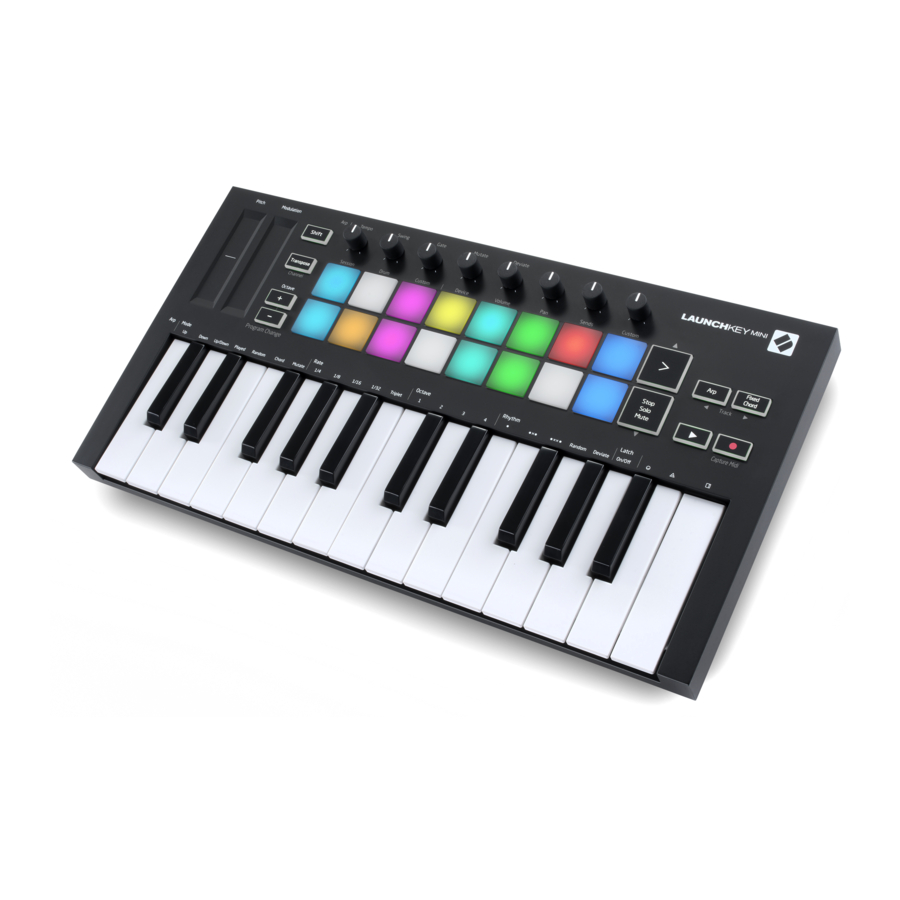
Le Launchkey Mini [MK3] est le contrôleur clavier MIDI le plus portable de Novation. Bien que de taille compacte, le Launchkey Mini est doté de fonctionnalités puissantes et d'un flux de travail simplifié qui élèveront votre production musicale et vos performances.
Le Launchkey Mini s'intègre parfaitement à Ableton Live (et à d'autres DAW) pour la production et la performance. Vous pouvez naviguer et contrôler la Session View de Live, lire et enregistrer des clips, ajuster des effets et bien plus encore sans jamais regarder votre ordinateur. De plus, nous vous fournissons une licence pour Ableton Live Lite si vous en avez besoin.
Le Launchkey Mini dispose d'un arpégiateur créatif ('Arp' (Arpégiateur)), ainsi que du mode 'Fixed Chord' (Accord Fixe) – qui facilitent tous deux la recherche de nouvelles idées musicales. Les pads du Launchkey Mini mettent votre session Ableton à portée de main en couleurs RGB complètes, afin que vous sachiez exactement quels clips vous lancez. Enfin, vous pouvez faire du Launchkey Mini le contrôleur parfait pour votre studio ou en déplacement grâce aux modes Custom (Personnalisés), où vous pouvez personnaliser les potentiomètres et les pads à l'aide de Novation Components.
Le Launchkey Mini dispose également d'une prise jack TRS MIDI Out 3,5 mm* standard pour la connexion à vos synthétiseurs et boîtes à rythmes matériels. Cela signifie que vous pouvez utiliser de nombreuses fonctions du Launchkey Mini sans ordinateur !
Si vous avez besoin d'aide, veuillez nous contacter à support.novationmusic.com.
Fonctionnalités Clés
- Intégration Ableton Live – Lancez des clips et des scènes, contrôlez le mixeur de Live, jouez des instruments et des Drum Racks, capturez du MIDI, et bien plus encore.
- Intégration avec d'autres DAW (Apple Logic Pro X, Reason de Propellerhead, etc. et HUI)
- Connectez-vous à votre matériel avec une prise jack TRS MIDI Out 3,5 mm standard *
- 25 mini-touches sensibles à la vélocité
- 16 pads RGB sensibles à la vélocité
- 8 potentiomètres rotatifs
- Arpégiateur puissant et créatif pour générer rapidement des idées
- Mode Accord Fixe
- Contrôle de transport Lecture et Enregistrement
- Modes personnalisés pour des mappages définis par l'utilisateur des potentiomètres et des pads
* Les convertisseurs TRS MIDI Out 3,5 mm vers MIDI DIN sont disponibles à l'achat sur novationmusic.com
Contenu de la Boîte
- Launchkey Mini
- Câble USB Type-A vers B (1,5 mètre)
- Consignes de Sécurité
Démarrer avec votre Launchkey Mini [MK3]
Nous avons rendu la mise en route du Launchkey Mini aussi simple que possible, que vous soyez un tout nouveau beatmaker ou un producteur expérimenté. Notre 'Easy Start Tool' (Outil de démarrage facile) fournit un guide étape par étape pour la configuration, adapté à vos besoins.
Nous vous donnerons exactement ce dont vous avez besoin, que vous n'ayez jamais fait de musique auparavant ou que vous souhaitiez simplement télécharger votre logiciel inclus.
Lorsque vous connectez le Launchkey Mini à votre ordinateur, il apparaît comme un 'Mass Storage Device' (Périphérique de stockage de masse), tout comme une clé USB. Ouvrez-le et cliquez sur le lien 'Click Here to Get Started.url' (Cliquez ici pour commencer.url).
Icône de périphérique de stockage de masse
Cela ouvrira notre 'Easy Start Tool' (Outil de démarrage facile) en ligne, qui vous mettra en route ou vous mènera directement à votre logiciel inclus – c'est vous qui choisissez !
Page d'accueil de l'outil de démarrage facile
Dans le cadre de ce processus, vous pouvez enregistrer votre Launchkey Mini [MK3] pour obtenir l'accès à votre logiciel inclus. Nous vous donnons tout ce dont vous avez besoin pour commencer à créer des morceaux.
Alternativement, vous pouvez également enregistrer votre Launchkey Mini en vous rendant sur customer.novationmusic.com/register (illustré ci-dessous). Vous devrez ensuite créer un compte et entrer le numéro de série de votre Launchkey, ce qui vous donnera accès au logiciel fourni.
Page d'enregistrement du Launchkey Mini
Connexion
Connexion à un Ordinateur
Le Launchkey Mini est alimenté par le bus, ce qui signifie qu'il s'allume dès que vous le connectez à votre ordinateur avec un câble USB.
Connexion aux Appareils Mobiles
iOS
Pour utiliser le Launchkey Mini avec un appareil iOS, utilisez l'adaptateur Lightning vers USB 3 pour appareil photo d'Apple avec un chargeur Lightning 2,4 A séparé.
Android
Pour utiliser le Launchkey Mini avec un appareil Android, nous recommandons un adaptateur USB OTG vers USB.
Utilisation comme Contrôleur MIDI Autonome
Si vous souhaitez utiliser la sortie MIDI 3,5 mm du Launchkey Mini sans ordinateur, vous pouvez alimenter l'appareil avec une alimentation USB standard (5 V CC, minimum 500 mA).
Notez que le Launchkey Mini n'est compatible avec Circuit qu'en utilisant des adaptateurs TRS MIDI Type A. De nombreux autres produits Novation (tels que Launchpad Pro) nécessiteront également un adaptateur Type B pour communiquer correctement avec le Launchkey Mini via son adaptateur Type A.
Aperçu Matériel

- Bandes tactiles Pitch (Hauteur) et Modulation (Modulation) pour modifier la hauteur ou ajouter de la modulation.
- Appuyez sur Shift (Maj) et d'autres boutons pour accéder aux fonctions secondaires.
- Transpose (Transposition) vous permet de transposer votre clavier de plus ou moins 11 demi-tons. Appuyez sur Shift (Maj) et Transpose (Transposition) pour sélectionner la sortie de canal MIDI du clavier.
- Les boutons Octave + (Octave +) et - (Octave -) déplacent le clavier de haut en bas sur 7 octaves (C-1 à C5).
- Les Rotary knobs (Boutons rotatifs) contrôlent les paramètres matériels, logiciels ou les réglages du Launchkey lui-même.
- Les Pads (Pads) sont parfaits pour déclencher des clips dans la Session View d'Ableton Live et jouer de la batterie. Maintenir Shift (Maj) allume la rangée supérieure des pads, avec le mode de pad actuel allumé le plus brillamment. Vous pouvez ensuite basculer entre les 3 modes de pad :
- Session (Session) – Pour déclencher des clips et naviguer dans la Session View de Live.
- Drum (Batterie) – Pour jouer de la batterie avec les pads sensibles à la vélocité.
- Custom (Personnalisé) – Pour jouer une sélection personnalisée de notes avec des couleurs personnalisées. Modifiez les modes personnalisés sur components.novationmusic.com/launchkey-mini-mk3
- Appuyez sur le bouton Arp (Arp) pour activer l'Arpégiateur.
- En maintenant le bouton Fixed Chord (Accord Fixe), appuyez et relâchez les touches que vous souhaitez inclure dans l'accord stocké, 'fixed' (fixe).
- Ce bouton contrôle la playback (lecture) de votre DAW.
- Le bouton Record (Enregistrement) démarre le processus d'enregistrement dans votre DAW.
Vue Arrière

Panneau Supérieur

Utilisation du Launchkey Mini [MK3]
Le Launchkey Mini est conçu pour fonctionner en toute transparence avec Ableton Live, offrant une intégration profonde grâce à de puissants contrôles de production et de performance. Le Launchkey Mini dispose également d'un puissant arpégiateur ('Arp' (Arpégiateur)) et d'un mode 'Fixed Chord' (Accord Fixe) – tous deux utilisables avec Live, d'autres DAW, ou de manière autonome avec votre équipement externe. De plus, vous pouvez modifier le Launchkey Mini pour l'adapter à vos besoins grâce aux modes Custom (Personnalisés). Continuez à lire pour les explications de toutes les fonctionnalités du Launchkey Mini.
Travailler avec Ableton Live 10
Installation
Si vous ne possédez pas encore Ableton Live 10, enregistrez votre Launchkey Mini sur novationmusic.com/register pour télécharger et installer votre copie incluse d'Ableton Live 10 Lite. Si vous n'avez jamais utilisé Ableton Live auparavant, nous vous recommandons de consulter notre Easy Start Tool (voir 'Getting Started with your Launchkey Mini [MK3]' (Premiers pas avec votre Launchkey Mini [MK3])). Vous y trouverez des vidéos couvrant l'installation, les fonctionnalités de base du logiciel et comment commencer à faire de la musique avec votre Launchkey Mini.
Configuration
Une fois Ableton Live installé, mettez votre Launchkey Mini en marche en le branchant sur le port USB de votre Mac ou PC. Lorsque vous ouvrirez Live, votre Launchkey Mini sera automatiquement détecté et entrera en mode Session.
Si vous appuyez sur Shift (Maj) sur le Launchkey, les lumières de vos pads devraient ressembler à l'image ci-dessous. Les 3 premiers pads (orange) sélectionnent le comportement des pads, tandis que les 5 pads à droite (vert) sélectionnent le comportement des potentiomètres.
Si vos pads ne ressemblent pas à l'image ci-dessus, vous devrez configurer les préférences de la surface de contrôle de Live. Pour ce faire, trouvez le menu de préférences 'Link/MIDI' (Lien/MIDI) dans Ableton Live :
Windows : Options > Preferences > Link/MIDI
Mac : Live > Preferences > Link/MIDI
Dans l'onglet Link/MIDI, vous devrez copier les paramètres affichés ci-dessus. Tout d'abord, sélectionnez le Launchkey Mini [MK3] dans le menu Control Surface. Ensuite, sous Input et Output, sélectionnez Launchkey Mini (Launchkey Mini InControl) ou Launchkey Mini MIDI IN2 (Windows). Enfin, faites correspondre les réglages Track, Sync et Remote.
Si vous avez des difficultés à faire fonctionner votre Launchkey Mini avec Ableton Live, assurez-vous de visiter notre Easy Start Tool pour des explications vidéo.
Mode Session
Pour accéder au mode Session sur le Launchkey Mini, maintenez Shift (Maj) et appuyez sur le pad Session (le pad en haut à gauche).
Le mode Session est conçu pour contrôler la vue Session d'Ableton Live, visible ci-dessous. La vue Session est une grille composée de clips, de pistes et de scènes.
Le mode Session du Launchkey Mini offre une vue 8x2 des clips de votre vue Session. Exemple des pads du Launchkey Mini en mode Session :
Les Clips sont typiquement des boucles contenant des notes MIDI ou de l'audio.
Les Pistes représentent des instruments virtuels ou des pistes audio. Les clips MIDI placés sur des pistes d'instruments seront joués sur l'instrument assigné à cette piste.
Les Scènes sont des rangées de clips. Le lancement d'une scène lancera tous les clips de cette rangée. Cela signifie que vous pouvez organiser les clips en groupes horizontaux (à travers les pistes) pour former une structure de morceau, en lançant scène après scène pour progresser dans un morceau.
Encore une fois, accédez au mode Session sur le Launchkey Mini en maintenant Shift (Maj) et en appuyant sur le pad Session (le pad en haut à gauche).
En mode Session, les pads représentent la grille de clips trouvée à l'intérieur du rectangle coloré dans la vue Session d'Ableton Live. L'image ci-dessous montre un tel rectangle (jaune) s'étendant de la piste la plus à gauche à la piste Master :
Toute modification que vous apportez à la position ou à la couleur d'un clip dans Ableton Live sera représentée dans le mode Session du Launchkey Mini. Les pads non éclairés (sombres) indiquent des emplacements de clip vides.
Vous pouvez naviguer dans la vue Session en maintenant Shift (Maj) et en appuyant sur les 4 boutons dont les fonctions secondaires sont des flèches : >, Stop Solo Mute, Arp, et Fixed Chord.
Plus précisément, vous pouvez déplacer la grille de clips actuellement sélectionnée (à l'intérieur du rectangle coloré d'Ableton Live) vers le haut ou vers le bas en maintenant Shift (Maj) et en appuyant sur les boutons suivants :
Shift (Maj) + Scene Launch (>) – Cela déplace la grille de clips d'une rangée vers le haut.
Shift (Maj) + Stop, Solo, Mute – Cela déplace la grille de clips d'une rangée vers le bas.
Maintenir Shift (Maj) et appuyer sur Arp (gauche) ou Fixed Chord (droite) sélectionnera la piste adjacente à gauche ou à droite.
Cela armera automatiquement la piste afin qu'elle soit prête à recevoir du MIDI.
Lancement de clips
Appuyer sur les pads lancera des clips à l'emplacement correspondant dans votre vue Session. Les pads pulseront en vert pour indiquer qu'un clip est en lecture. Appuyer à nouveau sur le pad relancera le clip, et appuyer sur un pad vide arrêtera la lecture sur cette piste.
Sélecteur de quantification globale de Live
La vitesse à laquelle les clips s'arrêtent ou se relancent est définie par le sélecteur de quantification globale d'Ableton Live, situé en haut de l'écran de Live. Par défaut, il est réglé sur 1 bar (mesure), mais peut être aussi rapide que des notes de 1/32 ou aussi lent que 8 bars (mesures). Il peut également être réglé sur 'None' (Aucun) pour que les clips réagissent immédiatement.
Lancement de scènes

Appuyer sur le bouton Scene Launch (>) lance les scènes dans Ableton Live. Cela signifie que tous les clips d'une rangée peuvent démarrer, s'arrêter, enregistrer ou se relancer ensemble.
Stop (Arrêt), Solo (Solo), Mute (Muet)

En mode Session, il est possible de changer la fonctionnalité des 8 pads inférieurs afin qu'ils ne lancent plus de clips. Ceci est fait avec le bouton Stop, Solo, Mute.
Le bouton Stop, Solo, Mute bascule entre quatre états différents qui affectent les pistes de la manière suivante :
- Stop (Rouge) – Dans cet état, appuyer sur les pads arrêtera tout clip sur la piste correspondante.
- Les pads rouges brilleront faiblement si les pistes ne jouent pas.

- Solo (Bleu) - Appuyer sur les pads mettra en solo les pistes correspondantes, ce qui signifie que seules les pistes avec Solo activé seront entendues.
- Les pads brilleront faiblement si les pistes ne sont pas en solo (c'est-à-dire qu'elles sont silencieuses) et si elles sont en solo, elles seront d'un bleu vif et stable.

- Mute (Jaune) – Appuyer sur les pads mettra en sourdine (Mute) les pistes correspondantes.
- Les pads brilleront faiblement pour les pistes en sourdine, laissant les pads des pistes non en sourdine à leur luminosité et couleur d'origine.

- Clips (Blanc) – la quatrième pression (après avoir basculé entre Stop, Solo et Mute) ramène la fonction des pads inférieurs au mode Session par défaut, où la rangée inférieure de pads représentera à nouveau les clips.


Record (Enregistrement) / Capture MIDI

Appuyer sur ce bouton déclenche l'enregistrement de Session (Session Record). Cela vous permettra d'enregistrer ce que vous jouez sur de nouveaux clips ainsi que de faire des overdubs sur des clips existants.
Maintenir Shift (Maj) et appuyer sur Record (Enregistrement) déclenche la fonction Capture MIDI. Cela vous permet de capturer rétrospectivement toutes les notes MIDI récemment jouées sur la piste armée pour l'enregistrement. Cela signifie que si vous n'enregistrez pas, mais que vous jouez quelque chose de génial, vous pouvez utiliser Capture MIDI pour l'envoyer directement dans un clip.
Jouer et enregistrer de la batterie

Le mode Drum transforme les pads du Launchkey Mini en pads de batterie sensibles à la vélocité.
Maintenez Shift (Maj) et appuyez sur le pad Drum (2ème en partant du haut à gauche) pour entrer dans ce mode.
Si un Drum Rack (un instrument MIDI Ableton) est chargé sur la piste Live sélectionnée, et que le Launchkey Mini est en mode Drum, les pads s'allument de la couleur de la piste. Ces pads joueront tout ce qui est visible sur votre écran d'ordinateur, devenant verts lorsqu'ils sont joués, et rouges si la piste est en enregistrement.
Maintenez Shift (Maj) et appuyez sur les boutons > ou Stop, Solo, Mute pour faire défiler vers le haut/bas une banque de 128 pads d'un Drum Rack.
Lorsque vous utilisez les Drum Racks d'Ableton, le mode Drum – en plus de déclencher des sons – sélectionnera le pad Drum Rack associé au sein d'un Drum Rack. Cela signifie qu'une fois relâché, le dernier pad Drum Rack joué devient gris et Ableton Live affiche le pad Drum Rack sélectionné à l'écran.
Utiliser les périphériques Ableton Live
Le mode Device (Périphérique) vous permet de contrôler le 'device' (périphérique) sélectionné (instruments et effets Ableton ou tiers) sur une piste Live. Maintenez le bouton Shift (Maj) et appuyez sur le pad Device (4ème en partant du haut à gauche) pour utiliser ce mode.
Dans ce mode, les potentiomètres contrôlent les 8 premiers paramètres du périphérique sélectionné. Ceci est particulièrement utile pour contrôler les 8 potentiomètres 'macro' de Live, disponibles sur les racks d'instruments et d'effets.
Contrôles macro pour un périphérique Ableton
L'image ci-dessus montre un préréglage Impulse appelé 'Percussion 1' (Percussion 1). Ici, les potentiomètres du Launchkey Mini contrôlent les volumes d'échantillons, le point de départ et l''stretch' (étirement) des échantillons, ainsi que les quantités de délai et de réverbération.
Utiliser la table de mixage d'Ableton Live

Les 8 potentiomètres du Launchkey Mini (dans la boîte rouge ci-dessus) vous donnent un contrôle direct de la table de mixage de Live. Maintenez Shift (Maj), puis appuyez sur les pads Volume (Volume), Pan (Panoramique) ou Sends (Départs) (dans la boîte bleue ci-dessus) pour contrôler ces paramètres respectifs avec les potentiomètres.
- Volume (Volume) - Ce mode permet de contrôler le volume des 8 pistes sélectionnées actuellement à l'intérieur du rectangle coloré de Live. Maintenir le bouton Shift (Maj) et appuyer sur le pad Volume (le 4ème en partant du haut à droite) sélectionne ce mode.
- Pan (Panoramique) - Ce mode vous permet de panorer les 8 pistes sélectionnées actuellement à l'intérieur du rectangle coloré de Live. Maintenir le bouton Shift (Maj) et appuyer sur le pad Pan (le 3ème en partant du haut à droite) sélectionne ce mode.
- Sends (Départs) - Ce mode vous permet de contrôler les niveaux d'envoi des pistes dans Ableton Live. Maintenez Shift (Maj) et appuyez sur le pad Sends (le 2ème en partant du haut à droite) pour entrer dans ce mode.


En mode Sends (Départs), deux pads violets sur la rangée inférieure basculeront entre Send A ou Send B. Le pad violet de gauche choisit Send A, et le pad violet de droite sélectionne Send B.
L'envoi audio vers des pistes de retour est un excellent moyen d'utiliser moins d'effets audio. Par exemple, au lieu de mettre la même réverbération sur de nombreuses pistes, vous pouvez mettre une réverbération sur une piste de retour et y envoyer plusieurs pistes.
Arp
Appuyer sur le bouton Arp à droite du Launchkey active l'Arpeggiator. Après avoir activé l'Arp, le Launchkey prend vos accords et crée un arpège – c'est-à-dire qu'il joue chaque note de l'accord l'une après l'autre. L'Arpeggiator fonctionnera tant que les touches sont maintenues, à la valeur rythmique spécifiée par l'Arp Rate.
L'Arp du Launchkey est un excellent moyen de créer facilement des mélodies et des progressions intéressantes.
Potentiomètres rotatifs de l'Arpeggiator

Lorsque vous maintenez le bouton Arp, les potentiomètres rotatifs peuvent transformer vos arpèges.
- Tempo – Ce potentiomètre accélère ou ralentit votre arpège par rapport à l'Arp Rate. Lorsque le Launchkey Mini est utilisé comme contrôleur autonome, ce potentiomètre va de 40 BPM à 240 BPM. Cependant, lorsqu'il est synchronisé avec Ableton Live, ce potentiomètre n'aura aucun effet.
- Swing – Ce potentiomètre règle la quantité de retard appliquée à une note sur deux, créant un rythme swing. Pour modifier le Swing de l'Arpeggiator, maintenez le bouton Arp enfoncé, puis tournez le potentiomètre étiqueté Swing. Par défaut (position centrale), le swing sera réglé à 50 % (ce qui signifie aucun swing), avec des extrêmes de 80 % (très swing) et 20 % (swing négatif). Un swing négatif signifie qu'une note sur deux est avancée au lieu d'être retardée.
- Gate – Le réglage de ce potentiomètre créera des notes MIDI plus longues ou plus courtes, ce qui donnera un arpège plus 'staccato' ou plus fluide, 'legato'. Ce potentiomètre va de 1 % à 200 % de l'espace entre les notes. Pour les notes auxquelles le swing est appliqué, les deux notes conservent la même longueur de gate.
- Mutate – Après avoir sélectionné Mutate comme mode Arp, maintenez le bouton Arp et tournez ce potentiomètre pour ajouter des notes aléatoires à votre arpège. Une nouvelle 'mutation' (mutation) se produit à chaque tour du potentiomètre. Lorsque vous arrêtez de tourner le potentiomètre, les notes sont définies et se répéteront indéfiniment.
- Deviate – Après avoir sélectionné Deviate comme votre Arp Rhythm, tournez ce potentiomètre pour créer des variations rythmiques. À chaque tour de ce potentiomètre, vous créerez un motif de silences différent.
Modes d'Arpège
Après avoir activé l'Arp, vous serez dans l'un des 7 modes d'Arpeggiator, chacun produisant des arpèges avec des ordres de notes différents. Pour changer le mode Arp, maintenez le bouton Arp enfoncé, puis appuyez sur la touche correspondant au mode désiré. Après avoir appuyé sur une touche, vous pouvez voir le pad ci-dessus refléter vos changements (conformément à la section précédente).
- Up (Montant) – Ici, les notes sont jouées dans l'ordre ascendant (c'est-à-dire en hauteur croissante). Si des notes sont ajoutées, le nombre de notes dans la séquence augmentera mais restera dans l'ordre ascendant. Par exemple, vous pouvez commencer par maintenir une première note - Mi3 - puis ajouter rapidement deux autres notes - Do3 et Sol3. L'arpège résultant sera Do3, Mi3 et Sol3.
- Down (Descendant) – Ce mode est similaire au mode Up, mais les notes sont jouées dans l'ordre descendant (par exemple Sol3, Mi3, Do3).
- Up/Down (Montant/Descendant) – Ce mode d'arpège commence par jouer les notes dans l'ordre ascendant. Ensuite, après avoir atteint la note la plus haute, les notes descendent vers la note la plus basse, qui est jouée une fois avant que l'arpège ne remonte et s'arrête avant d'atteindre la note la plus basse. Cela signifie que lorsque le motif se répète, la note la plus basse n'est jouée qu'une seule fois.
- Played (Joué) – Ici, les notes sont répétées dans l'ordre dans lequel elles ont été jouées.
- Random (Aléatoire) – Dans ce mode, l'ordre des notes de l'accord est aléatoire indéfiniment.
- Chord (Accord) – Toutes les notes sont rejouées à chaque étape rythmique (voir Arp Rate). Cela rend le jeu d'accords rapides très facile.
- Mutate – Mutate crée ses propres notes et les ajoute à l'arpège en tournant le potentiomètre sous l'étiquette 'Mutation'. Tournez simplement ce potentiomètre pour modifier votre arpège de manière inattendue. Le potentiomètre lui-même va de 'gentle' (doux) (gauche) à 'crazy' (fou) (droite) – c'est-à-dire que 25 % à gauche ajoutera une variation subtile à votre arpège, tandis que 99 % à droite vous donnera des résultats très inattendus. Lorsque vous êtes satisfait de ce que vous entendez, arrêtez de tourner le potentiomètre. Les notes sont alors définies et se répéteront indéfiniment.
Vitesses d'Arpège

Ces options spécifient la vitesse des notes arpégées. Puisque chaque note est jouée immédiatement après la fin de la précédente, une vitesse plus courte (par exemple 1/32) jouera un arpège plus rapidement qu'une plus longue (par exemple 1/4).
Les options de vitesse sont des valeurs de notes de musique courantes : noires (¼), croches (1/8), doubles croches (1/16) et triples croches (1/32). Pour changer l'Arp Rate, maintenez le bouton Arp enfoncé, puis appuyez sur la touche située sous 1/4, 1/8, 1/16 ou 1/32.
De plus, vous pouvez activer/désactiver les rythmes en triolets pour chacune des valeurs musicales ci-dessus en cliquant sur la touche située sous 'Triplet' (Triolet). Cela transforme les notes de votre arpège en triolets de noires, de croches, de doubles croches et de triples croches.
Octaves d'Arpège

Ces 4 touches spécifient sur combien d'octaves votre arpège se répétera. Pour changer, maintenez le bouton Arp enfoncé, puis appuyez sur la touche située sous 1, 2, 3 ou 4. Choisir une octave supérieure à 1 répétera l'arpège sur des octaves plus hautes. Par exemple, un arpège qui était Do3, Mi3 et Sol3 à 1 octave deviendra Do3, Mi3, Sol3, Do4, Mi4 et Sol4 lorsqu'il est réglé sur 2 octaves.
Rythmes d'Arpège

Les Arp Rhythms ajoutent des silences musicaux (pas silencieux) au motif de votre arpège, permettant de plus grandes variations dans vos arpèges. Maintenez Arp puis appuyez sur l'une des options suivantes, ce qui fera passer les pads au jaune.
- Dots (Points) - Ces trois options sont des motifs rythmiques.
- O – Le réglage normal de l'Arpeggiator, celui-ci place une note sur chaque division de la vitesse d'Arpège sélectionnée.
- OXO (note - silence - note) – Ce rythme ajoute un silence entre chaque paire de notes.
- OXXO (note - silence - silence - note) – Ce motif ajoute deux silences entre chaque paire de notes.
- Random (Aléatoire) - Cette option crée des silences aléatoires de durées aléatoires. Chaque pas a 50 % de chances d'être soit une note, soit un silence. Dans le cas où c'est un silence, la note est décalée au pas suivant et n'est pas sautée.
- Deviate – C'est le Arp Rhythm le plus unique, et il crée de nombreuses variations de notes. Il utilise le potentiomètre rotatif Deviate, où chaque tour crée un motif de silence différent.
Maintien

Le maintien vous permet d'utiliser l'Arpeggiator sans maintenir les touches enfoncées. Toutes les notes que vous appuyez et relâchez simultanément formeront un nouveau motif d'arpège que l'arpeggiator 'latches' (maintient). L'arpeggiator continue alors de jouer comme si vous n'aviez jamais relâché les touches. Lorsque vous appuyez sur une nouvelle touche, l'arpège précédent est effacé et un nouveau se forme.
Pour activer le maintien, maintenez le bouton Arp enfoncé, puis appuyez sur la touche située sous 'Latch' (Maintien). Le pad situé sous Volume passera du rouge au vert clair lorsque vous activerez le maintien, et vous pourrez voir ce pad que vous ajustiez le mode Arp, la vitesse, l'octave ou le rythme.
Pads d'Arpège
Les pads du Launchkey Mini aident à confirmer visuellement l'état actuel de l'Arp. Lorsque le bouton Arp est maintenu, les pads s'allument de différentes couleurs, indiquant ces réglages d'Arp : violet (Modes d'Arpège), rouge (Vitesses d'Arpège), bleu (Octaves d'Arpège), jaune (Rythmes d'Arpège) et rouge/vert clair (Maintien).
La rangée supérieure de pads sélectionne les groupes d'Arp : Modes d'Arpège, Vitesses d'Arpège, Octaves d'Arpège, Rythmes d'Arpège et Maintien (Activé/Désactivé). La rangée inférieure de pads sélectionne les différentes options au sein du groupe sélectionné (de la rangée supérieure), comme suit :
Accord Fixe
L'Accord Fixe vous permet de jouer une forme d'accord et de la transposer en appuyant sur d'autres touches.
Pour définir un accord, maintenez le bouton Fixed Chord enfoncé. Ensuite, tout en maintenant le bouton, appuyez et relâchez les touches que vous souhaitez inclure dans votre accord. L'accord est maintenant stocké.
Gardez à l'esprit que la première note que vous entrez dans l'accord est considérée comme la "'root note'" (note fondamentale) de l'accord, même si vous ajoutez ensuite des notes plus basses que la première, comme dans l'exemple ci-dessous.
Ces étapes illustrent comment utiliser l'Accord Fixe :
- Maintenez le bouton Fixed Chord enfoncé
- Appuyez et relâchez Do, puis Mi, et enfin Sol (un accord de Do Majeur). L'appareil stocke ceci comme "'fixed chord'" (accord fixe).
- Relâchez le bouton Fixed Chord.
- Des accords Majeurs retentiront désormais sur n'importe quelle touche que vous appuyez. Par exemple, vous pouvez maintenant appuyer sur Fa pour entendre un accord de Fa Majeur (illustré ci-dessous), ou Lab pour entendre un accord de Lab Majeur, etc.

Chaque fois que vous accédez aux réglages de l'Accord Fixe, l'accord stocké est effacé et un nouvel accord doit être entré pour que l'Accord Fixe fonctionne à nouveau.
Modes Personnalisés et Composants
Le Launchkey Mini peut agir comme un contrôleur MIDI polyvalent pour une large gamme de logiciels et de matériel de production musicale. En plus des messages Note On/Note Off envoyés par les 25 touches, chacun des potentiomètres et pads transmet un message MIDI qui peut être personnalisé à l'aide de Novation Components. Cela vous permet de configurer votre appareil pour utiliser ces messages comme vous le souhaitez.
Configuration des Modes Personnalisés
Maintenez Shift et appuyez sur le pad Custom (3ème en partant du haut à gauche, pour personnaliser le comportement des pads), ou sur l'autre pad Custom (en haut à droite, pour personnaliser le comportement des potentiomètres rotatifs) pour accéder à ce mode.
Les Modes Personnalisés peuvent être créés et édités à l'aide de Novation Components – notre plateforme en ligne pour tous les produits Novation. Vous pouvez sauvegarder tous les Modes Personnalisés que vous créez ici. Nous avons également plusieurs modèles de Modes Personnalisés à télécharger et à explorer sur Components.
Pour accéder à Components, visitez components.novationmusic.com en utilisant un navigateur compatible WebMIDI (nous recommandons Google Chrome ou Opera). Alternativement, téléchargez la version autonome de Components depuis votre page de Compte Novation.
Pads – En Mode Custom des Pads, la grille de pads 8x2 enverra des messages Note. La note envoyée par chaque pad, ainsi que la couleur On/Off de chaque pad, peuvent être éditées dans Components.
Knobs (Potentiomètres) – En Mode Custom des Potentiomètres, les potentiomètres enverront des messages CC. Le CC envoyé par chaque potentiomètre peut être édité dans Novation Components. Ceci est utile pour contrôler du matériel qui a des valeurs CC fixes pour chaque contrôle.
Travailler avec Logic Pro X
Le Launchkey Mini [MK3] peut servir de contrôleur pour de nombreuses tâches dans Logic Pro X d'Apple. De nombreux aspects du Launchkey Mini fonctionnent conformément à l'aperçu matériel, présenté plus tôt dans ce guide. De même, le comportement décrit dans les sections Arp et Fixed Chord reste le même dans Logic Pro X. Cependant, lorsqu'il agit comme surface de contrôle pour Logic Pro X, certaines subtilités nécessitent une description.
Configuration
Après avoir exécuté l'installateur du Launchkey Mini pour Logic Pro X, puis connecté l'appareil à votre ordinateur via USB, Logic devrait automatiquement détecter le Launchkey Mini. Si cela ne se produit pas, vous devrez choisir manuellement le Launchkey Mini comme 'Control Surface' (Surface de contrôle) via le chemin suivant :
Logic Pro X > Control Surfaces (Surfaces de contrôle) > Setup (Configuration)
Une fois dans la fenêtre Setup (Configuration), choisissez 'Install' (Installer) dans le menu 'New' (Nouveau).
Ceci, à son tour, ouvrira la fenêtre 'Install' (Installer). Faites défiler jusqu'à Novation Launchkey Mini MK3 et cliquez sur 'Add' (Ajouter).

Mode Session

Appuyez sur Shift suivi du pad Session pour entrer en mode Session pour Logic Pro X. Ici, par défaut, les pads représentent les pistes 1 à 8.
Si une piste ne contient pas d'informations audio ou MIDI, le pad correspondant restera éteint.
Par défaut, la rangée supérieure de pads (rouge) active/désactive l'armement des pistes, s'illuminant vivement lorsqu'elle est armée. La rangée inférieure de pads (bleue) active/désactive la coupure du son des pistes, s'illuminant également vivement lorsqu'une piste est coupée.
Appuyez sur le bouton Stop, Solo, Mute (Arrêt, Solo, Muet) pour basculer la rangée inférieure de pads en mode solo (jaune). Dans cet état, appuyer sur les pads activera/désactivera le solo de la piste, et les pads s'illumineront.
Appuyez sur le bouton Record (Enregistrer) pour démarrer le transport de Logic et enregistrer sur une piste armée.
Navigation

Maintenir la touche Shift enfoncée et appuyer sur Arp ou Fixed Chord sélectionnera respectivement la piste précédente ou suivante de la piste actuelle. Cela armera également automatiquement la piste nouvellement sélectionnée.
Mode Batterie

Maintenez Shift enfoncé et appuyez sur le pad Drum (2ème en partant du haut à gauche) pour entrer en mode Drum. Cela vous permet d'utiliser les pads sensibles à la vélocité du Launchkey Mini pour les instruments de batterie de Logic.
Utilisation des appareils de Logic

Le mode Device vous permet de contrôler les 'Smart Controls' (Contrôles intelligents) de la piste sélectionnée avec les boutons du Launchkey Mini. Maintenez le bouton Shift enfoncé et appuyez sur le pad Device (en haut à droite) pour utiliser ce mode.
Utilisation des contrôles du mixeur Logic

Les 8 boutons du Launchkey Mini (dans la boîte rouge ci-dessus) vous permettent de contrôler les commandes du mixeur de Logic Pro X. Maintenez Shift, puis appuyez sur les pads Volume, Pan ou Sends (dans la boîte bleue ci-dessus) pour contrôler ces paramètres respectifs avec les boutons.
- Volume et Panoramique – Ces deux modes permettent le contrôle du volume et du panoramique sur les 8 pistes sélectionnées. Maintenir le bouton Shift enfoncé et appuyer sur les pads Volume ou Pan (les 5ème et 6ème pads en partant du haut à gauche) permet de basculer entre les deux modes.
- Sends (Envois) – Ce mode vous permet de contrôler les niveaux d'envoi des pistes de Logic. Maintenez Shift enfoncé et appuyez sur le pad Sends (2ème en partant du haut à droite) pour entrer dans ce mode.
En mode Sends, deux pads bleus de la rangée inférieure basculeront entre Send A et Send B. Le pad bleu de gauche choisit Send A, tandis que le pad bleu de droite sélectionne Send B.
Travailler avec Reason 10
Configuration
Après avoir ouvert Reason 10 et connecté votre Launchkey Mini via USB, trouvez les Préférences de Reason ici :
Reason > Préférences
Une fois dans les Préférences de Reason, cliquez sur Control Surfaces (Surfaces de contrôle) et choisissez 'Auto-detect Surfaces' (Détection automatique des surfaces).
Reason devrait alors trouver le Launchkey Mini [MK3]. Sélectionnez-le et assurez-vous que 'Use with Reason' (Utiliser avec Reason) est coché.
Boutons rotatifs
Avec un instrument Reason sélectionné, les 8 boutons du Launchkey Mini contrôlent automatiquement des paramètres utiles. Bien sûr, les paramètres contrôlés par les boutons varient selon l'instrument. Avec le Kong Drum Designer, par exemple, les boutons du Launchkey Mini (de gauche à droite) sont mappés à Pitch, Decay, Bus FX, Aux 1, Aux 2, Tone, Pan et Level.
Navigation

Maintenir Shift enfoncé et appuyer sur Arp ou Fixed Chord sélectionnera respectivement la piste en dessous ou au-dessus de la piste actuelle. Cela armera également automatiquement la piste Reason nouvellement sélectionnée.
Navigation des préréglages
Appuyez sur les boutons > et Stop, Solo, Mute (Arrêt, Solo, Muet) pour faire défiler les préréglages des instruments Reason. Shift et > passe au préréglage suivant, tandis qu'appuyer sur Shift + Stop, Solo, Mute (Shift + Arrêt, Solo, Muet) passe au préréglage précédent.
Travailler avec HUI (Pro Tools, Cubase)
Le protocole 'HUI' (Human User Interface Protocol) permet au Launchkey Mini d'agir comme un appareil Mackie HUI et donc de fonctionner avec les STAN (DAWs) qui prennent en charge HUI. Les STAN qui prennent en charge HUI incluent Cubase et Nuendo de Steinberg, Avid Pro Tools et MOTU Digital Performer, entre autres. La plupart des aspects du Launchkey Mini fonctionneront conformément à l'aperçu matériel, présenté plus tôt dans ce guide. De même, le comportement décrit dans les sections Arp et Fixed Chord reste applicable pour les STAN compatibles HUI. Les pages suivantes décriront certaines fonctionnalités moins évidentes lorsque le Launchkey Mini agit comme surface de contrôle via HUI.
Configuration de Pro Tools
La configuration du Launchkey Mini dans Pro Tools se fait en allant à :
Setup (Configuration) > Peripherals... (Périphériques...)
De là, sélectionnez l'onglet 'MIDI controllers' (Contrôleurs MIDI) et copiez les paramètres affichés ci-dessus.
Utilisation du mixeur de Pro Tools

Maintenez Shift, puis appuyez sur les pads Volume, Pan ou Sends (dans la boîte bleue ci-dessus) pour contrôler le volume de la piste, le panoramique et les envois A et B avec les 8 boutons du Launchkey Mini (dans la boîte rouge).
En mode Sends, deux pads bleus de la rangée inférieure basculeront entre Send A et Send B. Le pad bleu de gauche choisit Send A, tandis que le pad bleu de droite sélectionne Send B.
Configuration de Cubase
Pour configurer le Launchkey Mini dans Cubase, naviguez vers : Studio > Studio Setup (Configuration du Studio).
Ensuite, trouvez l'option 'MIDI port setup' (Configuration des ports MIDI).
Cliquez sur le + dans le coin supérieur gauche et choisissez 'Mackie HUI'.
Configuration de Cubase : Choisissez 'Launchkey Mini MK3 DAW Port' pour MIDI Input (Entrée MIDI) et MIDI Output (Sortie MIDI). Enfin, cliquez sur 'Apply' (Appliquer) pour commencer à utiliser le contrôleur avec Cubase.
Navigation dans Cubase
Dans la Mixconsole de Cubase, maintenez Shift enfoncé et appuyez sur Arp ou Fixed Chord pour sélectionner respectivement la piste à gauche ou à droite de la piste actuelle. Cela armera également automatiquement la piste nouvellement sélectionnée.
Utilisation du mixeur de Cubase

Maintenez Shift, puis appuyez sur les pads Volume, Pan ou Sends (dans la boîte bleue ci-dessus) pour contrôler le volume de la piste, le panoramique et les envois A et B avec les 8 boutons du Launchkey Mini (dans la boîte rouge).
En mode Sends, deux pads bleus de la rangée inférieure basculeront entre Send A et Send B. Le pad bleu de gauche choisit Send A, tandis que le pad bleu de droite sélectionne Send B.
Mode Vegas
Si le Launchkey Mini est inactif pendant 5 minutes, il entrera en mode Vegas. Dans ce mode, des couleurs défileront indéfiniment sur les pads jusqu'à ce qu'un pad, un bouton ou une touche soit pressé.
Pour activer et désactiver le mode Vegas, maintenez Shift enfoncé tout en allumant l'appareil (c'est-à-dire en connectant un câble USB). Si le pad bleu est vivement allumé, le mode Vegas est activé.
Appuyez sur ce pad pour basculer entre entièrement allumé (activé) et faiblement allumé (désactivé).
Appuyez sur le bouton Play (Jouer) pour reprendre la création musicale avec le Launchkey Mini.
Marques Déposées
La marque Novation est la propriété de Focusrite Audio Engineering Ltd. Tous les autres noms de marques, produits et sociétés, ainsi que tout autre nom ou marque déposée mentionnés dans ce manuel appartiennent à leurs propriétaires respectifs.
Avis de non-responsabilité
Novation a pris toutes les mesures possibles pour s'assurer que les informations données ici sont à la fois correctes et complètes. En aucun cas, Novation ne peut accepter aucune responsabilité pour toute perte ou dommage subi par le propriétaire de l'équipement, toute tierce partie, ou tout équipement qui pourrait résulter de l'utilisation de ce manuel ou de l'équipement qu'il décrit. Les informations fournies dans ce document peuvent être modifiées à tout moment sans préavis. Les spécifications et l'apparence peuvent différer de celles énumérées et illustrées.
Droits d'auteur et mentions légales
Novation est une marque déposée de Focusrite Audio Engineering Limited. Launchkey Mini est une marque de Focusrite Audio Engineering Plc.

2019 © Focusrite Audio Engineering Limited. All rights reserved.
Références


Télécharger le manuel
Ici, vous pouvez télécharger la version PDF complète du manuel. Elle peut contenir des instructions de sécurité supplémentaires, des informations de garantie, des règles de la FCC, etc.
Télécharger Manuel du Novation LaunchKey Mini Mk3


