Se connecter
Télécharger
Manuels
Marques
TP-Link Manuels
Caméras de surveillance
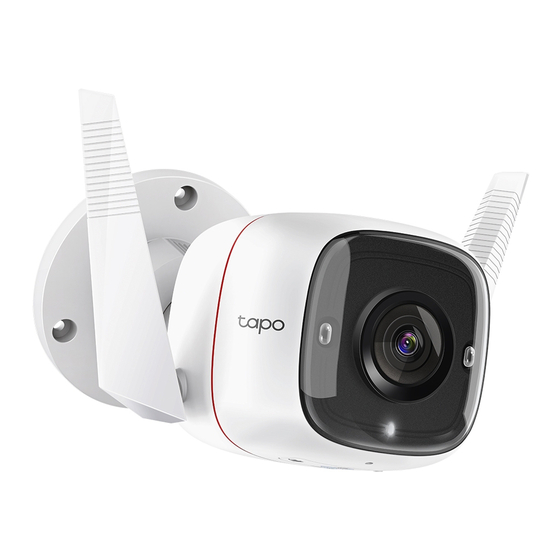
Tapo C310
TP-Link Tapo C310 Manuels
Manuels et Guides d'utilisation pour TP-Link Tapo C310. Nous avons
20
TP-Link Tapo C310 manuels disponible en téléchargement PDF gratuit: Guide De Démarrage Rapide, Guide De L'utilisateur, Manuel De L'utilisateur, Article Pratique
TP-Link Tapo C310 - Manuel de la Caméra Wi-Fi de Sécurité Extérieure
Marque:
TP-Link
| Catégorie:
Caméras de surveillance
| Taille: 2 MB
Table des Matières
À propos de ce guide
Introduction
Apparence
Configurer votre caméra
Configuration à l'aide de l'Amazon Frustration-Free Setup
Installer une carte microSD
Monter votre caméra
Installer des éléments étanches
Comment réinitialiser votre caméra
Ressources
Références
TP-Link Tapo C310 Guide De Démarrage Rapide (67 pages)
Marque:
TP-Link
| Catégorie:
Caméras IP
| Taille: 3 MB
Table des Matières
Table des Matières
2
English
3
Português Brasil
4
Български
5
Hrvatski
6
Čeština
7
Dansk
8
Nederlands
9
Suomi
10
Français
11
Deutsch
12
Magyar
14
Bahasa Indonesia
15
Italiano
16
Қазақша
18
Español (Latinoamérica)
20
Latviešu
21
Lietuvių
22
Norsk
23
Polski
24
Português
25
Română
26
Русский Язык
27
Srpski Jezik
28
Slovenčina
29
Slovenski
30
Español
31
Svenska
32
Türkçe
34
Українська Мова
35
Tiếng VIệt
37
Eesti
38
TP-Link Tapo C310 Guide De L'utilisateur (29 pages)
Marque:
TP-Link
| Catégorie:
Caméras de surveillance
| Taille: 1 MB
Table des Matières
Table des Matières
2
À Propos de Ce Guide
3
Introduction
4
Panneau Avant
5
Panneau Arrière
5
Apparence
5
Description des LED
6
Configurez Votre Caméra
7
Configuration Rapide: Amazon Frustration-Free Setup
9
Comment Utiliser Amazon Frustration-Free Setup Avec les Appareils Tapo
10
Installer des Fixations de Câble Étanches
13
Installer des Articles Imperméables
13
Page D'accueil
14
Live View
14
Commandes Principales de la Caméra
14
Paramètres de la Caméra
15
Détection de Mouvement
16
Enregistrements 24H/24
20
Mode Confidentialité
22
Authentification
23
Comment modifier la qualité vidéo sur votre caméra Tapo Link C310
Marque:
TP-Link
| Catégorie:
Caméras de surveillance
| Taille: 1 MB
Table des Matières
Étape 1 : Lancer l'application Tapo
Étape 2 : Accéder aux paramètres de la caméra
Étape 3 : Sélectionner l'option Vidéo et affichage
Étape 4 : Modifier la qualité vidéo
Comment mettre à jour le firmware de votre caméra Tapo Link C310
Marque:
TP-Link
| Catégorie:
Caméras de surveillance
Table des Matières
Étape 1 : Ouvrez l'application Tapo sur votre smartphone
Étape 2 : Sélectionnez votre caméra
Étape 3 : Accédez aux paramètres de la caméra
Étape 4 : Vérifiez les mises à jour du firmware
Étape 5 : Téléchargez et installez les mises à jour
Comment Partager l'Accès à Votre Caméra - Tapo Link C310
Marque:
TP-Link
| Catégorie:
Caméras de surveillance
| Taille: 1 MB
Table des Matières
Étape 1 : Ouvrez l'application TP-Link Tapo
Étape 2 : Accédez aux Paramètres de l'Appareil
Étape 3 : Ajoutez un Utilisateur de Partage
Étape 4 : Envoyez l'Invitation
Comment éteindre votre caméra Tapo C310
Marque:
TP-Link
| Catégorie:
Caméras de surveillance
Table des Matières
Désactiver temporairement la caméra en utilisant le mode de confidentialité
Mettre complètement hors tension votre caméra Tapo C310
Comment activer ou désactiver la détection de mouvement sur Tapo Link C310
Marque:
TP-Link
| Catégorie:
Caméras de surveillance
| Taille: 1 MB
Table des Matières
Étape 1 : Ouvrir l'application Tapo
Étape 2 : Accéder à la liste des caméras
Étape 3 : Accéder aux paramètres
Étape 4 : Trouver les options de détection de mouvement
Étape 5 : Activer ou désactiver la détection de mouvement
Comment communiquer via votre caméra Tapo C310
Marque:
TP-Link
| Catégorie:
Caméras de surveillance
Table des Matières
Étape 1 : Accédez à l'application Tapo sur votre appareil
Étape 2 : Naviguez vers le tableau de bord de votre caméra
Étape 3 : Initiez une conversation à l'aide de la fonction Parler
Comment personnaliser le calendrier d'enregistrement sur TP-Link Tapo C310
Marque:
TP-Link
| Catégorie:
Caméras de surveillance
| Taille: 1 MB
Table des Matières
Étape 1 : Accédez aux paramètres dans l'application TP-Link Tapo
Étape 2 : Naviguez vers Stockage et Enregistrement
Étape 3 : Ouvrez le calendrier d'enregistrement
Étape 4 : Personnalisez vos options d'enregistrement
Étape 5 : Enregistrez vos modifications
Guide étape par étape : Configuration de votre caméra Tapo Link C310
Marque:
TP-Link
| Catégorie:
Caméras de surveillance
| Taille: 1 MB
Table des Matières
Étape 1 : Téléchargez et ouvrez l'application Tapo
Étape 2 : Ajoutez votre appareil
Étape 3 : Allumez votre caméra
Étape 4 : Connectez manuellement la caméra à votre réseau
Étape 5 : Finalisez la connexion réseau et personnalisez
Comment retourner l'image sur votre caméra Tapo Link C310
Marque:
TP-Link
| Catégorie:
Caméras de surveillance
Table des Matières
Étape 1 : Ouvrez l'application Tapo sur votre smartphone
Étape 2 : Sélectionnez votre caméra depuis le tableau de bord
Étape 3 : Accédez au menu des réglages
Étape 4 : Naviguez vers les réglages vidéo et d'affichage
Étape 5 : Retournez l'image à l'aide de l'option Inverser l'image
Comment réparer le clignotement rouge sur la Tapo C310
Marque:
TP-Link
| Catégorie:
Caméras de surveillance
| Taille: 1 MB
Table des Matières
Étape 1 : Accéder à l'emplacement de réinitialisation
Étape 2 : Réinitialiser la caméra
Étape 3 : Ouvrir les paramètres de l'application Tapo
Étape 4 : Gérer le stockage et formater la carte SD
Comment formater une carte SD sur Tapo Link C310
Marque:
TP-Link
| Catégorie:
Caméras de surveillance
Table des Matières
Étape 1 : Lancer l'application Tapo sur votre smartphone
Étape 2 : Sélectionner votre caméra Tapo C310
Étape 3 : Accéder au menu des paramètres
Étape 4 : Naviguer vers Storage and Recording (Stockage et enregistrement)
Étape 5 : Sélectionner Local Storage (Stockage local)
Étape 6 : Formater votre carte SD
Tapo Link C310 : Comment retirer la caméra de votre application
Marque:
TP-Link
| Catégorie:
Caméras de surveillance
Table des Matières
Étape 1 : Ouvrez votre application de maison intelligente
Étape 2 : Sélectionnez votre caméra
Étape 3 : Accédez aux paramètres de l'application ou à la liste des appareils
Étape 4 : Retirez la caméra
Comment insérer une carte Micro SD dans la Tapo Link C310
Marque:
TP-Link
| Catégorie:
Caméras de surveillance
| Taille: 1 MB
Table des Matières
Étape 1 : Localisez l'emplacement de la carte mémoire
Étape 2 : Retirez le couvercle de protection
Étape 3 : Insérez la carte Micro SD
Étape 4 : Replacez le couvercle
Comment réinitialiser votre caméra Tapo Link C310 aux paramètres d'usine
Marque:
TP-Link
| Catégorie:
Caméras de surveillance
Table des Matières
Localiser la trappe de protection
Accéder au bouton de réinitialisation
Maintenir le bouton de réinitialisation
Relâcher le bouton de réinitialisation
Comment Changer le Réseau WiFi sur Votre Caméra Tapo C310
Marque:
TP-Link
| Catégorie:
Caméras de surveillance
| Taille: 1 MB
Table des Matières
Étape 1 : Accéder aux Paramètres de la Caméra dans l'Application Tapo
Étape 2 : Réinitialiser Votre Caméra
Étape 3 : Rajouter Votre Caméra à l'Application
Étape 4 : Connecter Votre Téléphone au Réseau de la Caméra Tapo
Étape 5 : Sélectionner Votre Nouveau Réseau WiFi
Comment connecter votre caméra Tapo C310 au Wi-Fi
Marque:
TP-Link
| Catégorie:
Caméras de surveillance
| Taille: 1 MB
Table des Matières
Étape 1 : Ouvrez l'application Tapo
Étape 2 : Allumez votre caméra Tapo C310
Étape 3 : Jumelez votre caméra avec l'application Tapo
Étape 4 : Connectez votre caméra au Wi-Fi
Étape 5 : Vérifiez la connexion
Comment gérer les notifications sur la caméra Tapo Link C310
Marque:
TP-Link
| Catégorie:
Caméras de surveillance
| Taille: 1 MB
Table des Matières
Ouvrez l'application Tapo sur votre smartphone
Accédez aux paramètres de notification
Activer ou désactiver les notifications d'activité
Optez pour les notifications enrichies
Sélectionnez les types d'activité pour les notifications
Planifiez les notifications pour des heures spécifiques
Produits Connexes
TP-Link VIGI C300P V2
TP-Link Tapo C325WB
TP-Link Tapo C520WS
TP-Link Tapo C501GW V1
TP-Link tapo C420
TP-Link tapo C425
TP-Link Tapo C400S2
TP-Link Tapo C125
TP-Link Tapo C51A
TP-Link Tapo C201
TP-Link Catégories
Routeurs sans fil
Caméras de surveillance
Adaptateurs
Routeurs réseau
Commutateurs
Plus Manuels TP-Link
Connexion
Se connecter
OU
Se connecter avec Facebook
Se connecter avec Google
Télécharger le manuel
Télécharger depuis le disque dur
Télécharger depuis l'URL