Se connecter
Télécharger
Manuels
Marques
SMART Manuels
Pavés tactiles
IDX86-1
SMART IDX86-1 Manuels
Manuels et Guides d'utilisation pour SMART IDX86-1. Nous avons
2
SMART IDX86-1 manuels disponible en téléchargement PDF gratuit: Guide D'utilisation, Guide D'installation Et De Maintenance
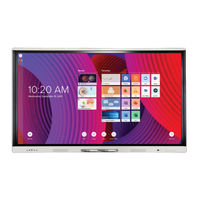
SMART IDX86-1 Guide D'utilisation (61 pages)
Écrans interactifs
Marque:
SMART
| Catégorie:
Pavés tactiles
| Taille: 4 MB
Table des Matières
Table des Matières
4
En Savoir Plus
2
Informations Importantes
3
Table des Matières
4
Chapitre 1 Bienvenue
6
À Propos de Ce Guide
6
À Propos des Fonctionnalités et Composants de L'écran
7
Toucher
8
Écrire, Dessiner et Effacer
8
Affichage
9
Audio
9
Connexion Par NFC
9
Réseau de Microphones
10
Connectivité Réseau
10
Ordinateurs de la Salle et Ordinateurs Portables Supplémentaires
10
Emplacement pour Accessoire
10
Panneau de Commande Avant
11
Panneau de Connexion Avant
11
Capteur D'éclairage Ambiant
12
Indicateur de L'état D'alimentation
12
Télécommande et Capteur IR
12
Identification de Votre Modèle
13
Accessoires
13
Module PC OPS SMART
14
Pieds
14
Rallonges USB
14
Plus D'informations
15
Chapitre 2 Utiliser les Fonctionnalités
16
Faire Sortir L'écran de Veille et le Remettre en Veille
16
Utiliser le Bouton Accueil
17
Utiliser le Panneau de Commande Avant
17
Utiliser la Télécommande
19
Utiliser le Toucher
22
Utiliser la Barre D'outils Dynamique (Flottante) SMART Ink
23
Écrire et Dessiner à L'encre Numérique
23
Écrire, Dessiner et Effacer
23
Ajuster le Volume
24
Effacer L'encre Numérique
24
Modifier la Couleur, L'épaisseur et D'autres Propriétés Par Défaut des Crayons
24
Afficher et Cacher le Masque D'écran
25
Figer L'écran
25
Figer ou Masquer L'écran
25
Utiliser la Carte D'identification SMART Avec L'écran
26
Paramétrer une Carte D'identification SMART
27
Verrouiller et Déverrouiller Votre Écran Avec Votre Carte D'identification SMART
28
Vous Connecter à Votre Compte SMART à L'aide de Votre Carte D'identification SMART
28
Gérer Votre Carte D'identification SMART
29
Utiliser le Réseau de Microphones
30
Chapitre 3 Utiliser les Applications Iq
32
Utiliser L'écran D'accueil
32
Utiliser la Bibliothèque D'applications
32
Utiliser la Bibliothèque de Fichiers
33
Utiliser le Navigateur
33
Utiliser Partage D'écran
33
Utiliser Tableau Blanc SMART
33
Installation D'applications Tierces
34
Nettoyer L'écran
34
Utiliser les Captures D'écran
34
Chapitre 4 Connecter des Ordinateurs et D'autres Appareils
35
Installer et Utiliser les Logiciels SMART
35
Télécharger et Installer des Logiciels SMART
36
Utiliser les Logiciels SMART
36
Connecter des Ordinateurs de la Salle et des Ordinateurs Portables Supplémentaires
38
Afficher L'entrée D'un Ordinateur Connecté
44
Paramétrer la Résolution et la Fréquence D'actualisation D'un Ordinateur Connecté
45
Résoudre les Problèmes des Ordinateurs Connectés
46
Connecter un Module PC OPS SMART
46
Connecter des Clés, des Périphériques et D'autres Appareils USB
47
Chapitre 5 Dépannage
49
L'écran Ne S'allume Pas
49
L'écran Est Vierge ou L'écran Rencontre un Problème D'image
50
Il N'y a Pas de Son ou Il y a un Problème de Son
53
Le Toucher Ne Fonctionne Pas comme Prévu
54
Les Crayons et les Effaceurs Ne Fonctionnent Pas comme Prévu
55
La Connexion Par NFC Ne Fonctionne Pas comme Prévu
56
Les Applications Iq Ne Fonctionnent Pas comme Prévu
56
Les Logiciels SMART des Ordinateurs Connectés Ne Fonctionnent Pas comme Prévu
56
Le Module PC OPS SMART Ne Fonctionne Pas comme Prévu
57
La Carte Informatique Intel Ne Fonctionne Pas comme Prévu
57
Versions Minimales de SMART Product Drivers Nécessaires
57
Contacter Votre Revendeur pour Plus D'assistance
58
Certification et Conformité
59
Déclaration Sur les Interférences de la Federal Communication Commission
59
Déclaration D'innovation, Sciences et Développement Économique Canada
59
Déclaration de Conformité UE
60
SMART IDX86-1 Guide D'installation Et De Maintenance (54 pages)
Marque:
SMART
| Catégorie:
Pavés tactiles
| Taille: 2 MB
Table des Matières
Table des Matières
3
En Savoir Plus
2
Chapitre 1 Bienvenue
5
À Propos de Ce Guide à Propos de L'écran Plus D'informations
5
À Propos de L'écran
6
Plus D'informations
8
Chapitre 2 Installer et Effectuer la Maintenance de L'écran
9
Est-Ce la Première Fois que Vous Installez ou Effectuez la Maintenance D'un Écran Interactif SMART Board
9
Installer L'écran
10
Installer des Dispositifs OPS SMART
11
Configurer le Réseau pour la Mise à Jour Micrologicielle de L'écran
12
Se Connecter à un Réseau
13
Brancher L'alimentation et Allumer L'écran pour la Première Fois
14
Chapitre 3 Connecter des Ordinateurs et D'autres Appareils
17
Installer le Logiciel SMART
17
Connecter des Ordinateurs de la Salle et des Ordinateurs Portables Supplémentaires
18
Afficher L'entrée D'un Ordinateur Connecté
19
Paramétrer la Résolution et la Fréquence D'actualisation D'un Ordinateur Connecté
19
Brancher D'autres Appareils
21
Connecter des Clés USB, des Périphériques et D'autres Appareils
21
Connexion D'un Système Audio Externe
22
Connecter des Systèmes de Contrôle Local
23
Diagrammes des Connecteurs
24
Panneau de Connexion Inférieurs et Latéraux
24
Dispositifs AM40 et AM50
25
Panneau de Connexion Avant
25
Chapitre 4 Mettre à Jour L'écran
26
Mise à Jour Logicielle du Système Iq
26
Appliquer Manuellement une Mise à Jour Automatique du Logiciel Système
26
Mettre à Jour Manuellement le Logiciel Système
27
Mettre à Jour le Micrologiciel de L'écran
27
Chapitre 5 Dépannage
28
Résoudre les Problèmes de L'écran et des Produits SMART Connexes
28
Contacter Votre Revendeur pour Plus D'assistance
28
Annexe A Ajuster les Paramètres Iq
29
Paramètres Réseau Personnalisation Paramètres de L'application Paramètres Système
29
Paramètres de L'application
31
Paramètres Système
33
Annexe B Ajuster les Paramètres
39
Réseau
39
Verrouillage de L'écran
40
Avancé
40
Mise à Jour
43
Récupération
43
À Propos de
43
Quitter les Paramètres de L'écran
44
Annexe B Ajuster les Paramètres D'affichage
39
Annexe C Gérer L'écran Avec RS-232
45
Configurer les Paramètres de L'interface Série Structure des Communications Commandes
45
Structure des Communications
46
Annexe D Inscrire L'écran Dans SMART Remote Management
51
Certification et Conformité
52
Informations Électroniques (E-Étiquette)
52
Déclaration Sur les Interférences de la Federal Communication Commission
52
Déclaration D'innovation, Sciences et Développement Économique Canada
52
Déclaration de Conformité UE
53
Matériau Perchloraté
53
Normes Environnementales Matérielles
53
Produits Connexes
SMART IDX86-3
SMART IDX86-2
SMART IDX86-4
SMART IDX55-3
SMART IDX65-3
SMART IDX75-3
SMART IDX55-2
SMART IDX65-2
SMART IDX75-2
SMART IDX55-4
SMART Catégories
Pavés tactiles
Montres connectées
Moniteurs
Tableaux blancs
Véhicules
Plus Manuels SMART
Connexion
Se connecter
OU
Se connecter avec Facebook
Se connecter avec Google
Télécharger le manuel
Télécharger depuis le disque dur
Télécharger depuis l'URL