Se connecter
Télécharger
Manuels
Marques
Oki Manuels
Imprimantes
ES8433
Oki ES8433 Manuels
Manuels et Guides d'utilisation pour Oki ES8433. Nous avons
2
Oki ES8433 manuels disponible en téléchargement PDF gratuit: Mode D'emploi
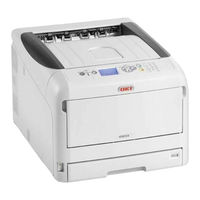
Oki ES8433 Mode D'emploi (150 pages)
Marque:
Oki
| Catégorie:
Imprimantes
| Taille: 45 MB
Table des Matières
À Propos de la Garantie du Produit
2
Premiers Soins D'urgence
3
Informations Relatives à L'environnement
3
A Titre D'information
4
Mesures de Sécurité
4
Précautions Générales
4
Composition du Manuel
6
Terminologie Utilisée Dans le Présent Document
6
Symboles Utilisés Dans le Présent Document
6
Notation Utilisée Dans le Présent Manuel
7
Table des Matières
8
1 Configuration
11
Étapes de la Configuration
11
Vérification des Produits
12
Vérification du Contenu de L'emballage
12
Panneau de Commande
13
Comment Utiliser le Clavier Numérique
14
Utilisation de la Touche de Fonction
14
Liste du Menu de Fonction
14
Nom des Pièces
15
Menu de la Fonction
15
Options Disponibles
16
Vérification de L'environnement de L'emplacement
17
Environnement de L'emplacement
17
Emplacement
17
Préparation de L'imprimante
18
Déballage
18
Installation des Consommables
18
Introduisez le Doigt Dans le Creux Situé
18
Chargement du Papier
20
Mise en Marche/Arrêt de L'imprimante
22
Critères D'alimentation Électrique
22
Mise en Marche de L'imprimante
23
Arrêt de L'imprimante
23
Maintenez L'interrupteur D'alimentation
23
Si Vous N'utilisez Pas L'imprimante pendant une Période Prolongée
23
Mode D'économie D'énergie et Mode Veille Profonde
24
Mode Économie D'énergie
24
Sortie de L'imprimante du Mode D'économie D'énergie
24
Mode Veille Profonde
24
Installation des Options
25
Installation D'un Bac Supplémentaire
25
Installation de RAM Supplémentaire
26
Faites Glisser la Plaque Métallique
26
Appuyez Sur le Bouton
29
Ouvrez le Capot D'accès (1)
29
Installation du Kit de Carte Mémoire SD de 16 Go
29
Installation du Module du Réseau Local Sans Fil
32
Test D'impression depuis L'imprimante
33
Appuyez Sur la Touche du Panneau
33
La Configuration D'impression Est
33
Connexion à un Ordinateur
34
Configuration Minimale Requise
34
Méthode de Connexion
34
Types de Pilotes
34
Connexion au Réseau Local Sans Fil (Mode Infrastructure) (Optionnel)
35
Connexion D'un Câble Ethernet
35
Connexion Réseau
35
Pour Choisir une Passerelle Par Défaut Valide
35
Connexion Avec WPS
36
Connexion Via la Configuration Manuelle à Partir du Panneau de Commande
37
Entrez la Clé de Chiffrement Enregistrée
38
Entrez le SSID Enregistré à L'étape
38
Installation D'un Pilote D'imprimante (pour Windows)
38
Sélectionnez la Méthode de Chiffrement
38
Assurez-Vous que le Logiciel Est
41
Quand la Fenêtre [Lecture Automatique]
41
Sélectionnez [Réseau] Selon la Méthode
41
Installation D'un Pilote D'imprimante (pour Mac os X)
42
Installez le Pilote D'imprimante
42
Connexion au Réseau Local Sans Fil (Mode AP) (Optionnel)
44
Préparations pour L'utilisation du Réseau Local (Mode AP) Sans Fil
44
Connexions Manuelles
45
Connexion D'un Câble USB
46
Connexion USB
46
Cliquez Sur [Terminé]
47
Ajout D'options
50
2 Opération D'impression de Base
52
Papier Pris en Charge
52
Types de Papier Pris en Charge
52
Recommandations Concernant le Papier
53
Stockage du Papier
54
À Proximité de L'intérieur D'une Paroi Extérieure
54
Papier Chargé Dans le Bac
55
Capacité en Papier
55
Grammage du Papier
55
Méthode D'impression depuis le Bac
57
Chargez le Papier, Face à Imprimer
58
Vérifiez si le Format du Papier
58
Ouvrez le Fichier que Vous Souhaitez
58
Méthode D'impression depuis le Bac Multifonctions
59
Réglez le Guide Papier D'alimentation
59
Insérez le Papier, la Face à Imprimer
59
Appuyez Sur le Bouton
60
Pour le Pilote D'imprimante PCL Windows
61
Pour le Pilote D'imprimante PS Windows
62
Pour le Pilote D'imprimante PS Mac
62
Pour le Pilote D'imprimante PCL Mac
62
Impression en Formats Personnalisés
63
Dans L'onglet [Configuration], Cliquez
65
Pour le Pilote D'imprimante Mac os
65
Sortie du Papier
67
Utilisation du Bac de Sortie Arrière
67
Utilisation du Bac de Sortie
67
Fonctions D'impression Pratiques
68
Annulation de L'impression
69
Configuration de la Durée Avant D'entrer en Mode D'économie D'énergie
70
Réglage du Temps Qui S'écoule Avant L'entrée en Mode Veille Profonde
71
Contraintes en Mode Veille Profonde
72
Contraintes Relatives à L'utilitaire du Pilote D'imprimante
72
Contraintes Relatives aux Fonctions du Réseau
73
Les Protocoles Avec les Fonctions Client Ne Fonctionnent Pas
73
Impossible D'imprimer
73
Impossible de Rechercher/ Impossible de Spécifier les Paramètres
73
Paramètres Destinés à L'extinction Automatique (Mise Hors Tension Autom.)
74
Configuration du Mode Arrêt Automatique
74
Configuration de la Durée Avant D'entrer en Mode de Mise Hors Tension Automatique
75
Appuyez Sur le Bouton de Défilement
75
Configuration de L'avertisseur Sonore
76
3 Résolution des Problèmes
77
Lorsqu'un Message D'erreur S'affiche Sur L'écran (lorsque le Témoin ATTENTION S'allume/Clignote)
77
Écran Affiché après Avoir Appuyé Sur le Bouton
77
Lorsque des Bourrages Papier Surviennent/Lorsqu'un Message D'erreur Ne S'efface Pas, Même après la Suppression D'un Bourrage Papier
78
Retirez L'unité Recto-Verso (1) en Tirant
79
Code D'erreur
80
Remettez Soigneusement les Quatre
83
Introduisez le Doigt Dans le Creux Situé
83
Recouvrez les Tambours Retirés à L'aide
84
Lorsqu'un Message de Remplacement des Consommables ou de Maintenance de L'appareil S'affiche
89
Message à L'écran
91
Lorsqu'un Message de Remplacement de Papier ou D'erreur de Format de Papier S'affiche
92
Autres Messages D'erreur
93
Si Vous Ne Pouvez Pas Imprimer depuis le Bac MF
98
Autres Problèmes
99
Impossible D'imprimer depuis L'ordinateur
99
Problèmes de Connexion au Réseau
100
Communs à Windows et à Mac os
100
Problèmes de Connexion USB
100
Référence
101
Impossible D'installer un Pilote D'imprimante Avec Succès
102
Contraintes Propres au Système D'exploitation
103
Contraintes Propres à Windows
103
Problèmes Relatifs à la Qualité D'image
104
Point à Vérifier
104
Problèmes D'alimentation
108
Problèmes Relatifs à la Machine
109
4 Maintenance
112
Remplacement des Consommables et Maintenances des Unités
112
Durée de Vie D'une Cartouche de Toner
113
Procédure de Remplacement (pour la Cartouche de Toner K (Noir))
113
Remplacement des Cartouches de Toner
113
Insérez la Nouvelle Cartouche de Toner
114
Tournez le Levier Bleu (3) de la Cartouche
114
Procédure de Remplacement (pour les Cartouches de Toner C (Cyan), M
115
Durée de Vie du Tambour
117
Procédure de Remplacement
117
Remplacement du Tambour
117
Tournez le Levier Bleu (6) de la Cartouche
117
Retirez le Tambour (6) de L'imprimante
118
Durée de Vie de la Courroie
121
Remplacement de la Courroie
121
Durée de Vie de L'unité de Fusion
123
Remplacement de L'unité de Fusion
123
Fermez le Capot Avant (2)
125
Nettoyage
126
Nettoyage de la Surface de L'imprimante
126
Nettoyage des Rouleaux D'alimentation en Papier
126
Pour les Bacs
126
Accrochez Également L'autre Languette
128
Accrochez une Languette (3) du Capot
128
Nettoyage des Têtes del
129
Déplacement ou Transport de L'imprimante
130
Avant la Mise au Rebut de la Machine
133
Appuyez Sur le Bouton de Déroulement
133
Appuyez Plusieurs Fois Sur le Bouton
133
5 Annexe
134
Liste des Menus du Panneau de Commande
134
Vérification de L'état de L'imprimante Grâce à L'écran
134
Vérification de L'état de L'appareil
134
Liste des Menus du Panneau de Commande
135
Caractéristiques
142
Numéro de Modèle
142
Spécification Générales
142
Spécifications D'impression
143
Spécifications Réseau
144
Spécifications du Réseau Local Sans Fil (Option)
145
Dimensions de L'imprimante
147
Index
148
Oki ES8433 Mode D'emploi (125 pages)
Marque:
Oki
| Catégorie:
Imprimantes tout-en-un
| Taille: 11 MB
Table des Matières
À Propos de Ce Manuel
2
Terminologie Utilisée Dans le Présent Document
2
Symboles Utilisés Dans le Présent Document
2
Notation Utilisée Dans le Présent Manuel
3
Table des Matières
4
Fonctions D'impression Pratiques
8
Description de la Fonction D'impression
8
Pour le Pilote D'imprimante PCL Windows
8
Pour le Pilote D'imprimante PS Windows
9
Pilote D'imprimante PS Mac os
11
Impression Sur des Enveloppes
16
Impression Sur des Étiquettes
18
Pilote D'imprimante PCL Mac os
19
Impression Sur du Papier de Format Personnalisé
19
Spécification de Formats Personnalisés
20
Vérifiez que [Configuration des Bacs]
20
Dans L'onglet [Configuration], Cliquez
20
Pilote D'imprimante Mac os
21
Impression Manuelle
22
Pour Mac os
23
Combinaison de Plusieurs Pages Sur une Feuille de Papier (Impression Multipages)
23
Impression Recto-Verso
24
Mise à L'échelle des Pages
25
Assemblage de Pages
26
Sélectionnez [Options de L'imprimante]
27
Configuration de L'ordre des
27
Configuration de L'ordre des Pages
27
Impression de Brochures
28
Impression de Couvertures
29
Impression de Posters
30
Modification de la Qualité D'impression (Résolution)
30
Pour le Pilote D'imprimante Windows
30
Amélioration de Photos
31
Impression de Données Couleur en Nuances de Gris
32
Amélioration des Lignes Fines
33
Sélection de Bac Automatique
34
Changement Automatique de Bac
35
Économie de Toner
36
Impression Sécurisée (Impression Privée)
37
Imprimer le Document Stocké
38
Impression de Filigranes
39
Impression de Mise en Page
40
Stockage des Données D'impression
41
Pour Mac os
42
Enregistrement des Paramètres du Pilote
43
Utilisation des Paramètres Enregistrés
43
Modification des Paramètres Par Défaut du Pilote
43
Pour le Pilote D'imprimante Windows
43
Utilisation des Polices D'imprimante
44
Utilisation des Polices D'ordinateur
45
Utilisation D'un Tampon D'impression
46
Changement du Mode D'impression Mono
46
Impression Dans un Fichier
47
Téléchargement de Fichiers PS
47
Pour L'utilitaire OKI LPR
47
Impression des Erreurs PS
48
Modification du Mode
48
Réglage des Couleurs
49
Réglage des Couleurs Sur le Panneau de Commande
49
Réglage de L'enregistrement des Couleurs
49
Réglage de la Densité
49
Réglage de la Balance des Couleurs (Densité)
50
Réglage des Couleurs Sur L'ordinateur
51
Correspondance des Couleurs (Automatique)
51
Pilote D'imprimante Mac os
51
Correspondance des Couleurs (Couleurs de Bureau)
52
Correspondance des Couleurs (Graphic Pro)
52
Correspondance des Couleurs (Pas de Correspondance des Couleurs)
53
Modification de la Finition Noire
54
Élimination des Espaces Blancs entre le Texte et L'arrière-Plan (Surimpression du Noir)
55
Simulation des Résultats D'impression pour L'encre
56
Séparation des Couleurs
57
Pour le Pilote PS Windows
57
Réglage de la Couleur Grâce à L'utilitaire Color Correct
58
Modification des Couleurs de la Palette
58
Pour Windows
58
Cliquez Sur [Imprimer la Palette]
59
Modification de la Valeur Gamma ou de la Teinte
60
Impression Avec des Paramètres de Couleur Réglés
61
Enregistrement des Paramètres de Correction des Couleurs
61
Importation des Paramètres de Correction des Couleurs
62
Suppression de Paramètres de Correction des Couleurs
62
Configuration de la Couleur Grâce à L'utilitaire Color Swatch
63
Impression D'un Échantillon de Couleur
63
Personnalisation de L'échantillon de Couleur
63
Impression D'un Fichier Avec la Couleur de Votre Choix
64
Réglage de la Couleur à L'aide de L'utilitaire PS Gamma Adjuster
65
Enregistrement des Demi-Teintes
65
Impression D'un Fichier Avec la Courbe Gamma Réglée
66
Modification Des Paramètres De L'imprimante
67
Consultation des Paramètres Actuels
67
Impression des Informations D'impression
67
Modification des Paramètres de L'appareil
68
Configuration Admin
68
Statistiques D'impressions
68
Menu de Démarrage
69
Autres Paramètres
69
Liste de Tous les Menus des Paramètres
70
Configuration
70
Imprimer des Informations
72
Impression D'un Travail Sécurisé (Uniquement si L'imprimante Est Équipée D'une Carte Mémoire SD)
72
Calibrage
85
Google Cloud Print
86
Paramètres de Connexion Sans-Fil (Infrastructure)(si Réseau Local Sans Fil Installé)
87
Utilisation des Utilitaires
89
Présentation des Utilitaires
89
Installation des Utilitaires
91
Pour Windows
91
Utilitaires Communs à Windows/Mac os X
92
Page Web
92
Accès à la Page Web de L'imprimante
92
Ouverture D'une Session en tant Qu'administrateur
92
Modification des Paramètres de L'imprimante
93
Utilitaires Windows
94
Outil de Configuration
94
Rechercher L'appareil Sur le Réseau
95
Enregistrement D'un Profil ICC
96
Enregistrement de Formes (Superposition de Formes)
96
Vérifier L'espace Libre Sur les Cartes Mémoire SD ou en Mémoire Flash
97
Supprimer des Travaux Indésirables D'une Carte Mémoire SD
97
PDF Print Direct
98
Utilitaire OKI LPR
98
Téléchargement de Fichiers
99
Vérification/Suppression/Transfert de Travaux
99
Impression Sur Plusieurs Imprimantes
100
Ajout de Commentaires à des Imprimantes
100
Configuration Automatique de L'adresse IP
100
Network Extension
101
Désinstallation de L'utilitaire
102
Sélectionnez [OKI Network Extension]
102
Telnet
102
Utilitaires Mac os X
104
Network Card Setup
104
Paramètres Réseau
105
Éléments des Paramètres Réseau
105
Modification des Paramètres Réseau depuis la
105
Informations de la Fin de Vie des Consommables et des Erreurs Par Courrier Électronique (Alerte Par Courrier Électronique)
105
Configuration de L'imprimante
105
Alertes Périodiques
106
Alerte lorsque des Erreurs Surviennent
106
Contrôle de L'accès à L'aide D'une Adresse IP (Filtrage IP)
107
Contrôle de L'accès à L'aide D'une Adresse MAC (Filtrage MAC)
107
Impression Sans Pilote D'imprimante (Impression Directe)
108
Communication Chiffrée Par SSL/TLS
109
Création D'un Certificat
109
Impression IPP
109
Activation de L'impression IPP
109
Configuration de L'imprimante en tant Qu'imprimante IPP (Uniquement pour Windows)
110
Configuration de L'imprimante en tant Qu'imprimante IPP (Uniquement pour Mac os X)
110
Chiffrement des Communications Par Ipsec
111
Configuration de L'ordinateur
111
Sélectionnez [Modifier les Propriétés]
111
Utilisation de Snmpv3
113
Utilisation de Ipv6
114
Vérification D'une Adresse Ipv6
114
Utilisation de IEEE802.1X
115
Utilisation de PEAP
115
Utilisation de EAP-TLS
115
Connexion de L'imprimante à un Commutateur D'authentification
116
Réglage du Réseau Local Sans Fil (WPA/WPA2-EAP)
116
Autres Opérations
117
Initialisation des Paramètres Réseau
117
Résolution Des Problèmes
118
Initialisation
118
Initialisation D'une Carte Mémoire SD
118
Formatage D'une Partition Particulière
119
Initialisation de la Mémoire Flash
119
Réinitialisation des Paramètres de L'imprimante
120
Suppression ou Mise à Jour des Pilotes D'imprimante
121
Suppression D'un Pilote D'imprimante
121
Mise à Jour D'un Pilote D'imprimante
122
Produits Connexes
Oki ES8434
Oki ES8443
Oki ES8430
Oki ES8431
Oki ES8441
Oki ES9542
Oki ES7412
Oki ES9475
Oki ES5461 MFP
Oki ES3461 MFP
Oki Catégories
Imprimantes
Imprimantes tout-en-un
Étiqueteuses
Télécopieurs
Pistolets à souder
Plus Manuels Oki
Connexion
Se connecter
OU
Se connecter avec Facebook
Se connecter avec Google
Télécharger le manuel
Télécharger depuis le disque dur
Télécharger depuis l'URL