Se connecter
Télécharger
Manuels
Marques
NETGEAR Manuels
Routeurs sans fil
Nighthawk M6
NETGEAR Nighthawk M6 Manuels
Manuels et Guides d'utilisation pour NETGEAR Nighthawk M6. Nous avons
6
NETGEAR Nighthawk M6 manuels disponible en téléchargement PDF gratuit: Manuel De L'utilisateur, Démarrage Rapide, Guide De Démarrage Rapide
NETGEAR Nighthawk M6 / M6 PRO Manuel
Marque:
NETGEAR
| Catégorie:
Routeurs sans fil
Table des Matières
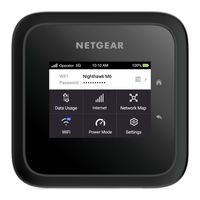
APPRENEZ À CONNAÎTRE VOTRE APPAREIL
INSTALLER LA CARTE SIM ET LA BATTERIE
CONFIGURER VOTRE HOTSPOT MOBILE
SE CONNECTER À INTERNET
GÉRER LES PARAMÈTRES AVEC L'APPLICATION NETGEAR MOBILE
SUPPORT ET COMMUNAUTÉ
Documents / Ressources
Références
NETGEAR Nighthawk M6 Manuel De L'utilisateur (102 pages)
Marque:
NETGEAR
| Catégorie:
Routeurs sans fil
| Taille: 3 MB
Table des Matières
Table des Matières
4
Chapitre 1 Présentation et Configuration
8
Présentation du Matériel Nighthawk M6
10
Installez ou Remplacez une Carte SIM
11
Configuration pour une Utilisation en Déplacement ou Fixe
13
Configuration de Déplacement
13
Chargement de la Batterie
13
Meilleures Pratiques de Charge
14
Configuration Fixe
15
Configurez le Mode Branché pour une Utilisation Fixe
15
Allumez Votre Hotspot et Terminez la Configuration
17
Afficher L'écran D'accueil
19
Éteignez ou Redémarrez Votre Routeur Mobile
19
Gérez Votre Routeur Mobile Avec Netgear Insight Pro
20
Chapitre 2 Connectez des Périphériques à Internet
22
Connectez-Vous au Wifi à L'aide du SSID et du Mot de Passe
23
Connectez-Vous au Wifi à L'aide du Code QR
23
Connexion Wi-Fi Via Wi-Fi Protected Setup (WPS)
24
Connectez un Ordinateur au Port de Réseau Local du Routeur à L'aide D'un Câble Ethernet
25
Connectez un Ordinateur à Internet Via Ethernet
26
Chapitre 3 Afficher les Alertes, les SMS et les Informations D'utilisation
27
Afficher les Alertes de Votre Routeur Mobile
28
Mettez à Jour le Logiciel et le Micrologiciel à Partir D'une Alerte de Mise à Jour Disponible
29
Affichez les SMS de Votre Routeur Mobile
29
Supprimez un SMS de Votre Routeur Mobile
30
Affichez L'utilisation des Données depuis Votre Routeur Mobile
30
Affichez L'état du Réseau Haut Débit Mobile à Partir de Votre Routeur Mobile
31
Afficher un Plan du Réseau des Périphériques Connectés
31
Afficher la Liste des Périphériques Connectés
32
Affichage des Informations Détaillées Sur Votre Hotspot Mobile
32
Afficher la Version Actuelle du Micrologiciel
33
Chapitre 4 Réglez les Paramètres Réseau, de Sécurité et de Performances
34
Connectez-Vous Via Wifi ou Ethernet Local pour Économiser les Données
36
Activez le Déchargement Wifi ou Ethernet
36
Modifiez le Nom et le Mot de Passe du Réseau Wifi
37
Activer ou Désactiver le Wifi Invité
37
Modifier les Paramètres Wifi Invité
39
Modifiez les Bandes Wifi ou Activez le Wifi Double Bande
40
Désactivez ou Réactivez le Wifi
40
Modifier la Portée Wifi
41
Modifier le Temps de Veille Wifi
41
Modifiez le Mode D'alimentation pour Optimiser les Performances et L'autonomie de la Batterie
42
Activer ou Désactiver le Mode Avion
43
Activer ou Désactiver le Verrouillage de L'écran
44
Permet D'activer ou de Désactiver une Programmation Wifi
45
Configurer les Noms de Point D'accès (APN)
45
Sélectionnez un APN
46
Ajouter un APN
46
Modifier une Entrée APN
47
Désactivez ou Réactivez les Données Domestiques
48
Activer ou Désactiver les Données de Roaming
48
Sélectionnez une Bande Cellulaire
49
Régler la Luminosité de L'écran
50
Modifier le Délai D'attente de L'écran
50
Masquer ou Afficher les Informations D'identification Wifi Sur L'écran D'accueil
51
Modifier la Langue de L'interface Utilisateur
51
Recherchez Manuellement les Mises à Jour Logicielles et Micrologicielles
52
Activer ou Désactiver Ethernet
53
Activer ou Désactiver la Passerelle IP
54
Effectuez une Réinitialisation des Paramètres D'usine
54
Modifiez le Format de Date Affiché
55
Modifiez le Format de L'heure Affichée
55
Modifier les Paramètres de Partage de Connexion USB
56
Activer ou Désactiver GPS
57
Chapitre 5 Accédez à L'interface Utilisateur Web
58
Connectez-Vous à L'interface Utilisateur Web
60
Afficher les Messages SMS à Partir de L'interface Utilisateur Web
60
Supprimer un SMS de L'interface Utilisateur Web
60
Affichez les Détails de Votre Routeur Mobile à Partir de L'interface Utilisateur Web
61
Activez le Déchargement Wifi ou Ethernet à Partir de L'interface Utilisateur Web
62
Modifiez les Paramètres de Bande Wifi à Partir de L'interface Utilisateur Web
62
Modifiez le Nom du Réseau Wifi, le Mot de Passe, le Cryptage ou les Paramètres de Canal à Partir de L'interface Utilisateur Web
63
Modifiez les Paramètres de Veille Wifi, de Portée, de Bande Passante et D'affichage des Informations à Partir de L'interface Utilisateur Web
64
Activez ou Désactivez Guest Wifi à Partir de L'interface Utilisateur Web
65
Modifiez les Paramètres Wifi Invité à Partir de L'interface Utilisateur Web
66
Modifiez le Mode D'alimentation à Partir de L'interface Utilisateur Web
67
Configurez les Contrôles D'accès à Partir de L'interface Utilisateur Web
68
Configurez les Filtres de Site Web à Partir de L'interface Utilisateur Web
69
Configurez un Planning Wifi à Partir de L'interface Utilisateur Web
70
Activez la Sécurité SIM à Partir de L'interface Utilisateur Web
70
Modifiez le Mot de Passe de Connexion à L'interface Utilisateur Web
71
Sauvegardez les Paramètres du Point D'accès Mobile à Partir de L'interface Utilisateur Web
71
Restaurez les Paramètres Sauvegardés à Partir de L'interface Utilisateur Web
72
Réinitialisez les Paramètres D'usine de Votre Routeur Mobile à Partir de L'interface Utilisateur Web
73
Activer ou Désactiver le Passthrough IP à Partir de L'interface Utilisateur Web
73
Désactivez ou Réactivez la Fonction de Serveur DHCP à Partir de L'interface Utilisateur Web
74
Afficher L'utilisation des Données à Partir de L'interface Utilisateur Web
75
Configurez les Paramètres Cellulaires à Partir de L'interface Utilisateur Web
75
Configurez les Noms de Point D'accès (APN) à Partir de L'interface Utilisateur Web
75
Pour Ajouter un APN pour un Autre Réseau, Procédez comme Suit
76
Sélectionnez un APN à Utiliser
77
Supprimer une Entrée APN
77
Configurez la Redirection de Port à Partir de L'interface Utilisateur Web
78
Configurez le Filtrage des Ports à Partir de L'interface Utilisateur Web
79
Modifiez les Paramètres D'affichage à Partir de L'interface Utilisateur Web
79
Activer ou Désactiver le Passage VPN à Partir de L'interface Utilisateur Web
80
Désactivez ou Réactivez Upnp à Partir de L'interface Utilisateur Web
81
Configurez un Serveur DMZ à Partir de L'interface Utilisateur Web
81
Chapitre 6 Dépannage
83
Afficher les Alertes
84
Erreur SIM - Vérifiez si la Carte SIM N'est Pas Installée
84
Carte SIM Verrouillée
84
Alertes de Température
84
Prolongation de la Durée de Vie de la Batterie
86
Améliorez la Réception Avec une Antenne Externe
87
Réinitialisez les Paramètres D'usine de Votre Routeur Mobile
88
Annexe A Spécifications
90
Spécifications de la Batterie
91
Spécifications des Écrans LCD Nighthawk M6 et M6 Pro
92
Spécifications Mécaniques
93
Spécifications de Transmission LTE et 5GNR
93
Spécifications de la Transmission
93
Caractéristiques pour la Famille de Produits Nighthawk M6
98
Prise en Charge des Fonctionnalités Insight Pro
98
Prise en Charge des Fonctionnalités Wifi 6E (6 Ghz) et 2.5G Baset Ethernet
98
Prise en Charge GPS
99
Contenu de la Boîte
99
Spécifications des Ports
100
Spécifications de Sécurité
100
Spécifications Wifi
101
Spécifications Environnementales
102
NETGEAR Nighthawk M6 Manuel De L'utilisateur (74 pages)
Marque:
NETGEAR
| Catégorie:
Routeurs sans fil
| Taille: 2 MB
Table des Matières
Table des Matières
4
Mise en Route
8
Rencontrez Votre Nighthawk M6
9
Matrice de Prise en Charge de la Bande Nighthawk
10
Configurez Votre Nighthawk M6
11
Chargement de la Batterie
12
Connectez-Vous à Internet
12
Connectez-Vous à Partir D'un Smartphone à L'aide du Code QR
13
Remplacez une Carte SIM
14
Ecran D'accueil
15
Gérez Nighthawk M6 Avec NETGEAR Insight Pro
16
Connectez-Vous à Nighthawk M6 Via le Partage de Connexion
17
Informations D'identification de Sécurité
17
Mettez le Nighthawk M6 Hors Tension ou Réinitialisez-Le
17
Connectez-Vous à la Page Web Nighthawk M6 pour Afficher ou Modifier les Paramètres
18
Utilisez Votre Nighthawk M6
20
Afficher les Messages SMS depuis Nighthawk M6
21
Afficher les SMS à Partir de la Page Web Nighthawk M6
21
Affichez L'utilisation des Données Sur la Page Web Nighthawk M6
21
Supprimer un Message du Nighthawk M6
22
Afficher les Alertes depuis Nighthawk M6
23
Supprimer un Message de la Page Web Nighthawk M6
23
Afficher les Alertes à Partir de la Page Web Nighthawk M6
24
Activez la Fonction Wifi Double Bande à Partir de la Page Web Nighthawk M6
25
Activez le Wifi Double Bande à Partir du Nighthawk M6
25
Activez le GPS à Partir du Nighthawk M6
26
Afficher L'état du Réseau Haut Débit Mobile à Partir du Nighthawk M6
27
Gérez Votre Connexion Réseau Haut Débit
27
Affichez L'état du Réseau Haut Débit Mobile Sur la Page Web Nighthawk M6
28
Désactivez les Données Domestiques à Partir de la Page Web Nighthawk M6
28
Activez et Désactivez International Roaming à Partir de la Page Web Nighthawk M6
29
Connexion au Réseau Wifi
29
Gestion des Connexions Wifi
30
Spécifiez les Paramètres Wifi Dans Nighthawk M6
31
Activez le Wifi 5 Ghz ou le Wifi 6 Ghz à Partir de la Page Web Nighthawk M6
32
Gérer la Sécurité Wifi
33
Modifiez le Nom et le Mot de Passe du Réseau Wifi à Partir de Nighthawk M6
33
Modifiez les Paramètres Wifi à Partir de la Page Web Nighthawk M6
33
Modifiez les Noms de Réseau et les Mots de Passe Wifi à Partir de la Page Web Nighthawk M6
34
Modifier les Paramètres de Cryptage Wifi
35
Chapitre 3 Gérer la Sécurité
37
Modifiez les Paramètres de Connexion à la Page Web Nighthawk M6
38
Afficher les Périphériques Connectés à Partir de la Page Web Nighthawk M6
38
Activez la Sécurité SIM
39
Chapitre 4 Entretenir Votre Nighthawk M6
40
Gérez L'alimentation Avec Power Manager
41
Prolongation de la Durée de Vie de la Batterie
42
Pour Régler les Paramètres Wifi afin D'optimiser la Durée de Vie de la Batterie, Procédez comme Suit
42
Réglez L'affichage pour Augmenter la Durée de Vie de la Batterie à Partir du Nighthawk M6
43
Configurez L'affichage pour Augmenter la Durée de Vie de la Batterie à Partir de la Page Web Nighthawk M6
44
Affichez les Détails de Votre Appareil à Partir de Nighthawk M6
45
Affichez des Détails Sur Votre Appareil à Partir de la Page Web Nighthawk M6
46
Ajouter et Sélectionner des Noms de Point D'accès (APN)
46
Pour Ajouter un APN pour un Autre Réseau, Procédez comme Suit
46
Sélectionnez un APN à Utiliser
48
Supprimer une Entrée APN
48
Activation de la Fonction DMZ
49
Mettre à Jour le Logiciel et le Micrologiciel Nighthawk M6
50
Mettre à Jour le Logiciel et le Micrologiciel Nighthawk M6 en
50
Recherchez des Mises à Jour Logicielles Sur le Nighthawk M6
51
Chapitre 5 Foire aux Questions
53
Connectez et Déconnectez des Périphériques et Accédez à Internet
54
Que Dois-Je Faire si Je Ne Parviens Pas Connecter un Appareil au Hotspot
54
Que Dois-Je Faire si Je Ne Peux Pas Accéder à Internet
54
Comment Puis-Je Me Déconnecter du Réseau Haut Débit Mobile
55
Comment Puis-Je Savoir Combien de Périphériques Sont Connectés à Mes Réseaux Nighthawk M6 Wifi
55
Que Dois-Je Faire si L'ICône Aucun Signal S'affiche
55
Pourquoi Mon Appareil Ne Parvient-Il Pas à Accéder à la Page Web du Hotspot lorsque Vous Êtes Connecté à un VPN
55
Que Dois-Je Faire si Mon Hotspot Ne Se Connecte Pas au Réseau de Mon Fournisseur D'accès
56
Comment Revenir à la Page Web de Nighthawk M6
57
Que Faire si J'oublie Mon Mot de Passe Admin
57
Questions Générales
57
Pourquoi Ma Batterie Ne Se Charge-T-Elle Pas
57
Pourquoi L'indicateur du Signal Est-Il Toujours Faible
58
Pourquoi la Vitesse de Chargement et de Téléchargement Est-Elle Lente
58
L'écran LCD N'est Pas Allumé. Comment Savoir si le Nighthawk M6 Est Toujours Sous Tension
58
Comment Puis-Je Trouver L'adresse IP de Mon Ordinateur
58
Pour Rechercher L'adresse IP Sur un Appareil Exécutant Windows 10, Procédez comme Suit
59
Pour Rechercher L'adresse IP Sur un Appareil Mac os X, Procédez comme Suit
59
Pour Rechercher L'adresse IP Sur des Appareils Exécutant D'autres Systèmes D'exploitation, Procédez comme Suit
59
Comment Puis-Je Trouver L'adresse MAC D'un Appareil
59
Pour Rechercher L'adresse MAC Sur un Appareil Exécutant Windows 10, Procédez comme Suit
60
Pour Rechercher L'adresse MAC Sur un Appareil Exécutant Mac os X, Procédez comme Suit
60
Que Dois-Je Faire si le Nom du Réseau Wifi N'apparaît Pas Dans la Liste des Réseaux
60
Chapitre 6 Spécifications
61
Spécifications de la Batterie
62
Caractéristiques de L'écran LCD Nighthawk M6 et M6 Pro
63
Nighthawk M6
63
Spécifications Mécaniques
64
Spécifications de Transmission LTE et 5GNR
64
Spécifications de la Transmission
64
Spécifications de la Bande Mobile Nighthawk M6
68
Spécifications de la Bande Mobile Nighthawk M6 Pro
68
Fonctionnalités de la Gamme de Produits Nighthawk M6
69
Prise en Charge des Fonctions Insight Pro
69
Prise en Charge des Fonctions Wifi 6E (6 Ghz)
69
Prise en Charge des Fonctions 2,5G Baset
70
Prise en Charge GPS
71
Contenu de la Boîte
71
Spécifications des Ports
71
Spécifications de Sécurité
72
Spécifications Wifi
73
Spécifications Environnementales
74
NETGEAR Nighthawk M6 Démarrage Rapide (2 pages)
Marque:
NETGEAR
| Catégorie:
Routeurs sans fil
NETGEAR Nighthawk M6 Guide De Démarrage Rapide (2 pages)
Marque:
NETGEAR
| Catégorie:
Routeurs sans fil
NETGEAR Nighthawk M6 Démarrage Rapide (2 pages)
Marque:
NETGEAR
| Catégorie:
Points d'accès sans fil
Produits Connexes
NETGEAR Nighthawk M6 Pro
NETGEAR MBR1210 11n
NETGEAR MBR1210
NETGEAR MBRN3000
NETGEAR Nighthawk M2 MR2100
NETGEAR MR5100C
NETGEAR Nighthawk M1
NETGEAR MR6150
NETGEAR Bell MBR1210-1BMCNS
NETGEAR Nighthawk M2
NETGEAR Catégories
Commutateurs
Routeurs sans fil
Adaptateurs
Routeurs réseau
Points d'accès sans fil
Plus Manuels NETGEAR
Connexion
Se connecter
OU
Se connecter avec Facebook
Se connecter avec Google
Télécharger le manuel
Télécharger depuis le disque dur
Télécharger depuis l'URL