Se connecter
Télécharger
Manuels
Marques
NETGEAR Manuels
Routeurs sans fil
Nighthawk AX6
NETGEAR Nighthawk AX6 Manuels
Manuels et Guides d'utilisation pour NETGEAR Nighthawk AX6. Nous avons
3
NETGEAR Nighthawk AX6 manuels disponible en téléchargement PDF gratuit: Manuel De L'utilisateur, Manuel D'utilisation, Guide Rapide
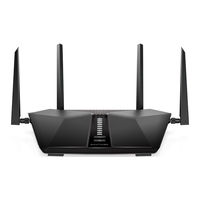
NETGEAR Nighthawk AX6 Manuel D'utilisation (180 pages)
Marque:
NETGEAR
| Catégorie:
Routeurs sans fil
| Taille: 6 MB
Table des Matières
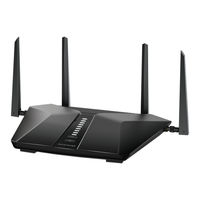
Démarrage Rapide
2
Présentation
3
Règlementation et Aspects Juridiques
3
Table des Matières
6
Chapitre 1 Configuration du Matériel
12
Déballez Votre Routeur
13
Voyants et Boutons du Panneau Supérieur
14
Panneau Arrière
16
Libellé du Routeur
17
Fixez et Positionnez les Antennes
17
Positionnez Votre Routeur
18
Fixez Votre Routeur au Mur
19
Câblez Votre Routeur
20
Chapitre 2 Connectez-Vous au Réseau et Accédez au Routeur
21
Connectez-Vous au Réseau
22
Connectez-Vous au Réseau à L'aide D'une Connexion Filaire
22
Rechercher et se Connecter au Réseau Wifi
22
Connexion Wi-Fi Via WPS
22
Types de Connexions
23
Utilisez un Navigateur Web pour Accéder au Routeur
23
Configuration Internet Automatique
23
Connectez-Vous au Routeur
25
Installez et Gérez Votre Routeur Avec L'application Nighthawk
26
Changer la Langue
26
Chapitre 3 Spécifiez Vos Paramètres Internet
28
Utilisez L'assistant de Configuration Internet
29
Configurez Manuellement la Connexion Internet
29
Spécifiez une Connexion Internet Sans Identifiant
30
Spécifiez une Connexion Internet Qui Utilise une Connexion
31
Spécifiez les Connexions Internet Ipv6
33
Conditions Requises pour la Saisie D'adresses Ipv6
33
Utilisez la Détection Automatique pour une Connexion Internet Ipv6
34
Configurez une Connexion Internet Tunnel Ipv6 6To4
35
Configurez une Connexion Internet Passe-Système Ipv6
36
Configurez une Connexion Internet Fixe Ipv6
37
Configurez une Connexion Internet DHCP Ipv6
39
Configurez une Connexion Internet Pppoe Ipv6
40
Utilisez la Configuration Automatique pour une Connexion Internet Ipv6
42
Configurez une 6Ème Connexion Internet Ipv6
43
Gérer la Taille MTU
45
Concepts MTU
45
Modifiez la Taille MTU
47
Chapitre 4 Contrôler L'accès à Internet
48
Activez le Contrôle D'accès pour Autoriser ou Bloquer L'accès à Internet
49
Utilisez des Mots-Clés pour Bloquer des Sites Internet
50
Bloquer les Services D'internet
52
Supprimer des Mots-Clés de la Liste des Éléments Bloqués
53
Empêcher le Blocage Sur un Ordinateur de Confiance
54
Gérer les Listes de Contrôle D'accès Réseau
54
Planifier le Blocage des Sites et Services Internet
55
Configurez les Notifications Par E-Mail D'éVénements de Sécurité
56
Chapitre 5 Gérer les Paramètres Réseau
59
Afficher ou Modifier les Paramètres WAN
60
Configurez un Serveur DMZ Par Défaut
61
Modifiez le Nom du Périphérique du Routeur
62
Modifiez les Paramètres TCP/IP du Réseau Local
63
Spécifiez les Adresses IP que le Routeur Attribue
65
Désactivez la Fonction de Serveur DHCP Dans le Routeur
66
Gérer les Adresses IP LAN Réservées
67
Réserver une Adresse IP
67
Modifiez une Adresse IP Réservée
68
Supprimer une Entrée D'adresse IP Réservée
68
Utilisez L'assistant WPS pour les Connexions Wifi
69
Spécifiez les Paramètres Wifi de Base
70
Modifiez le Mode Wifi
72
Modifiez le Mode Wifi si AX Wifi Est Activé
72
Modifiez le Mode Wifi si AX Wifi Est Désactivé
73
Remplacer la Commande de Puissance de Transmission
75
Modifiez le Mot de Passe Wifi ou la Sécurité Wifi
75
Configurez un Réseau Wifi Invité
77
Activer ou Désactiver les Radios Wifi
79
Configurez un Programme Wifi
80
Spécifiez les Paramètres WPS
81
Configurez le Routeur en tant que Point D'accès Wifi
82
Configurez un Pont pour un Groupe de Ports ou un Groupe de Balises VLAN
83
Configurez un Pont pour un Groupe de Ports
83
Configurez un Pont pour un Groupe de Balises VLAN
84
Configurez un Port IPTV
86
Gérer les Routes Statiques Personnalisées
87
Configurez une Route Statique
88
Modifier une Route Statique
89
Supprimer une Route Statique
89
Activer ou Désactiver BEAMFORMING Implicite
90
Activer ou Désactiver MU-MIMO
91
Activer ou Désactiver AX Wifi
92
Activer le Mode Pont
92
Chapitre 6 Optimiser les Performances
95
Utilisez Dynamic Qos pour Optimiser la Gestion du Trafic Internet
96
Activer Dynamic Qos
96
Activer ou Désactiver la Mise à Jour Automatique de la Base de Données Qos
97
Mettre à Jour Manuellement la Base de Données Qos Dynamique
98
Améliorez les Connexions Réseau Avec Universal Plug and Play
99
Qualité de Service Wi-Fi Multimedia
100
Activer ou Désactiver AX Wifi
101
Chapitre 7 Gérez Votre Routeur
103
Mettez à Jour le Micrologiciel du Routeur
104
Vérifiez la Présence D'un Nouveau Micrologiciel et Mettez à Jour le Routeur
104
Téléchargez Manuellement le Micrologiciel Sur le Routeur
105
Modification du Mot de Passe Administrateur
106
Activer la Récupération du Mot de Passe D'administrateur
107
Récupérez le Mot de Passe Admin
107
Permet D'afficher des Informations Sur le Routeur et les Paramètres Internet et Wifi
108
Affiche les Statistiques du Port Internet
109
Vérifiez L'état de la Connexion Internet
110
Afficher et Gérer les Journaux D'activité du Routeur
112
Afficher les Périphériques Actuellement Sur le Réseau
113
Surveiller le Trafic Internet
114
Gérez le Fichier de Configuration du Routeur
115
Sauvegardez les Paramètres
115
Effacer les Paramètres
116
Restaurez les Paramètres
117
Gérer L'accès à Distance
117
Configurez la Gestion à Distance
118
Utilisez L'accès à Distance
119
Accédez à Distance à Votre Routeur à L'aide de L'application Nighthawk
119
Éteignez les Voyants du Routeur
120
Définissez Votre Fuseau Horaire
120
Spécifiez les Paramètres du Serveur Multimédia Readydlna
122
Rétablissez les Paramètres Par Défaut du Routeur
123
Utilisez le Bouton Réinitialiser
123
Effacer les Paramètres
124
Chapitre 8 Partagez les Périphériques de Stockage USB Connectés au Routeur
125
Configuration Requise pour le Périphérique USB
126
Connectez un Périphérique de Stockage USB au Routeur
126
Accédez à un Périphérique de Stockage Connecté au Routeur à Partir D'un Ordinateur Windows
127
Mappez un Périphérique USB à un Lecteur Réseau Windows
127
Accédez à un Périphérique de Stockage Connecté au Routeur à Partir D'un Mac
128
Activez L'accès FTP Sur Votre Réseau
129
Afficher les Dossiers Réseau Sur un Périphérique de Stockage
130
Ajoutez un Dossier Réseau Sur un Périphérique de Stockage USB
131
Usb
131
Modifier un Dossier Réseau Sur un Périphérique de Stockage USB
132
Retirez un Périphérique de Stockage USB en Toute Sécurité
133
Chapitre 9 Utilisez le DNS Dynamique pour Accéder aux
135
Configurer et Gérer le DNS Dynamique
136
Configurez L'accès FTP Via Internet
136
Votre Serveur FTP Personnel
137
Configurez Votre Serveur FTP Personnel
137
Configurez un Nouveau Compte DNS Dynamique
138
Spécifiez un Compte DNS que Vous Avez Déjà Créé
139
Modifiez les Paramètres DNS Dynamique
140
Accédez aux Périphériques de Stockage USB Via Internet
141
Chapitre 10 Utilisez le VPN pour Accéder à Votre Réseau
142
Configurez une Connexion VPN
143
Spécifiez le Service VPN Dans le Routeur
143
Installez le Logiciel Openvpn
144
Installez le Logiciel Openvpn Sur Votre Ordinateur Windows
144
Installez le Logiciel Openvpn Sur Votre Ordinateur Mac
147
Installez le Logiciel Openvpn Sur un Appareil Ios
148
Installez le Logiciel Openvpn Sur un Appareil Android
149
Utilisez un Tunnel VPN Sur Votre Ordinateur Windows
150
Utilisez le VPN pour Accéder au Périphérique USB et au Support du Routeur
152
Utilisez le VPN pour Accéder à Votre Service Internet à Domicile
152
Configurez L'accès Internet du Client VPN Dans le Routeur
153
Bloquer L'accès Internet du Client VPN Dans le Routeur
154
Utilisez un Tunnel VPN pour Accéder à Votre Service Internet à Domicile
155
Chapitre 11 Gérer le Redirection de Port et le Déclenchement de Port
156
Gérer le Redirection de Port Vers un Serveur Local
157
Configurer le Transfert de Port Vers un Serveur Local
157
Ajoutez un Service de Redirection de Port Personnalisé
158
Modifier un Service de Redirection de Port
159
Supprimer une Entrée de Redirection de Port
160
Exemple D'application : Rendre un Serveur Web Local Public
160
Comment le Routeur Implémente la Règle de Redirection de Port
161
Déclenchement de Port
162
Ajouter un Service de Déclenchement de Port
162
Activer le Déclenchement de Port
163
Exemple D'application : Déclenchement de Port pour le
164
Chapitre 12 Dépannage
166
Conseils Rapides
167
Séquence de Redémarrage du Réseau
167
Vérifiez les Connexions de L'adaptateur D'alimentation et du Câble Ethernet
167
Vérifiez les Paramètres Wifi
167
Vérifiez les Paramètres Réseau
167
Dépanner Avec les Voyants
168
Comportement Standard des Voyants lorsque le Routeur Est Sous Tension
168
Les Voyants Ne S'éteignent Jamais
168
Le Voyant D'alimentation Est Éteint ou Clignote
169
Les Voyants du Port LAN Ethernet ou Internet Sont Éteints
169
Le Voyant Wifi Est Éteint
169
Vous Ne Pouvez Pas Vous Connecter au Routeur
170
Vous Ne Pouvez Pas Accéder à Internet
171
Dépannage de la Navigation Internet
173
Les Modifications Ne Sont Pas Enregistrées
173
Dépannage de la Connectivité Wi-Fi
174
Dépannez Votre Réseau à L'aide de L'utilitaire Ping
174
Testez le Chemin LAN Vers Votre Routeur
175
Testez le Chemin entre un Ordinateur Windows et un Périphérique Distant
176
Informations Supplémentaires
177
Réglages D'usine
178
Caractéristiques Techniques
179
NETGEAR Nighthawk AX6 Manuel De L'utilisateur (182 pages)
Routeur WiFi 6 flux AX5400
Marque:
NETGEAR
| Catégorie:
Routeurs réseau
| Taille: 1 MB
Table des Matières
Table des Matières
3
Chapitre 1 Configuration du Matériel
9
Déballez Votre Routeur
10
Voyants et Boutons du Panneau Supérieur
11
Panneau Arrière
13
Libellé du Routeur
14
Fixez et Positionnez les Antennes
14
Positionnez Votre Routeur
15
Fixez Votre Routeur au Mur
16
Câblez Votre Routeur
17
Chapitre 2 Connectez-Vous au Réseau et Accédez au Routeur
18
Connectez-Vous au Réseau du Routeur
19
Connectez-Vous au Réseau à L'aide D'une Connexion Filaire
19
Connectez-Vous au Réseau Wifi du Routeur
19
Connectez-Vous au Réseau Wifi à L'aide du WPS
20
Types de Connexions
20
Utilisez un Navigateur Web pour Accéder au Routeur
21
Configuration Internet Automatique
21
Connectez-Vous au Routeur
22
Installez et Gérez Votre Routeur Avec L'application Nighthawk
23
Changer la Langue
24
Chapitre 3 Spécifiez Vos Paramètres Internet
25
Utilisez L'assistant de Configuration Internet
26
Configurez Manuellement la Connexion Internet
26
Spécifier une Connexion Internet Sans Connexion
27
Spécifier une Connexion Internet Qui Utilise une Connexion
28
Spécifiez les Connexions Internet Ipv6
30
Conditions Requises pour la Saisie D'adresses Ipv6
30
Utilisez la Détection Automatique pour une Connexion Internet Ipv6
31
Configurez une Connexion Internet Tunnel Ipv6 6To4
32
Configurez une Connexion Internet Passe-Système Ipv6
34
Configurez une Connexion Internet Fixe Ipv6
34
Configurez une Connexion Internet DHCP Ipv6
36
Configurez une Connexion Internet Pppoe Ipv6
38
Utilisez la Configuration Automatique pour une Connexion Internet Ipv6
40
Configurez une 6Ème Connexion Internet Ipv6
41
Gérer la Taille MTU
44
Concepts MTU
44
Modifiez la Taille MTU
45
Chapitre 4 Contrôler L'accès à Internet
46
Liste de Contrôle D'accès Réseau
47
Activez la Liste de Contrôle D'accès Réseau, Définissez la Règle
47
Gérer les Périphériques Autorisés Qui Ne Sont Pas Actuellement
50
Gérer les Périphériques Bloqués Qui Ne Sont Pas Actuellement Sur le Réseau
52
Utilisez des Mots-Clés pour Bloquer des Sites Internet
54
Supprimer des Mots-Clés de la Liste des Éléments Bloqués
55
Bloquer les Services D'internet
56
Empêcher le Blocage Sur un Ordinateur de Confiance
57
Planifier le Blocage des Sites et Services Internet
58
Configurez les Notifications Par E-Mail D'éVénements de Sécurité
59
Chapitre 5 Gérer les Paramètres Réseau
62
Afficher ou Modifier les Paramètres WAN
63
Configurez un Serveur DMZ Par Défaut
64
Modifiez le Nom du Périphérique du Routeur
65
Modifiez les Paramètres TCP/IP du Réseau Local
66
Spécifiez les Adresses IP que le Routeur Attribue
68
Désactivez la Fonction de Serveur DHCP Dans le Routeur
69
Gérer les Adresses IP LAN Réservées
70
Réserver une Adresse IP
70
Modifiez une Adresse IP Réservée
71
Supprimer une Entrée D'adresse IP Réservée
72
Utilisez L'assistant WPS pour les Connexions Wifi
72
Spécifiez les Paramètres Wifi de Base
73
Modifiez le Mode Wifi
75
Modifiez le Mode Wifi si AX Wifi Est Activé
75
Modifiez le Mode Wifi si AX Wifi Est Désactivé
77
Remplacer la Commande de Puissance de Transmission
78
Modifiez le Mot de Passe Wifi ou la Sécurité Wifi
79
Configurez un Réseau Wifi Invité
80
Activer ou Désactiver les Radios Wifi
83
Configurez un Programme Wifi
83
Configurez le Routeur en tant que Point D'accès Wifi
84
Configurez un Pont pour un Groupe de Ports ou Groupe de Balises VLAN
86
Configurez un Pont pour un Groupe de Ports
86
Configurez un Port IPTV
87
Configurez un Pont pour un Groupe de Balises VLAN
88
Gérer les Routes Statiques Personnalisées
90
Configurez une Route Statique
91
Modifier une Route Statique
92
Supprimer une Route Statique
93
Activer ou Désactiver BEAMFORMING Implicite
93
Activer ou Désactiver MU-MIMO
94
Activer ou Désactiver AX Wifi
95
Chapitre 6 Optimiser les Performances
97
Utilisez Dynamic Qos pour Optimiser la Gestion du Trafic Internet
98
Activer Dynamic Qos
98
Activer ou Désactiver la Mise à Jour Automatique de la Base de Données Qos
99
Mettre à Jour Manuellement la Base de Données Qos Dynamique
100
Améliorez les Connexions Réseau Avec le Plug and Play
101
Qualité de Service Wi-Fi Multimedia
102
Activer ou Désactiver AX Wifi
103
Chapitre 7 Gérez Votre Routeur
105
Mettez à Jour le Micrologiciel du Routeur
106
Vérifiez la Présence D'un Nouveau Micrologiciel et Mettez à Jour le Routeur
106
Téléchargez Manuellement le Micrologiciel Sur le Routeur
107
Modification du Mot de Passe Administrateur
108
Activer la Réinitialisation du Mot de Passe Administrateur
109
Réinitialisez le Mot de Passe Administrateur
109
Utilisez Toujours HTTPS pour Accéder au Routeur
110
Afficher des Informations Sur le Routeur, Internet et Wi-Fi Paramètres
111
Afficher les Statistiques du Port Internet
112
Vérifiez L'état de la Connexion Internet
113
Afficher et Gérer les Journaux D'activité du Routeur
115
Afficher les Périphériques Actuellement Sur le Réseau
116
Surveiller le Trafic Internet
117
Gérez le Fichier de Configuration du Routeur
118
Sauvegardez les Paramètres
119
Effacer les Paramètres
119
Restaurez les Paramètres
120
Connectez-Vous à Votre Routeur Avec Anywhere Access
121
Éteignez les Voyants du Routeur
121
Définissez Votre Fuseau Horaire
122
Définissez le Serveur NTP
122
Spécifiez les Paramètres du Serveur Multimédia Readydlna
123
Rétablissez les Paramètres Par Défaut du Routeur
124
Utilisez le Bouton Réinitialiser
125
Effacer les Paramètres
125
Chapitre 8 Partagez les Périphériques de Stockage USB Connectés au Routeur
127
Configuration Requise pour le Périphérique USB
128
Connectez un Périphérique de Stockage USB au Routeur
128
Accédez à un Périphérique de Stockage Connecté au Routeur à Partir D'un Ordinateur Windows
129
Mappez un Périphérique USB à un Lecteur Réseau Windows
129
Accédez à un Périphérique de Stockage Connecté au Routeur à Partir D'un Mac
130
Activez L'accès FTP Sur Votre Réseau
131
Afficher les Dossiers Réseau Sur un Périphérique de Stockage
132
Ajoutez un Dossier Réseau Sur un Périphérique de Stockage USB
133
Usb
133
Modifier un Dossier Réseau Sur un Périphérique de Stockage USB
134
Retirez un Périphérique de Stockage USB en Toute Sécurité
135
Chapitre 9 Utilisez le DNS Dynamique pour Accéder aux
137
Configurer et Gérer le DNS Dynamique
138
Configurez un Nouveau Compte DNS Dynamique
138
Spécifiez un Compte DNS que Vous Avez Déjà Créé
139
Modifiez les Paramètres DNS Dynamique
140
Votre Serveur FTP Personnel
141
Configurez Votre Serveur FTP Personnel
141
Configurez L'accès FTP Via Internet
142
Configurez L'accès HTTPS Via Internet
143
Accédez aux Périphériques de Stockage USB Via Internet
144
Chapitre 10 Utilisez Openvpn pour Accéder à Votre Réseau
146
À Propos des Connexions VPN
147
Activez le Service Openvpn Sur le Routeur
148
Installez le Logiciel Openvpn Sur un Client VPN
149
Installez le Logiciel Openvpn Sur un Ordinateur Windows
150
Installez le Logiciel Openvpn Sur un Ordinateur Mac
151
Installez le Logiciel Openvpn Sur un Appareil Ios
152
Installez le Logiciel Openvpn Sur un Appareil Android
153
Adressage IP LAN Dans les Réseaux VPN
154
Utilisez le VPN pour Accéder à Votre Service Internet à la Maison
155
Autoriser L'accès Internet au Client VPN Dans le Routeur
155
Bloquer L'accès Internet du Client VPN Sur le Routeur
156
Utilisez le VPN pour Accéder à Distance à un Périphérique de Stockage USB Connecté au Routeur
157
Chapitre 11 Gérer le Transfert de Port et le Déclenchement de Port
158
Gérer le Transfert de Port Vers un Serveur Local
159
Configurez le Transfert de Port Vers un Serveur Local
159
Ajoutez un Service de Transfert de Port Personnalisé
160
Modifier un Service de Transfert de Port
161
Supprimer une Entrée de Transfert de Port
162
Exemple : Rendre un Serveur Web Local Public
162
Comment le Routeur Implémente la Règle de Transfert de Port
163
Déclenchement de Port
164
Ajoutez un Service de Déclenchement de Port
164
Activer le Déclenchement de Port
165
Exemple : Déclenchement de Port pour le Chat Relais Internet
166
Chapitre 12 Dépannage
168
Conseils Rapides
169
Séquence de Redémarrage du Réseau
169
Vérifiez les Connexions de L'adaptateur D'alimentation et du Câble Ethernet
169
Vérifiez les Paramètres Wifi
169
Vérifiez les Paramètres Réseau
169
Dépanner Avec les Voyants
170
Comportement Standard des Voyants lorsque le Routeur Est Sous Tension
170
Les Voyants Ne S'éteignent Jamais
170
Le Voyant D'alimentation Est Éteint ou Clignote
171
Les Voyants du Port LAN Ethernet ou Internet Sont Éteints
171
Le Voyant Wifi Est Éteint
171
Vous Ne Pouvez Pas Vous Connecter au Routeur
172
Vous Ne Pouvez Pas Accéder à Internet
173
Dépannage de la Navigation Internet
175
Les Modifications Ne Sont Pas Enregistrées
175
Dépannage de la Connectivité Wi-Fi
176
Dépannez Votre Réseau à L'aide de L'utilitaire Ping
176
Testez le Chemin LAN Vers Votre Routeur
177
Testez le Chemin entre un Ordinateur Windows et un Ordinateur Distant Périphérique
178
Informations Supplémentaires
179
Réglages D'usine
180
Caractéristiques Techniques
181
NETGEAR Nighthawk AX6 Guide Rapide (5 pages)
Marque:
NETGEAR
| Catégorie:
Routeurs sans fil
| Taille: 5 MB
Produits Connexes
NETGEAR Nighthawk AX5
NETGEAR AC1750 R6400
NETGEAR AC3200 WiFi Tri-bande
NETGEAR AC1600
NETGEAR NIGHTHAWK AC2600
NETGEAR Nighthawk AC1750
NETGEAR Nighthawk AXE7800
NETGEAR AD7200
NETGEAR Nighthawk X8
NETGEAR Nighthawk M2 MR2100
NETGEAR Catégories
Commutateurs
Routeurs sans fil
Adaptateurs
Routeurs réseau
Points d'accès sans fil
Plus Manuels NETGEAR
Connexion
Se connecter
OU
Se connecter avec Facebook
Se connecter avec Google
Télécharger le manuel
Télécharger depuis le disque dur
Télécharger depuis l'URL