Se connecter
Télécharger
Manuels
Marques
NETGEAR Manuels
Commutateurs
Easy Smart Managed Essentials
NETGEAR Easy Smart Managed Essentials Manuels
Manuels et Guides d'utilisation pour NETGEAR Easy Smart Managed Essentials. Nous avons
1
NETGEAR Easy Smart Managed Essentials manuel disponible en téléchargement PDF gratuit: Manuel De L'utilisateur
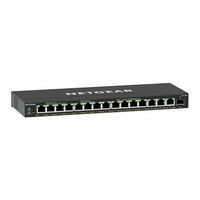
NETGEAR Easy Smart Managed Essentials Manuel De L'utilisateur (137 pages)
Marque:
NETGEAR
| Catégorie:
Commutateurs
| Taille: 1 MB
Table des Matières
Table des Matières
3
Chapitre 1 Mise en Route
7
Documentation Connexe
9
Matériel
9
Contenu de L'emballage du Commutateur
9
Voyants
9
Emplacements Sfp 1000Base-X
11
Etiquette du Commutateur
12
Consignes de Sécurité et Avertissements
13
Chapitre 2 Installez et Accédez au Commutateur Dans Votre Réseau
16
Configurez le Commutateur Sur Votre Réseau et Mettez-Le Sous Tension
17
Découvrez L'adresse IP du Commutateur pour Accéder à L'interface
17
Utilisateur de Son Périphérique
18
Détection de L'adresse IP du Switch et Accès au Switch
18
Utilisez L'outil de Découverte NETGEAR pour Découvrir L'adresse IP du Commutateur et Accéder à L'interface Utilisateur du Périphérique
18
Attribuez une Adresse IP Fixe au Commutateur
20
Définissez une Adresse IP Fixe pour le Commutateur Via une Connexion Réseau
20
Attribuez une Adresse IP Fixe en Vous Connectant Directement au Commutateur Hors Réseau
22
Modifiez la Langue de L'interface Utilisateur du Périphérique
23
Enregistrement du Switch
24
Chapitre 3 Optimisez les Performances du Commutateur
25
Définissez le Mode de Qualité de Service et les Limites de Débit du Port
26
Utilisez le Mode de Qualité de Service Basé Sur les Ports et Définissez les Limites de Priorité et de Débit des Ports
27
Utilisez le Mode Qualité de Service 802.1P/DSCP et Définissez les Limites de Débit des Ports
29
Gérez le Filtrage de Diffusion et Définissez les Limites de Débit Storm Control des Ports
30
Gérer les Paramètres de Port Individuels
32
Définissez les Limites de Débit D'un Port
32
Gérer le Contrôle de Flux pour un Port
33
Modifier la Vitesse D'un Port ou Désactiver un Port
34
Ajoutez ou Modifiez le Libellé du Nom D'un Port
35
Chapitre 4 Utilisez des VLAN pour la Segmentation du Trafic
37
Types de VLAN Pris en Charge
38
Gérer les VLAN de Base Basés Sur les Ports
40
Gérez les VLAN Avancés Basés Sur les Ports
41
Activez le Mode VLAN Avancé Basé Sur le Port
41
Créez un VLAN Avancé Basé Sur un Port
42
Modifier un VLAN Avancé Basé Sur un Port
43
Supprimer un VLAN Avancé Basé Sur un Port
45
Gérez les VLAN 802.1Q de Base
45
Activez le Mode VLAN 802.1Q de Base
46
Créez un VLAN 802.1Q de Base et Affectez des Ports en tant que Membres
47
Attribuez le Mode de Port Dans une Configuration de Base 802.1Q VLAN
49
Changer un VLAN 802.1Q de Base
50
Supprimez un VLAN 802.1Q de Base
51
Gérez les VLAN 802.1Q Avancés
52
Activez le Mode VLAN 802.1Q Avancé
53
Créez un VLAN 802.1Q Avancé
55
Modifier un VLAN 802.1Q Avancé
56
Spécifiez un PVID de Port pour un VLAN 802.1Q Avancé
57
Définissez un VLAN 802.1Q Avancé Existant comme VLAN Voix et Ajustez la Valeur Cos
58
Modifiez la Table Oui pour le Voice VLAN
60
Configurez un VLAN de Caméra Automatique Sur un VLAN 802.1Q Avancé et Ajustez la Valeur Cos
62
Modifiez le Tableau Oui pour le VLAN de Caméra Automatique
63
Définissez un VLAN 802.1Q Avancé Existant en tant que Wifi VLAN et Ajustez la Valeur Cos
65
Modifiez la Table Oui pour le VLAN Wi-Fi Automatique
67
Supprimez un VLAN 802.1Q Avancé
68
Désactivez un Mode VLAN Basé Sur un Port ou 802.1Q et Supprimez les VLAN Configurés
69
Chapitre 5 Gérez le Commutateur Dans Votre Réseau
71
Pour Gérer Universal Plug and Play
72
Configurer L'agrégation de Liens
72
Établissez une Connexion D'agrégation de Liens
73
Configurez un Groupe D'agrégation de Liens Statiques
74
Configurez un Groupe D'agrégation de Liens Dynamique
75
Activer un Groupe D'agrégation de Liens
76
Afficher L'état du Groupe D'agrégation de Liens
77
Gérer la Multidiffusion
78
Gérer Igmp Snooping
78
Activez un VLAN pour Igmp Snooping
79
Gérer le Blocage des Adresses Multicast Inconnues
80
Gérer la Validation de L'en-Tête IP Igmpv3
80
Configurez un Port de Routeur Statique pour Igmp Snooping
81
Modifiez L'adresse IP de Votre Ordinateur
82
Réactivez le Client DHCP du Commutateur
83
Chapitre 6 Entretenir et Surveiller le Commutateur
85
Permet de Consulter les Informations Relatives au Système
86
Afficher les Connexions du Commutateur
86
Afficher L'état D'un Port
87
Modifiez le Nom du Commutateur
87
Afficher le Temps de Disponibilité du Système
88
Contrôlez les Voyants des Ports
89
Mettez à Jour le Micrologiciel Sur le Commutateur
89
Gérer le Fichier de Configuration
91
Sauvegardez la Configuration du Commutateur
91
Restaurez la Configuration du Commutateur
92
Utilisez L'interface Utilisateur du Périphérique pour Réinitialiser le Commutateur
93
Rétablissez les Paramètres Par Défaut du Routeur
94
Utilisez le Bouton de RÉINITIALISATION pour Réinitialiser le Commutateur
94
Utilisez L'interface Utilisateur du Périphérique pour Réinitialiser le Commutateur
95
Contrôler L'accès à L'interface Utilisateur du Périphérique
96
Modifier ou Lever les Restrictions D'accès au Commutateur
97
Accès de Gestion HTTP et HTTPS
98
Configurer les Paramètres D'accès HTTP
98
Configurer les Paramètres D'accès HTTPS
99
Message de Sécurité du Navigateur Avec Accès HTTPS
101
Gérer les Certificats pour L'accès HTTPS
102
Mettez à Jour le Certificat du Serveur HTTPS
102
Supprimez les Certificats pour L'accès HTTPS
103
Gérer le Mode de Prévention Dos
104
Permet de Gérer le Mode Économie D'énergie
105
Modifiez le Mot de Passe de Gestion des Périphériques
106
Paramètres de Date et D'heure
107
Configurez Manuellement L'heure du Système
107
Activez L'heure du Système pour la Synchronisation Avec un Serveur SNTP
108
Configurez le Mode Client SNTP
109
Configurez un Serveur SNTP
111
Configurer L'heure D'été
112
Afficher L'état de L'heure D'été
114
Power over Ethernet
114
Considérations Poe pour les Commutateurs Qui Prennent en Charge Poe, Poe+ ou Poe
115
Présentation de Poe
115
Surveillez L'intégrité du PD
116
Gérer le Poe Ininterrompu
117
Eteignez et Rallumez des Ports Poe Individuels
118
Gérer un Port Poe Individuel
119
Affiche L'état du Port Poe
121
Configurer un Planning Poe
122
Modifier ou Désactiver un Planning Poe
124
Chapitre 7 Diagnostics et Dépannage
126
Testez les Connexions des Câbles
127
Résoudre un Conflit de Sous-Réseau pour Accéder au Commutateur
127
Suggestions de Dépannage Poe
128
Activer ou Désactiver la Prévention des Boucles
129
Activez la Mise en Miroir des Ports
129
Afficher ou Effacer les Statistiques de Port
130
Annexe A Paramètres Usine Par Défaut et Caractéristiques Techniques
132
Paramètres Par Défaut
133
Caractéristiques Techniques
134
Caractéristiques Techniques du Modèle GS316EP
134
Caractéristiques Techniques du Modèle GS316EPP
134
Annexe B Informations Supplémentaires Sur la Découverte et L'accès des Commutateurs
136
Accédez au Commutateur à Partir de N'importe Quel Ordinateur
137
Produits Connexes
NETGEAR EAX15
NETGEAR EAX17
NETGEAR EAX20
NETGEAR EAX16
NETGEAR EX6110
NETGEAR EX3800
NETGEAR EX6120
NETGEAR Nighthawk EX7000
NETGEAR EX8000
NETGEAR EX6100-100PES
NETGEAR Catégories
Commutateurs
Routeurs sans fil
Adaptateurs
Routeurs réseau
Points d'accès sans fil
Plus Manuels NETGEAR
Connexion
Se connecter
OU
Se connecter avec Facebook
Se connecter avec Google
Télécharger le manuel
Télécharger depuis le disque dur
Télécharger depuis l'URL