Se connecter
Télécharger
Manuels
Marques
HP Manuels
Imprimantes tout-en-un
LaserJet Pro M278
HP LaserJet Pro M278 Manuels
Manuels et Guides d'utilisation pour HP LaserJet Pro M278. Nous avons
2
HP LaserJet Pro M278 manuels disponible en téléchargement PDF gratuit: Guide De L'utilisateur
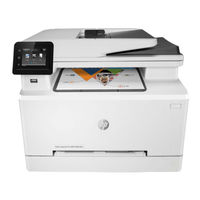
HP LaserJet Pro M278 Guide De L'utilisateur (173 pages)
Marque:
HP
| Catégorie:
Imprimantes tout-en-un
| Taille: 8 MB
Table des Matières
Table des Matières
6
Présentation de L'imprimante
14
Vues de L'imprimante
15
Vue Avant de L'imprimante
15
Vue Arrière de L'imprimante
16
Vue du Panneau de Commande
17
Présentation de L'écran D'accueil
17
Utilisation du Panneau de Commande Avec Écran Tactile
18
Spécifications de L'imprimante
20
Caractéristiques Techniques
20
Systèmes D'exploitation Pris en Charge
20
Solutions D'impression Mobile
22
Dimensions de L'imprimante
23
Consommation D'énergie, Spécifications Électriques et Émissions Acoustiques
24
Plage D'environnement de Fonctionnement
24
Configuration de L'imprimante et Installation du Logiciel
25
Bacs à Papier
26
Introduction
27
Chargement du Papier Dans le Bac Feuille à Feuille (Bac 1)
28
Introduction
28
Bac 1 : Orientation du Papier
28
Chargement du Papier Dans le Bac 2
30
Introduction
30
Bac 2 : Orientation du Papier
32
Chargement et Impression des Enveloppes
34
Introduction
34
Impression D'enveloppes
34
Orientation des Enveloppes
35
Chargement et Impression des Étiquettes
36
Introduction
36
Alimentation Manuelle des Étiquettes
36
Orientation de L'étiquette
37
Consommables, Accessoires et Pièces
38
Commande de Consommables, Accessoires et Pièces
39
Commandes
39
Consommables et Accessoires
39
Pièces D'autodépannage pour les Clients
40
Remplacer les Cartouches de Toner
41
Introduction
41
Retrait et Remplacement des Cartouches de Toner
43
Imprimer
46
Imprimer des Tâches (Windows)
47
Comment Imprimer (Windows)
47
Imprimer Automatiquement des Deux Côtés (Windows)
47
Imprimer en Manuel des Deux Côtés (Windows)
48
Imprimer Plusieurs Pages Par Feuille (Windows)
49
Sélectionner le Type de Papier (Windows)
49
Impression de Tâches (os X)
50
Comment Imprimer (os X)
50
Imprimer Automatiquement des Deux Côtés (os X)
50
Imprimer Manuellement des Deux Côtés (os X)
50
Imprimer Plusieurs Pages Par Feuille (os X)
51
Sélectionner le Type de Papier (os X)
51
Impression Mobile
52
Introduction
52
Wi-Fi Direct (Modèles Sans Fil Uniquement)
52
Activation ou Désactivation de Wi-Fi Direct
53
Modification du Nom Wi-Fi Direct de L'imprimante
54
HP Eprint Via Messagerie Électronique
54
Logiciel HP Eprint
55
Airprint
55
Impression Intégrée Android
56
Utiliser L'impression Directe Par Clé USB
57
Introduction
57
Etape 1 : Accès aux Fichiers USB depuis L'imprimante
57
Etape 2 : Imprimer des Documents Via USB
57
Option 1 : Imprimer des Documents
57
Assemblage
58
Option 2 : Impression de Photos
58
Copie
60
Réaliser une Copie
61
Copie Recto Verso
62
Copier Automatiquement en Recto Verso
62
Copie Recto Verso Manuelle
62
Numérisation
64
Utilisation
64
Numériser à L'aide du Logiciel HP Scan (Windows)
65
Numérisation à L'aide du Logiciel HP Easy Scan (os X)
66
Configuration de la Fonctionnalité Numériser Vers un E-Mail
67
Introduction
67
Avant de Commencer
67
Première Méthode : Utilisation de L'assistant de Numérisation Vers un E-Mail (Windows)
67
Deuxième Méthode : Configuration de la Fonction de Numérisation pour Envoi Par E-Mail à Partir du Serveur EWS HP
69
Etape 1 : Accès au Serveur Web Intégré HP (EWS)
69
Etape 2 : Configuration de la Fonction de Numérisation Vers un E-Mail
69
Etape 3 : Ajouter des Contacts au Carnet D'adresses Électroniques
71
Etape 4 : Configurer les Options de Messagerie Électronique Par Défaut
71
Configuration de la Fonctionnalité Numériser Vers un Dossier Réseau
73
Introduction
73
Avant de Commencer
73
Première Méthode : Utilisation de L'assistant de Numérisation Vers Dossier Réseau (Windows)
73
Deuxième Méthode : Configuration de la Fonction Numériser Vers un Dossier Réseau à Partir du Serveur EWS HP
75
Etape 1 : Accès au Serveur Web Intégré HP (EWS)
75
Etape 2 : Configuration de la Fonction de Numérisation Vers un Dossier Réseau
76
Numériser Vers une Clé USB à Mémoire Flash
78
Numériser Vers E-Mail
79
Numériser Vers un Dossier Réseau
80
Tâches de Numérisation Supplémentaires
81
Télécopie
82
Configuration de L'envoi et de la Réception de Télécopies
83
Avant de Commencer
83
Etape 1 : Identifier le Type de Connexion de Votre Téléphone
83
Etape 2 : Configurer le Télécopieur
84
Ligne Téléphonique DéDIée
84
Configuration
85
Ligne D'appels Vocaux/De Télécopies Partagée
85
Ligne D'appels Vocaux/De Télécopies Partagée Avec Répondeur
86
Etape 3 : Configurer L'heure, la Date et L'en-Tête de Télécopie
88
Assistant de Configuration du Télécopieur HP
88
Panneau de Commande de L'imprimante
88
Serveur EWS HP et HP Device Toolbox (Windows)
89
Etape 4 : Effectuer un Test de Télécopie
90
Envoyer une Télécopie
91
Télécopie à Partir du Scanner à Plat
91
Télécopier depuis le Chargeur de Documents
92
Utilisation des Numéros Rapides et de Groupe
92
Envoyer une Télécopie à Partir du Logiciel
93
Envoi D'une Télécopie à Partir D'un Logiciel Tiers, Par Exemple Microsoft Word
93
Gestion de L'imprimante
94
Utilisation des Applications Services Web HP (Modèles à Écran Tactile Uniquement)
95
Modification du Type de Connexion de L'imprimante (Windows)
96
Configuration Avancée Avec Serveur Web Intégré HP (EWS) et HP Device Toolbox (Windows)
97
Configurer les Paramètres Réseau IP
101
Introduction
101
Avis de Non-Responsabilité pour le Partage D'imprimante
101
Affichage ou Modification des Paramètres Réseau
101
Renommer L'imprimante Sur le Réseau
101
Configuration Manuelle des Paramètres Ipv4 TCP/IP Via le Panneau de Commande
102
Fonctions de Sécurité de L'imprimante
103
Introduction
103
Attribution ou Modification du Mot de Passe du Système à L'aide du Serveur Web Intégré
103
Paramètres D'économie D'énergie
104
Introduction
104
Imprimer Avec Economode
104
Configuration du Paramètre Veille/Extinction Automatique après une Période D'inactivité
104
Définissez le Délai D'arrêt après une Période D'inactivité et Configurez L'imprimante Sur une Alimentation de 1 Watt Maximum
105
Configuration du Délai D'arrêt
105
HP Web Jetadmin
106
Mettre le Micrologiciel à Jour
107
Première Méthode : Mise à Jour du Micrologiciel à Partir du Panneau de Commande
107
Deuxième Méthode : Mise à Jour du Micrologiciel à L'aide de L'utilitaire de Mise à Jour du Micrologiciel
107
Résolution des Problèmes
110
Assistance Clientèle
111
Système D'aide du Panneau de Commande
112
Restauration des Valeurs Usine Par Défaut
113
Configuration
113
Le Message « le Niveau de la Cartouche Est Bas » ou « le Niveau de la Cartouche Est Très Bas » S'affiche Sur le Panneau de Commande de L'imprimante
114
Modification des Paramètres « Très Bas
114
Pour les Imprimantes Dotées de Fonctions de Télécopie
114
Consommables Bas
115
L'imprimante N'entraîne Pas le Papier ou Rencontre un Défaut D'alimentation
116
Introduction
116
Le Produit N'entraîne Pas de Papier
116
Le Produit Entraîne Plusieurs Feuilles de Papier
116
Le Chargeur de Documents Crée des Bourrages, Part en Oblique ou Prend Plusieurs Feuilles de
117
Suppression de Bourrages Papier
118
Introduction
118
Emplacements des Bourrages Papier
118
Les Bourrages Papier Sont-Ils Fréquents ou Récurrents
119
Elimination des Bourrages Papier Dans le Bac D'alimentation
119
Elimination des Bourrages Papier Dans le Bac Feuille à Feuille (Bac 1)
122
Elimination des Bourrages Papier Dans le Bac 2
124
Elimination des Bourrages Papier au Niveau de la Porte Arrière et de L'unité de Fusion
126
Elimination des Bourrages Papier Dans L'unité Recto Verso (Modèles Recto Verso Uniquement)
128
Elimination des Bourrages Papier Dans le Bac de Sortie
130
Améliorer la Qualité D'impression
132
Introduction
132
Mettre à Jour le Micrologiciel de L'imprimante
133
Imprimer à Partir D'un Autre Logiciel
133
Vérification du Paramètre Type de Papier pour la Tâche D'impression
133
Vérifier le Paramètre Type de Papier Sur L'imprimante
133
Vérifier le Paramètre de Format de Papier (Windows)
133
Vérifier le Paramètre de Format de Papier (os X)
133
Vérifier L'état du Toner
134
Impression D'une Page de Nettoyage
134
Inspection Visuelle des Cartouches de Toner
135
Vérifier le Papier et L'environnement D'impression
135
Étape 1 : Utiliser du Papier Conforme aux Spécifications HP
135
Étape 2 : Vérifier L'environnement
135
Etape 3 : Configurer L'alignement de Chaque Bac
136
Essayer un Autre Pilote D'impression
136
Vérifier les Paramètres Economode
137
Réglage de la Densité D'impression
137
Etalonnage de L'imprimante pour Aligner les Couleurs
138
Régler les Paramètres de Couleur (Windows)
138
Imprimer et Interpréter la Page Qualité D'impression
139
Résolution des Problèmes de Qualité D'impression
140
Introduction
140
Résoudre les Problèmes de Qualité D'impression
140
Améliorer la Qualité de L'image de la Copie et de la Numérisation
149
Introduction
149
Vérifier que la Vitre du Scanner Est Dépourvue de Saleté et de Souillures
149
Elimination des Lignes ou Traces Lors de L'utilisation du Bac D'alimentation
150
Vérifier les Paramètres du Papier
150
Vérifier les Paramètres D'ajustement de L'image
150
Optimiser pour le Texte ou les Images
151
Vérifier les Paramètres de Résolution et de Couleur du Scanner Sur L'ordinateur
151
Recommandations Sur la Résolution et les Couleurs
152
Couleur
152
Copie Bord à Bord
152
Nettoyez les Rouleaux et le Tampon de Séparation du Bac D'alimentation
153
Améliorez la Qualité D'image de la Télécopie
155
Introduction
155
Vérifier que la Vitre du Scanner Est Dépourvue de Saleté et de Souillures
155
Vérifier les Paramètres de Résolution D'envoi de Télécopie
156
Vérifier les Paramètres de Correction D'erreurs
156
Vérifier le Paramètre Adapter à la Page
156
Nettoyez les Rouleaux et le Tampon de Séparation du Bac D'alimentation
156
Envoyer Vers un Autre Télécopieur
158
Vérifier le Télécopieur de L'expéditeur
158
Résoudre des Problèmes de Réseau Câblé
159
Introduction
159
Connexion Physique Faible
159
L'ordinateur Est Incapable de Communiquer Avec L'imprimante
159
L'imprimante Utilise des Paramètres de Liaison et D'impression Recto Verso Incorrects pour le Réseau
160
De Nouveaux Logiciels Peuvent Poser des Problèmes de Compatibilité
160
L'ordinateur ou la Station de Travail N'est Peut-Être Pas Correctement Configuré(E)
160
L'imprimante Est Désactivée ou D'autres Paramètres Réseau Sont Incorrects
160
Résoudre les Problèmes de Réseau Sans Fil
161
Introduction
161
Liste de Contrôle de la Connectivité Sans Fil
161
L'imprimante N'imprime Pas une Fois la Configuration Sans Fil Terminée
162
L'imprimante N'imprime Pas et un Pare-Feu Tiers Est Installé Sur L'ordinateur
162
La Connexion Sans Fil Ne Fonctionne Pas après le Déplacement du Routeur Sans Fil ou de
162
L'imprimante
162
Impossible de Connecter D'autres D'ordinateurs à L'imprimante Sans Fil
162
L'imprimante Sans Fil Perd la Communication Lorsqu'elle Est Connectée à un VPN
163
Le Réseau N'apparaît Pas Dans la Liste des Réseaux Sans Fil
163
Le Réseau Sans Fil Ne Fonctionne Pas
163
Réaliser un Test du Réseau Sans Fil
163
Réduction des Interférences Sur un Réseau Sans Fil
164
Résoudre les Problèmes de Télécopie
165
Introduction
165
Liste de Contrôle de Dépannage
165
Résolution de Problèmes Généraux de Télécopie
166
L'envoi des Télécopies Est Lent
166
Configuration
167
La Qualité de la Télécopie Est Mauvaise
167
La Télécopie S'interrompt ou Imprime Sur Deux Pages
168
Index
170
HP LaserJet Pro M278 Guide De L'utilisateur (176 pages)
Marque:
HP
| Catégorie:
Imprimantes tout-en-un
| Taille: 8 MB
Table des Matières
Table des Matières
5
Présentation de L'imprimante
13
Vues de L'imprimante
14
Vue Avant de L'imprimante
14
Vue Arrière de L'imprimante
15
Vue du Panneau de Commande
16
Présentation de L'écran D'accueil
17
Utilisation du Panneau de Commande Avec Écran Tactile
18
Spécifications de L'imprimante
19
Caractéristiques Techniques
19
Systèmes D'exploitation Pris en Charge
19
Solutions D'impression Mobile
21
Dimensions de L'imprimante
22
Consommation D'énergie, Spécifications Électriques et Émissions Acoustiques
23
Plage D'environnement de Fonctionnement
23
Configuration de L'imprimante et Installation du Logiciel
24
Bacs à Papier
25
Introduction
26
Chargement du Papier Dans le Bac Feuille à Feuille (Bac 1)
26
Bac 1 : Orientation du Papier
28
Chargement du Papier Dans le Bac 2
29
Introduction
29
Bac 2 : Orientation du Papier
31
Chargement et Impression des Enveloppes
33
Introduction
33
Impression D'enveloppes
33
Orientation des Enveloppes
34
Chargement et Impression des Étiquettes
35
Introduction
35
Alimentation Manuelle des Étiquettes
35
Orientation de L'étiquette
36
Consommables, Accessoires et Pièces
37
Commande de Consommables, Accessoires et Pièces
38
Commandes
38
Consommables et Accessoires
38
Pièces D'autodépannage pour les Clients
39
Remplacer les Cartouches de Toner
40
Introduction
40
Retrait et Remplacement des Cartouches de Toner
42
Imprimer
45
Imprimer des Tâches (Windows)
46
Comment Imprimer (Windows)
46
Imprimer Automatiquement des Deux Côtés (Windows)
46
Imprimer en Manuel des Deux Côtés (Windows)
47
Imprimer Plusieurs Pages Par Feuille (Windows)
47
Sélectionner le Type de Papier (Windows)
48
Impression de Tâches (os X)
49
Comment Imprimer (os X)
49
Imprimer Automatiquement des Deux Côtés (os X)
49
Imprimer Manuellement des Deux Côtés (os X)
49
Imprimer Plusieurs Pages Par Feuille (os X)
50
Sélectionner le Type de Papier (os X)
50
Impression Mobile
51
Introduction
51
Wi-Fi Direct (Modèles Sans Fil Uniquement)
51
Activation ou Désactivation de Wi-Fi Direct
52
Modification du Nom Wi-Fi Direct de L'imprimante
53
HP Eprint Via Messagerie Électronique
53
Logiciel HP Eprint
54
Airprint
54
Impression Intégrée Android
56
Utiliser L'impression Directe Par Clé USB
57
Introduction
57
Etape 1 : Accès aux Fichiers USB depuis L'imprimante
57
Etape 2 : Imprimer des Documents Via USB
57
Option 1 : Imprimer des Documents
57
Option 2 : Impression de Photos
58
Copie
59
Réaliser une Copie
60
Copie Recto Verso
61
Copier Automatiquement en Recto Verso
61
Copie Recto Verso Manuelle
61
Numérisation
63
Utilisation
63
Numériser à L'aide du Logiciel HP Scan (Windows)
64
Numérisation à L'aide du Logiciel HP Easy Scan (os X)
65
Configuration de la Fonctionnalité Numériser Vers un E-Mail
66
Introduction
66
Avant de Commencer
66
Première Méthode : Utilisation de L'assistant de Numérisation Vers un E-Mail (Windows)
66
Deuxième Méthode : Configuration de la Fonction de Numérisation pour Envoi Par E-Mail à Partir du Serveur EWS HP
68
Etape 1 : Accès au Serveur Web Intégré HP (EWS)
68
Etape 2 : Configuration de la Fonction de Numérisation Vers un E-Mail
68
Etape 3 : Ajouter des Contacts au Carnet D'adresses Électroniques
70
Etape 4 : Configurer les Options de Messagerie Électronique Par Défaut
70
Configuration de la Fonctionnalité Numériser Vers un Dossier Réseau
72
Introduction
72
Avant de Commencer
72
Première Méthode : Utilisation de L'assistant de Numérisation Vers Dossier Réseau (Windows)
72
Deuxième Méthode : Configuration de la Fonction Numériser Vers un Dossier Réseau à Partir du Serveur EWS HP
74
Etape 1 : Accès au Serveur Web Intégré HP (EWS)
74
Etape 2 : Configuration de la Fonction de Numérisation Vers un Dossier Réseau
75
Numériser Vers une Clé USB à Mémoire Flash
77
Numériser Vers E-Mail
78
Numériser Vers un Dossier Réseau
79
Tâches de Numérisation Supplémentaires
80
Télécopie
81
Configuration de L'envoi et de la Réception de Télécopies
82
Avant de Commencer
82
Etape 1 : Identifier le Type de Connexion de Votre Téléphone
82
Etape 2 : Configurer le Télécopieur
83
Ligne Téléphonique DéDIée
83
Ligne D'appels Vocaux/De Télécopies Partagée
84
Ligne D'appels Vocaux/De Télécopies Partagée Avec Répondeur
85
Etape 3 : Configurer L'heure, la Date et L'en-Tête de Télécopie
87
Assistant de Configuration du Télécopieur HP
87
Panneau de Commande de L'imprimante
87
Serveur EWS HP et HP Device Toolbox (Windows)
88
Etape 4 : Effectuer un Test de Télécopie
89
Envoyer une Télécopie
90
Télécopie à Partir du Scanner à Plat
90
Télécopier depuis le Chargeur de Documents
91
Utilisation des Numéros Rapides et de Groupe
91
Envoyer une Télécopie à Partir du Logiciel
92
Envoi D'une Télécopie à Partir D'un Logiciel Tiers, Par Exemple Microsoft Word
92
Gestion de L'imprimante
93
Utilisation des Applications Services Web HP (Modèles à Écran Tactile Uniquement)
94
Modification du Type de Connexion de L'imprimante (Windows)
95
Configuration Avancée Avec Serveur Web Intégré HP (EWS) et HP Device Toolbox (Windows)
96
Configurer les Paramètres Réseau IP
100
Introduction
100
Avis de Non-Responsabilité pour le Partage D'imprimante
100
Affichage ou Modification des Paramètres Réseau
100
Renommer L'imprimante Sur le Réseau
100
Configuration Manuelle des Paramètres Ipv4 TCP/IP Via le Panneau de Commande
101
Fonctions de Sécurité de L'imprimante
102
Introduction
102
Attribution ou Modification du Mot de Passe du Système à L'aide du Serveur Web Intégré
102
Paramètres D'économie D'énergie
103
Introduction
103
Imprimer Avec Economode
103
Configuration du Paramètre Veille/Extinction Automatique après une Période D'inactivité
103
Définissez le Délai D'arrêt après une Période D'inactivité et Configurez L'imprimante Sur une Alimentation de 1 Watt Maximum
104
Configuration du Délai D'arrêt
104
HP Web Jetadmin
105
Mettre le Micrologiciel à Jour
106
Première Méthode : Mise à Jour du Micrologiciel à Partir du Panneau de Commande
106
Deuxième Méthode : Mise à Jour du Micrologiciel à L'aide de L'utilitaire de Mise à Jour du Micrologiciel
106
Résolution des Problèmes
109
Assistance Clientèle
110
Système D'aide du Panneau de Commande
111
Restauration des Valeurs Usine Par Défaut
112
Le Message « le Niveau de la Cartouche Est Bas » ou « le Niveau de la Cartouche Est Très Bas » S'affiche Sur le Panneau de Commande de L'imprimante
113
Modification des Paramètres « Très Bas
113
Configuration
113
Pour les Imprimantes Dotées de Fonctions de Télécopie
114
Consommables Bas
114
L'imprimante N'entraîne Pas le Papier ou Rencontre un Défaut D'alimentation
115
Introduction
115
Le Produit N'entraîne Pas de Papier
115
Le Produit Entraîne Plusieurs Feuilles de Papier
115
Le Chargeur de Documents Crée des Bourrages, Part en Oblique ou Prend Plusieurs Feuilles de
116
Suppression de Bourrages Papier
117
Introduction
117
Emplacements des Bourrages Papier
117
Les Bourrages Papier Sont-Ils Fréquents ou Récurrents
118
Elimination des Bourrages Papier Dans le Bac D'alimentation
119
Elimination des Bourrages Papier Dans le Bac Feuille à Feuille (Bac 1)
122
Elimination des Bourrages Papier Dans le Bac 2
124
Elimination des Bourrages Papier au Niveau de la Porte Arrière et de L'unité de Fusion
127
Elimination des Bourrages Papier Dans L'unité Recto Verso (Modèles Recto Verso Uniquement)
129
Elimination des Bourrages Papier Dans le Bac de Sortie
131
Améliorer la Qualité D'impression
133
Introduction
133
Mettre à Jour le Micrologiciel de L'imprimante
134
Imprimer à Partir D'un Autre Logiciel
134
Vérification du Paramètre Type de Papier pour la Tâche D'impression
134
Vérifier le Paramètre Type de Papier Sur L'imprimante
134
Vérifier le Paramètre de Format de Papier (Windows)
134
Vérifier le Paramètre de Format de Papier (os X)
134
Vérifier L'état du Toner
135
Impression D'une Page de Nettoyage
135
Inspection Visuelle des Cartouches de Toner
137
Vérifier le Papier et L'environnement D'impression
137
Étape 1 : Utiliser du Papier Conforme aux Spécifications HP
137
Étape 2 : Vérifier L'environnement
137
Etape 3 : Configurer L'alignement de Chaque Bac
138
Essayer un Autre Pilote D'impression
138
Vérifier les Paramètres Economode
139
Réglage de la Densité D'impression
139
Etalonnage de L'imprimante pour Aligner les Couleurs
141
Régler les Paramètres de Couleur (Windows)
141
Imprimer et Interpréter la Page Qualité D'impression
141
Résolution des Problèmes de Qualité D'impression
143
Introduction
143
Résoudre les Problèmes de Qualité D'impression
143
Améliorer la Qualité de L'image de la Copie et de la Numérisation
152
Introduction
152
Vérifier que la Vitre du Scanner Est Dépourvue de Saleté et de Souillures
152
Elimination des Lignes ou Traces Lors de L'utilisation du Bac D'alimentation
153
Vérifier les Paramètres du Papier
153
Vérifier les Paramètres D'ajustement de L'image
153
Optimiser pour le Texte ou les Images
154
Vérifier les Paramètres de Résolution et de Couleur du Scanner Sur L'ordinateur
154
Recommandations Sur la Résolution et les Couleurs
155
Couleur
155
Copie Bord à Bord
155
Nettoyez les Rouleaux et le Tampon de Séparation du Bac D'alimentation
157
Améliorez la Qualité D'image de la Télécopie
158
Introduction
158
Vérifier que la Vitre du Scanner Est Dépourvue de Saleté et de Souillures
158
Vérifier les Paramètres de Résolution D'envoi de Télécopie
159
Vérifier les Paramètres de Correction D'erreurs
159
Vérifier le Paramètre Adapter à la Page
159
Nettoyez les Rouleaux et le Tampon de Séparation du Bac D'alimentation
160
Envoyer Vers un Autre Télécopieur
161
Vérifier le Télécopieur de L'expéditeur
161
Résoudre des Problèmes de Réseau Câblé
162
Introduction
162
Connexion Physique Faible
162
L'ordinateur Est Incapable de Communiquer Avec L'imprimante
162
L'imprimante Utilise des Paramètres de Liaison et D'impression Recto Verso Incorrects pour le Réseau
163
De Nouveaux Logiciels Peuvent Poser des Problèmes de Compatibilité
163
L'ordinateur ou la Station de Travail N'est Peut-Être Pas Correctement Configuré(E)
163
L'imprimante Est Désactivée ou D'autres Paramètres Réseau Sont Incorrects
163
Résoudre les Problèmes de Réseau Sans Fil
164
Introduction
164
Liste de Contrôle de la Connectivité Sans Fil
164
L'imprimante N'imprime Pas une Fois la Configuration Sans Fil Terminée
165
L'imprimante N'imprime Pas et un Pare-Feu Tiers Est Installé Sur L'ordinateur
165
La Connexion Sans Fil Ne Fonctionne Pas après le Déplacement du Routeur Sans Fil ou de
165
L'imprimante
165
Impossible de Connecter D'autres D'ordinateurs à L'imprimante Sans Fil
165
L'imprimante Sans Fil Perd la Communication Lorsqu'elle Est Connectée à un VPN
166
Le Réseau N'apparaît Pas Dans la Liste des Réseaux Sans Fil
166
Le Réseau Sans Fil Ne Fonctionne Pas
166
Réaliser un Test du Réseau Sans Fil
166
Réduction des Interférences Sur un Réseau Sans Fil
167
Résoudre les Problèmes de Télécopie
168
Introduction
168
Liste de Contrôle de Dépannage
168
Résolution de Problèmes Généraux de Télécopie
169
L'envoi des Télécopies Est Lent
169
La Qualité de la Télécopie Est Mauvaise
170
La Télécopie S'interrompt ou Imprime Sur Deux Pages
171
Index
173
Produits Connexes
HP LASERJET PRO M276NW
HP LASERJET PRO M276n
HP LaserJet Pro M27
HP LaserJet Pro M282
HP LaserJet Pro M285
HP LaserJet Pro M202dw
HP LaserJet Pro M202d
HP LaserJet Pro M281
HP LaserJet Pro M25
HP LASERJET PRO M28
HP Catégories
Ordinateurs portables
Imprimantes tout-en-un
Imprimantes
Ordinateurs de bureau
Moniteurs
Plus Manuels HP
Connexion
Se connecter
OU
Se connecter avec Facebook
Se connecter avec Google
Télécharger le manuel
Télécharger depuis le disque dur
Télécharger depuis l'URL