Logitech G G915 Guide D'installation
Table des Matières
Les langues disponibles
Les langues disponibles
User Manual of Product 1:
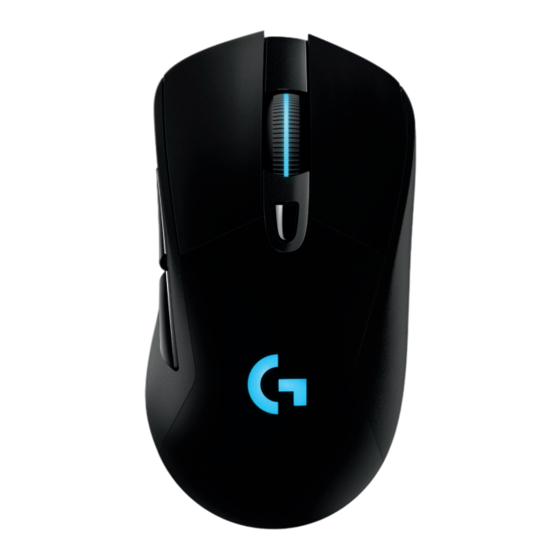
Logitech G703 LIGHTSPEED Wireless Gaming Mouse, HERO
25K Sensor, 25,600 DPI, RGB, Adjustable Weights, 6
Programmable Buttons, Long Battery Life,
POWERPLAY-compatible, PC/Mac - Black
User Manual of Product 2:
Logitech G915 LIGHTSPEED Wireless Mechanical Gaming
Keyboard with low profile GL-Tactile key switches,
LIGHTSYNC RGB, Ultra thin design, 30+ hours battery life -
Black
Table des Matières

Manuels Connexes pour Logitech G G915


Sommaire des Matières pour Logitech G G915
- Page 10 INSTRUCTIONS D'INSTALLATION Vous trouverez un récepteur sans fil, un adaptateur USB et un poids de 10 g en option dans le coffret Branchez l'une des extrémités du câble à votre ordinateur et l'autre à l'adaptateur et récepteur USB – Vous pouvez également brancher directement le récepteur sur votre PC Cependant, il est recommandé d'utiliser le câble et l'adaptateur en mode sans fil, car ils permettent d'améliorer la connectivité...
- Page 11 Pour charger, déconnectez le câble de l'adaptateur et branchez‑le à l'avant de la souris La souris passe automatiquement en mode transmission de données par câble lorsqu'elle est branchée au PC La charge pleine de la batterie requiert le branchement de la souris à un port USB pendant deux heures environ Conseils: –...
- Page 12 FONCTIONS DE LA SOURIS Gauche (bouton 1) Droit (bouton 2) Clic de roulette (bouton 3) Précédent (bouton 4) Suivant (bouton 5) Cycle de résolution Commutateur Marche/Arrêt (sous la souris, non programmable) Clapet du compartiment du poids 11 FRANÇAIS...
- Page 13 AUTONOMIE DE LA BATTERIE SANS FIL La souris G703 est dotée d'une batterie rechargeable LiPol 720 mAh offrant jusqu'à 32 heures de jeu non‑stop avec un taux de rapport de 1 ms lumières éteintes, ou 24 heures de jeu non‑ stop avec un taux de rapport de 1 ms et le cycle de couleur RVB * –...
- Page 14 CHARGE ET TRANSMISSION DE DONNÉES PAR CÂBLE Branchez votre souris via le câble de charge USB fourni lorsque le niveau de la batterie est faible La souris G703 passe automatiquement en mode transmission de données par câble lorsqu'elle est branchée Elle est également compatible avec le système de charge sans fil POWERPLAY vendu séparément ÉCLAIRAGE RVB PROGRAMMABLE L'éclairage de la roulette et du logo de la souris G703 est assuré...
- Page 15 ASSISTANT POUR JEUX VIDÉO DE LOGITECH Vous pouvez personnaliser les 3 profils enregistrés de la souris G703 à l'aide de l'assistant pour jeux vidéo de Logitech Ces paramètres comprennent l'adaptation à la surface, la programmation des boutons, la couleur de l'éclairage, les effets lumineux, le taux de rapport et le comportement de suivi La souris G703 accepte jusqu'à...
- Page 28 © 2017 Logitech All rights reserved Logitech, Logi and other Logitech marks are owned by Logitech and may be registered All other trademarks are the property of their respective owners Logitech assumes no responsibility for any errors that may appear in this manual Information contained herein is subject to change without notice ©...
- Page 31 LIGHTSPEED CONNECTION www.logitech.com/support/G915 English...
- Page 32 BLUETOOTH CONNECTION ® G915 3 Sec. CODE English...
- Page 33 CHARGING English...
-
Page 43: Connexion Lightspeed
CONNEXION LIGHTSPEED www.logitech.com/support/G915 Français... -
Page 44: Connexion Bluetooth
CONNEXION BLUETOOTH ® G915 3 Sec. CODE Français... - Page 45 CHARGEMENT Français...
-
Page 46: Fonctionnalités Du Clavier
FONCTIONNALITÉS DU CLAVIER 3 4 5 1 Touches G 2 Commutateurs de mode 3 LIGHTSPEED et Bluetooth 4 Mode Jeu 5 Luminosité 6 Témoin de la batterie 7 Commandes multimédia Français... -
Page 47: Fonctionnalités Du Clavier - Éclairage
FONCTIONNALITÉS DU CLAVIER - ÉCLAIRAGE En plus des fonctionnalités d'éclairage disponibles via le logiciel G HUB, le clavier G915 offre des effets d'éclairage intégrés Pour sélectionner ces effets, maintenez appuyé le bouton de luminosité tout en appuyant sur les touches numériques du clavier pour sélectionner un effet: •... -
Page 48: Fonctionnalités Du Clavier - Touches G
• Grâce aux 5 touches G programmables et aux 3 touches M, configurez jusqu'à 15 fonctions uniques par jeu • Personnalisez les touches G à l'aide du logiciel Logitech G HUB • Pour enregistrer une macro: 1 Appuyez sur la touche MR 2 Appuyez sur une touche G 3 Appuyez sur les touches à... -
Page 49: Rétroéclairage Du Clavier
Vous pouvez enregistrer trois profils intégrés sur le clavier G915 Les profils sont téléchargés sur le clavier G915 via le logiciel G HUB et sont accessibles en sélectionnant M1, M2 ou M3 lorsque le clavier est en mode Intégré (sélectionné depuis le logiciel G HUB) ou lorsque le logiciel G HUB est désactivé... -
Page 50: Fonctionnalités Du Clavier - Commandes Multimédia
FONCTIONNALITÉS DU CLAVIER - COMMANDES MULTIMÉDIA Le clavier G915 est doté de commandes multimédia situées dans le coin supérieur droit • Roulette de volume: contrôle le volume de la sortie audio active de votre PC • Retour rapide: permet de revenir au début d'une piste ou à la piste précédente en fonction de l'application •... -
Page 51: Fonctionnalités Du Clavier - Indicateur De Batterie
FONCTIONNALITÉS DU CLAVIER - INDICATEUR DE BATTERIE >15% <15% • Pulsions vertes lors du chargement • S'allume momentanément en vert au démarrage lorsque la batterie est supérieure à 15% • S'allume en rouge lorsque le clavier doit être rechargé Français... -
Page 52: Fonctionnalités Du Clavier - Commandes Sans Fil
FONCTIONNALITÉS DU CLAVIER - COMMANDES SANS FIL • Le bouton LIGHTSPEED sélectionne la connexion sans fil LIGHTSPEED, qui établit la connexion au PC ou Mac à l'aide du récepteur inclus Il est allumé en blanc en cas de connexion sans fil, bleu en cas de connexion filaire Français... -
Page 53: Fonctionnalités Du Clavier - Bluetooth
FONCTIONNALITÉS DU CLAVIER - BLUETOOTH ® • Le bouton Bluetooth établit la connexion aux dispositifs via une connexion Bluetooth Il est allumé en bleu en cas de connexion Français... -
Page 54: Retrait + Remplacement Des Capuchons Des Touches
RETRAIT + REMPLACEMENT DES CAPUCHONS DES TOUCHES NETTOYAGE ET MAINTENANCE Pour nettoyer le clavier, utilisez un chiffon doux, non pelucheux ou en microfibre Un chiffon humide peut être utilisé N'utilisez pas de solutions nettoyantes agressives N'immergez pas le clavier et ne l'exposez pas à des liquides Français... - Page 55 CONEXIÓN LIGHTSPEED www.logitech.com/support/G915 Español...
-
Page 56: Conexión Bluetooth
CONEXIÓN BLUETOOTH ® G915 3 Sec. CODE Español... - Page 57 CARGA EN CURSO Español...
- Page 67 CONEXÃO LIGHTSPEED www.logitech.com/support/G915 Português...
- Page 68 CONEXÃO BLUETOOTH ® G915 3 Sec. CODE Português...
- Page 69 CARREGANDO Português...
- Page 79 © 2019 Logitech, Logi and the Logitech Logo are trademarks or registered trademarks of Logitech Europe S A and/or its affiliates in the U S and other countries Logitech assumes no responsibility for any errors that may appear in this manual Information contained herein is subject to change without notice ©...