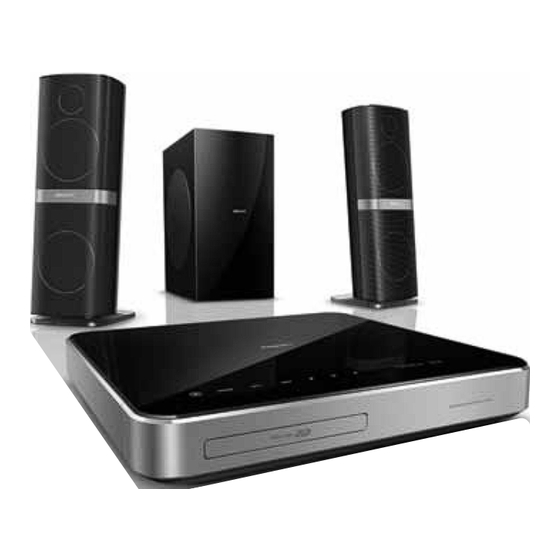
Philips HTS7212 Mode D'emploi
Table des Matières
Register your product and get support at
www.philips.com/welcome
EN User manual
DA Brugervejledning
DE Benutzerhandbuch
EL Εγχειρίδιο χρήσης
ES Manual del usuario
Käyttöopas
FI
FR Mode d'emploi
Manuale utente
IT
NL Gebruiksaanwijzing
NO Brukerhåndbok
PT Manual do utilizador
SV Användarhandbok
TR Kullanım kılavuzu
HTS7201
HTS7202
HTS7212
Table des Matières

Manuels Connexes pour Philips HTS7212


Sommaire des Matières pour Philips HTS7212
- Page 1 Register your product and get support at www.philips.com/welcome HTS7201 HTS7202 HTS7212 EN User manual NL Gebruiksaanwijzing DA Brugervejledning NO Brukerhåndbok DE Benutzerhandbuch PT Manual do utilizador EL Εγχειρίδιο χρήσης SV Användarhandbok ES Manual del usuario TR Kullanım kılavuzu Käyttöopas FR Mode d’emploi...
-
Page 3: Table Des Matières
2 Aide et assistance Radio Mise à jour de l’aide à l’écran lecteur MP3 Didacticiels iPod ou iPhone Utilisation d’un smartphone Contacter Philips Parcourez le PC via DLNA Navigation sur Net TV Location de vidéo en ligne Avertissement EasyLink Logiciel libre Marques commerciales 8 Modification des paramètres... -
Page 4: Utilisation De L'aide
Utilisation de l’aide Navigation dans l’aide à l’écran Philips s’engage à développer des produits qui contribuent à préserver l’environnement. Pour économiser du papier et préserver l’environnement, accédez à l’aide de votre Home Cinéma via l’interface à l’écran. L’aide à l’écran contient toutes les informations dont vous avez besoin pour installer votre Home Cinéma. -
Page 5: 2 Aide Et Assistance
à de nombreuses questions Depuis votre navigateur Web, rendez-vous fréquentes (FAQ) sur votre produit à l’adresse sur www.philips.com/support. www.philips.com. Sur le site Web d’assistance Philips, recherchez votre produit et cliquez sur Mise à jour de l’aide à l’écran User manuals (Manuels d’utilisation), puis recherchez le logiciel de mise à niveau du manuel. -
Page 6: Didacticiels
Pour obtenir le code source, contactez open.source@ philips.com. Si vous préférez ne pas envoyer de courrier électronique ou si vous ne recevez pas d’accusé de réception sous une semaine après Pour tout problème, reportez-vous aux nous avoir contactés à... - Page 7 DivX , DivX Certified , DivX Plus™ HD et les logos associés sont des marques déposées de DivX, Inc. et sont utilisés sous licence. Java, ainsi que tout autre logo et toute autre À PROPOS DE LA VIDÉO DIVX : DivX® est marque Java sont des marques commerciales ou un format vidéo numérique créé...
-
Page 8: Important
Contactez le Service • Certains éléments de ce produit peuvent Consommateurs Philips pour faire vérifier le être fabriqués à base de verre. Manipulez- produit avant de l’utiliser. le avec soin pour éviter tout dommage ou •... -
Page 9: Protection De Votre Produit
Protection de votre produit Avertissement sanitaire relatif au 3D • N’insérez pas d’autres objets que des disques dans le compartiment du disque. Si vous ou l’un des membres de votre famille • N’insérez pas de disques gondolés ou avez des antécédents d’épilepsie ou de crise fissurés dans le compartiment du disque. -
Page 10: Votre Home Cinéma
Home Cinéma Cette section contient une présentation de la télécommande. Félicitations pour votre achat et bienvenue dans le monde de Philips ! Pour profiter pleinement de Aperçu l’assistance offerte par Philips, enregistrez votre Contrôlez votre Home Cinéma avec la Home Cinéma à l’adresse suivante : télécommande. - Page 11 Touches de navigation • Permettent de naviguer dans les menus. • En mode radio, appuyez sur la flèche gauche ou droite pour démarrer la recherche automatique. • En mode radio, appuyez sur haut ou bas pour régler la fréquence radio. (Silence) Permet de couper et de rétablir le son. +/- (Volume) Permet d’augmenter ou de diminuer le volume.
-
Page 12: Connexion De Votre Home Cinéma
Pour plus d’informations sur les connexions de base de votre Home Cinéma et ses accessoires, consultez le guide de démarrage rapide. Pour obtenir un guide interactif complet, rendez-vous sur www.connectivityguide.philips.com. Touches alphanumériques • Permet d’entrer des chiffres ou des Remarque lettres (saisie de type SMS). -
Page 13: Connexion
Configuration Configurez votre caisson de basses via le menu audio. Connectez votre caisson de basses comme décrit dans le Guide de mise en route. Appuyez sur la touche (Accueil) de la télécommande de votre Home Cinéma, puis sélectionnez [Configuration] > [Audio] >... -
Page 14: Connexion Au Téléviseur
DOCK for iPod Qualité vidéo optimale Permet de connecter une station d’accueil Votre Home Cinéma prend en charge la norme Philips pour iPod ou pour iPhone.(Modèle : HDMI 1.4, compatible avec la technologie Audio Philips DCK3060/DCK3061). Return Channel (ARC). Si votre téléviseur est... - Page 15 Sur votre téléviseur, activez les fonctions HDMI-CEC. Pour plus de détails, reportez- vous au manuel d’utilisation du téléviseur. » Lorsque vous lisez un disque sur votre Home Cinéma, la vidéo est automatiquement affichée sur le téléviseur, tandis que l’audio est lu automatiquement sur le Home Cinéma.
-
Page 16: Raccordement Audio D'un Téléviseur Et D'autres Appareils
Sur votre téléviseur, basculez sur le canal Option 2 : raccordement audio à l’aide d’entrée vidéo approprié. d’un câble coaxial numérique Pour lire l’audio des programmes du téléviseur sur votre Home Cinéma, Bonne qualité audio vous devez connecter un câble audio À l’aide d’un câble coaxial, reliez le connecteur supplémentaire. (voir ‘Raccordement audio COAXIAL de votre Home Cinéma au d’un téléviseur et d’autres appareils’... -
Page 17: Ordinateurs Et Internet
Si nécessaire, activez les fonctions HDMI-CEC. Pour lisez la documentation qui accompagne plus de détails, reportez-vous au manuel les composants réseau. Philips n’est d’utilisation du téléviseur et de l’autre pas responsable des données perdues, appareil. endommagées ou corrompues. -
Page 18: Configuration Du Réseau Sans Fil
• Si la connexion échoue, sélectionnez Un routeur réseau (avec DHCP activé). [Réessayer], puis appuyez sur OK. • Un dongle Wi-Fi (modèle : Philips WUB1110). Sélectionnez [Terminer], puis appuyez sur • Un ordinateur équipé d’un logiciel serveur OK pour sortir. -
Page 19: Attribution D'un Nom À Votre Home Cinéma
Utilisation de votre Attribution d’un nom à votre Home Cinéma Home Cinéma Afin d’identifier facilement votre Home Cinéma Cette section vous permet d’utiliser le sur un réseau, nommez-le. Home Cinéma afin de lire du contenu multimédia Allumez le téléviseur et sélectionnez la depuis une large palette de sources. -
Page 20: Mode Son
Mode son Égaliseur Sélectionnez les modes son prédéfinis en Modifiez les paramètres de haute fréquence fonction de vos vidéos et de votre musique. (aigus), de moyenne fréquence (moyens), et de basse fréquence (graves) du Home Cinéma. Appuyez sur la touche SOUND SETTINGS. - Page 21 Pour les formats vidéo tels que DivX et WMV : Remarque • Pour arrêter la lecture, appuyez sur . • Pour reprendre la vidéo où vous l’aviez • Pour une vidéo 3D, pendant une recherche arrêtée, appuyez sur (Lecture). avant ou arrière, et dans certains autres •...
-
Page 22: Bd-Live Sur Blu-Ray
Utilisation de Bonus View sur un disque Remarque Blu-ray • Les services BD-Live varient d’un pays à l’autre Les disques Blu-ray prenant en charge la et dépendent du disque. fonction Bonus View permettent d’afficher des • Lorsque vous utilisez BD-Live, des données sur contenus exclusifs, tels que les commentaires du le disque et le Home Cinéma sont consultées réalisateur, tout en regardant le film. -
Page 23: Périphériques De Stockage Usb
Périphériques de stockage USB Sélectionnez [Configuration], puis appuyez sur OK. Appréciez des images, le son et la vidéo sur un Sélectionnez [Avancé] > [Stockage local] > périphérique de stockage USB. [Carte SD], puis appuyez sur OK. Ce dont vous avez besoin Sélectionnez l’icône BD-Live dans le menu • Un périphérique de stockage USB formaté du disque, puis appuyez sur OK. -
Page 24: Touches De Lecture
Touches de lecture Remarque Touche Action • Pour lire des fichiers DivX protégés par DRM Touches Permettent de naviguer dans les à partir d’un disque, d’un périphérique de menus. stockage USB ou d’un service de location navigation de vidéos, reliez votre Home Cinéma à un téléviseur via un câble HDMI. -
Page 25: Options Audio, Vidéo Et Image
Jeu de caractères des sous-titres Options vidéo Si les sous-titres ne s’affichent pas correctement, Lors de la lecture d’une vidéo, sélectionnez modifiez le jeu de caractères utilisé pour les des options telles que les sous-titres, la langue sous-titres DivX. audio, la recherche par heure et les paramètres d’image. -
Page 26: Options D'image
• Diaporamas d’images [Répéter A-B] : Marquez deux points dans un chapitre ou une piste afin d’en Affichez un diaporama des images stockées sur répéter la lecture, ou désactivez le votre disque ou sur un périphérique de stockage mode de répétition. USB. •... -
Page 27: Lecteur Mp3
Lorsque vous branchez une station d’accueil pour iPod/iPhone Philips, vous pouvez utiliser votre enregistrer la station de Home Cinéma pour écouter de la musique ou radio. Automatique : maintenez visionner des films et des photos à... -
Page 28: Utilisation D'un Smartphone
(voir ‘Connexion de votre iPod ou votre iPhone’ à la page 26) Remarque Sur la télécommande de Home Cinéma, • Philips MyRemote est uniquement disponible appuyez sur (Accueil). pour iPhone et smartphones Android. Sélectionnez [Parcourir l’iPod], puis appuyez sur OK. -
Page 29: Utilisation De Votre Smartphone Comme Télécommande
Accès à l’application MyRemote Remarque Accédez à l’application MyRemote sur votre • Certaines fonctions de contrôle ne sont pas smartphone, puis identifiez votre Home Cinéma disponibles sur les smartphones. sur le réseau domestique. Appuyez sur MyRemote (MyRemote) sur votre smartphone. Navigation dans un disque ou un » Votre Home Cinéma et les autres périphérique de stockage USB appareils connectés sur le réseau s’affichent sur votre smartphone. -
Page 30: Parcourez Le Pc Via Dlna
Un réseau domestique filaire ou sans fil, connecté avec un routeur Universal Plug and Play (UPnP). • Un adaptateur USB sans fil Philips ou un câble LAN pour connecter le Home Cinéma à votre réseau domestique. • Un serveur multimédia tel que : •... - Page 31 Dans le Lecteur Windows Media, cliquez sur l’onglet Diffuser en continu, puis sélectionnez Activer la diffusion multimédia en continu. » La fenêtre Options de diffusion multimédia en continu s’affiche. » La fenêtre Ajouter à la bibliothèque s’affiche. » Si nécessaire, sélectionnez Options avancées pour afficher une liste des dossiers surveillés. Cliquez sur Activer la diffusion multimédia en continu.
-
Page 32: Lecture De Fichiers Depuis Votre Pc
Sélectionnez le programme multimédia et cliquez sur Autorisé. » Une flèche verte s’affiche à côté du programme multimédia. Par défaut, le Lecteur Windows Media partage le contenu des dossiers suivants : Musique, Images et Vidéos. Si vos fichiers se trouvent dans d’autres dossiers, cliquez sur l’onglet Organiser, puis Gérer les bibliothèques >... -
Page 33: Navigation Sur Net Tv
Home Cinéma. Vous pouvez Remarque les regarder tout de suite ou plus tard. • Koninklijke Philips Electronics N.V. décline De nombreux sites de location de vidéos toute responsabilité concernant le contenu proposent un large choix de vidéos dont le prix, fourni par les fournisseurs de services Net TV. -
Page 34: Formatage D'une Carte Sd
SD CARD . des connecteurs HDMI peuvent être contrôlés par une seule télécommande. Location et lecture de vidéos Philips ne garantit pas une interopérabilité à 100 % avec la totalité des appareils compatibles HDMI- Connectez votre Home Cinéma au réseau CEC. domestique et à Internet (voir ‘Ordinateurs Ce dont vous avez besoin et Internet’... - Page 35 Périphériques de commande Lecture du son à partir du Home Cinéma Contrôlez le Home Cinéma et les autres Faites diffuser le son d’un appareil connecté par appareils compatibles HDMI-CEC connectés votre Home Cinéma. avec une télécommande unique. Appuyez sur (Accueil). Sélectionnez [Configuration], puis appuyez Lecture à l’aide d’une seule touche sur OK. Si vous activez la lecture à l’aide d’une seule Sélectionnez [EasyLink] >...
-
Page 36: Modification Des Paramètres
8 Modification des Couleur de l’image Deep Color vous fait profiter d’images plus paramètres vraies que nature sur l’écran de votre téléviseur et affiche des images éclatantes avec plus d’un milliard de couleurs. Cette section vous aide à modifier les paramètres Si votre téléviseur prend en charge Deep Color de votre Home Cinéma. -
Page 37: Son
Positionnement des sous-titres Remarque Modifie automatiquement la position des sous- • Pour lire le format audio original du disque, titres pour l’adapter à l’écran de votre téléviseur. sélectionnez [Désactivé]. Appuyez sur (Accueil). Sélectionnez [Configuration], puis appuyez sur OK. Mode nuit Sélectionnez [Préférences] > [Auto Pour une écoute discrète, diminuez le volume Subtitle Shift (Repositionnement des passages forts lorsque vous lisez des disques. -
Page 38: Menu De Disque
Contrôle parental Son de disque Appuyez sur (Accueil). Permet de limiter l’accès aux disques enregistrés Sélectionnez [Configuration], puis appuyez avec une classification. sur OK. Sélectionnez [Préférences] > [Audio], puis Mot de passe appuyez sur OK. Sélectionnez une langue audio pour les Vous pouvez définir ou modifier votre mot de disques, puis appuyez sur OK. -
Page 39: Économie D'énergie
Économie d’énergie Économiseur d’écran Bascule automatiquement votre Home Cinéma Vous pouvez économiser de l’énergie en modifiant en mode économiseur d’écran : les paramètres suivants. • s’il est en mode pause ou arrêté, et • si vous n’avez appuyé sur aucune touche depuis 10 minutes. Mise en veille automatique Appuyez sur (Accueil). -
Page 40: Mise À Jour Du Logiciel
Remarque logiciel • Si votre Home Cinéma ne parvient pas à se connecter au serveur Philips, appuyez sur (Accueil) et sélectionnez [Configuration] Pour continuer à obtenir les meilleures fonctions > [Réseau] > [Installation du réseau] pour et la meilleure assistance pour votre Home configurer le réseau. -
Page 41: Caractéristiques Du Produit
10 Caractéristiques du Étape 2 : mise à jour du logiciel produit Attention • Avant de connecter la clé USB à mémoire Flash à votre Home Cinéma, assurez-vous que le logement de disque est vide et fermé. Remarque • Les spécifications et le design sont sujets à Connectez la clé USB à mémoire flash au modification sans préavis. - Page 42 Formats de fichier Fichiers .avi dans le conteneur AVI • Audio : .aac, .mka, .mp3, .wma, .wav, .mp4, Codec Codec vidéo Débit binaire .m4a audio • Vidéo : PCM, DivX 3.11, DivX 4.x, 10 Mbits/s • .avi, .divx, .mp4, .mkv, .asf, .wmv, .mpg, Dolby DivX 5.x, DivX 6.x maximum .mpeg, Digital,...
-
Page 43: Amplificateur
Amplificateur fichiers .mkv en conteneur MKV • Puissance de sortie totale : 440 W RMS Codec audio Codec vidéo Débit binaire (30 % THD) PCM, Dolby MPEG 1, 20 Mbits/s (pic à • Réponse en fréquence : 20 Hz - 20 kHz / Digital, MPEG 2 40 Mbits/s) ±3 dB DTS core,... -
Page 44: 11 Dépannage
Caisson de basses au service d’assistance. Si le problème persiste, enregistrez votre produit et accédez à l’assistance • Puissance de sortie: 200W RMS (30% sur www.philips.com/welcome. THD) • Impédance : 3 ohms • Enceintes : haut-parleur de graves 165 mm Unité principale... - Page 45 à un téléviseur EasyLink de • Si vous faites diffuser le son du téléviseur marque Philips, et que l’option d’EasyLink par le Home Cinéma, assurez-vous que le est activée (voir ‘EasyLink’ à la page 32). son du téléviseur est coupé.
- Page 46 Réseau Il est impossible de lire des vidéos ou des photos à partir d’un iPod ou d’un iPhone sur le Réseau sans fil déformé ou introuvable. téléviseur. • Assurez-vous que le réseau sans fil n’est pas • Parcourez et sélectionnez des vidéos et perturbé par un four à micro-ondes, des des photos depuis l’écran de l’iPod ou de téléphones sans fil, ou d’autres appareils l’iPhone, puis lisez-les sur votre téléviseur.
-
Page 47: 12 Code De Langue
12 Code de langue Abkhazian 6566 Inupiaq 7375 Pushto 8083 Irish 7165 Russian 8285 Afar 6565 Afrikaans 6570 Íslenska 7383 Quechua 8185 Amharic 6577 Italiano 7384 Raeto-Romance 8277 Arabic 6582 Ivrit 7269 Romanian 8279 Armenian 7289 Japanese 7465 Rundi 8278 Assamese 6583 Javanese... -
Page 48: 13 Index
13 Index É économiseur d’écran éjecter le disque énergie arrêt programmé disque 3D en mode 2D économiseur d’écran sécurité 3D luminosité vidéo 3D veille auto activation BD-Live BD-Live BD-Live (carte SD) économiseur d’écran BD-Live (USB) HDMI-CEC dépannage mode son prédéfini désactivation repositionnement automatique effacer la mémoire Blu-ray des sous-titres... - Page 49 DivX son provenant d’un téléviseur et d’autres appareils code VOD téléviseur (HDMI ARC) jeu de caractères TV (composite) sous-titres DLNA TV (HDMI) contenu multimédia à partir de magasins en ligne à partir d’un disque à partir d’un PC entretien à partir d’un périphérique de stockage USB 21 environnement contrôle audio du système produit...
- Page 50 Microsoft Windows Media Player 11 musique mise à jour du logiciel station Philips à partir du réseau vidéo et diaporama à partir d’un périphérique de stockage USB 38 contrôle de la version actuelle guide de l’utilisateur électronique mise en veille jeu de caractères...
- Page 51 à jour du logiciel du Home Cinéma restaurer options vidéo Spécificités vidéo 3D Philips Easylink vidéo HDMI positionnement répétition connecteurs réseau positionnement connexion filaire sous-titres préférences connexion sans fil dépannage afficheur mise à...
- Page 52 sécurité veille auto vidéo mise au rebut utilisation du produit Code VOD pour DivX visionnage en 3D HDMI Deep Color sites de location de vidéos réglages de l’image dépannage résolution de l’image formater carte SD Spécificités louer et lire des vidéos synchroniser image et son smartphone vidéo en ligne parcourir un disque ou un périphérique de...
- Page 53 © 2011 Koninklijke Philips Electronics N.V. All rights reserved. sgptt_1127/12_v3...