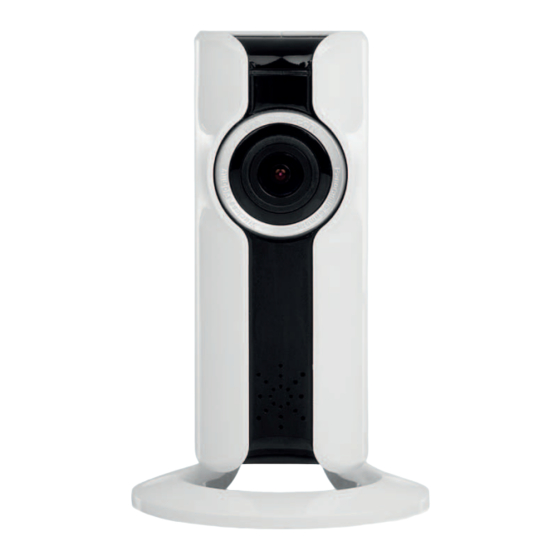
Smartwares CIP-37186AT Mode D'emploi

Manuels Connexes pour Smartwares CIP-37186AT


Sommaire des Matières pour Smartwares CIP-37186AT
- Page 2 PARTS DESCRIPTION / ONDERDELENBESCHRIJVING / DESCRIPTION DES PIÈCES / TEILEBESCHREIBUNG / DESCRIPCIÓN DE LAS PIEZAS / DESCRIÇÃO DOS COMPONENTES / DESCRIZIONE DELLE PARTI / BESKRIVNING AV DELAR / OPIS CZĘŚCI / POPIS SOUČÁSTÍ / POPIS SÚČASTÍ...
-
Page 6: Description Des Pièces
Si vous avez oublié votre mot de passe, touchez "Forgot reportez-vous à la fonction d'aide de l'app ou téléchargez le manuel password" et suivez les instructions de l'app. utilisateur complet sur notre site Web : www.smartwares.eu. Connexion d'une caméra Recherchez "CIP-31786AT". - Page 7 Manuel d'instructions 4.Vérifiez si la LED de notification clignote et confirmez dans l'app. Si 8. Nommez votre caméra (par ex. "salon"). Vous pouvez alors la LED ne clignote pas, référez-vous au chapitre "Réinitialisation de accéder à votre caméra. Vous découvrez la vue en direct, depuis caméra".
- Page 8 à la fonction d'aide de l'app ou téléchargez le configuration. manuel utilisateur complet sur notre site Web : – Assurez-vous que votre caméra est à moins de 1m de votre www.smartwares.eu. Recherchez "CIP-31786AT". dispositif mobile. – Tentez de réinitialiser la caméra. Voir le paragraphe "réinitialisation de caméra".
-
Page 31: Ajouter Un Nouvel Appareil
Ajouter un nouvel appareil 1. Branchez la caméra à l'alimentation secteur et attendez qu'elle démarre. Ouvrez l'application SW360. Après vous être connecté, appuyez sur le bouton +. 2. Branchez la caméra avec l'adaptateur USB pour la mettre sous tension. Attendez 30 secondes jusqu'à... - Page 32 4. Dans l’application SW360, choisissez le SSID du réseau sans fil auquel vous voulez connecter la caméra. Saisissez le mot de passe correspondant. Remarque : Un réseau Wi-Fi 5 GHz n'est pas pris en charge. 5. Lorsque la connexion est réussie, la LED verte s’allume et la caméra affiche « Connexion établie ». 6.
- Page 33 Prévisualisation et lecture 1. Vos informations d'utilisation des données. 2. Appuyez pour activer ou désactiver le scanmode. En scanmode la caméra pivotera automatiquement de gauche à droite. 3. Appuyez pour basculer de la vue panoramique à la perspective carrée. 4. Appuyez pour activer ou désactiver le son de la caméra. 5.
- Page 34 5. Appuyez sur ce bouton pour créer un enregistrement d'une transmission en ligne sur la caméra. Vous pouvez visionner vos enregistrements à partir d’un centre personnel. Appuyez de nouveau pour arrêter l'enregistrement. • Faites glisser le flux vidéo pour regarder aux alentours. •...
- Page 43 Smartwares | General_Safety_Instruction | version 2 | EN - DE - IT - NL - FR - ES DISPOSAL ENTSORGUNG SMALTIMENTO Correct Disposal of This Product (Waste Electrical & Electronic Equipment) Korrekte Entsorgung dieses Produkts (Elektro- und Elektronik-Altgeräte) Corretto smaltimento di questo prodotto (Rifiuti di apparecchiature elettriche (in der Europäischen Union und anderen europäischen Ländern mit getrennten Sam-...