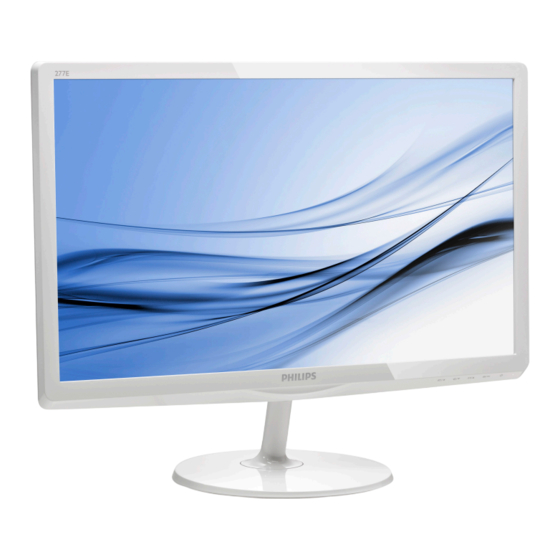
Philips 277E6EDAD Manuel D'utilisation
Table des Matières
Table des Matières

Manuels Connexes pour Philips 277E6EDAD


Sommaire des Matières pour Philips 277E6EDAD
- Page 1 MARQUE: PHILIPS REFERENCE: 277E6EDAD CODIC: 4120515...
-
Page 2: Garantie
277E6 www.philips.com/welcome Manuel d’utilisation Assistance client et Garantie Guide de dépannage et Foire Aux Questions... -
Page 3: Table Des Matières
4.1 Résolution et modes de préréglage .22 5. Gestion de l’alimentation ....23 6. Assistance client et Garantie ....24 6.1 Politique de Philips relative aux pixels défectueux des écrans plats ....24 6.2 Assistance client & Garantie ....26 7. Guide de dépannage et Foire Aux Questions ..........30... -
Page 4: Important
Si vous mettez le moniteur hors tension conçu pour toutes les personnes qui utilisent en débranchant le câble secteur ou le le moniteur de Philips. Prenez le temps de lire câble d’alimentation CC, attendez 6 ce Manuel d'utilisation avant d’utiliser votre secondes avant de rebrancher ces câbles. - Page 5 1. Important • Si votre moniteur est mouillé par de l’eau, Avertissement essuyez-le aussi rapidement que possible à Les symptômes de « brûlure », l’aide d’un chiffon sec. Si un corps étranger d’« image résiduelle » ou d’« image fantôme » ou de l’eau pénètrent dans le moniteur, ne disparaîtront pas et ne pourront pas être mettez-le immédiatement hors tension...
-
Page 6: Notations
1. Important 1.2 Notations Les sous-parties suivantes décrivent les différentes conventions de notation utilisées dans ce document. Notes, mises en garde et avertissements Tout au long de ce guide, des blocs de texte pourront être accompagnés d’une icône et imprimés en caractères gras ou en italiques. Ces blocs contiennent des notes, des mises en garde ou des avertissements. -
Page 7: Mise Au Rebut Du Produit Et Des Matériaux D'emballage
Concernant le planning, la conception et les étapes de production, Philips se concentre sur une fabrication de produits facilement recyclables. Chez Philips, la gestion de la fin de vie inclut l'implication aux initiatives nationales de reprise et aux programmes de recyclage, lorsque cela est possible, idéalement en... -
Page 8: Installation Du Moniteur
保留备用 Monitor drivers SmartControl software du socle s'enclenche. Philips and the Philips’ Shield Emblem are registered trademarks of Koninklijke Philips N.V. and are used under license from Koninklijke Philips N.V. (2) Utilisez vos doigts pour serrer la vis située en bas du socle, et fixez fermement le socle à... - Page 9 5. Mettez votre ordinateur et le moniteur sous tension. Si le moniteur affiche une Entrée DVI image, cela signifie que l'installation est Verrou antivol Kensington terminée. 277E6EDAW/277E6EDAD : Prise d'alimentation CA/CC Entrée VGA Entrée DVI Entrée HDMI ou MHL Sortie audio HDMI...
-
Page 10: Utilisation Du Moniteur
2. Installation du moniteur 277E6EDAW/277E6EDAD: 2.2 Utilisation du moniteur Description de la vue de face du produit 277E6ESD/277E6ESW: 277E Allume et éteint (MARCHE et ARRÊT) l’alimentation du moniteur. Ouvre le menu OSD. Allume et éteint (MARCHE Confirme le réglage de l'OSD. - Page 11 (OSD) est présente avec tous les moniteurs lorsque vous voudrez plus tard revenir aux LCD de Philips. Elle permet à l’utilisateur différents réglages. final d’effectuer des réglages d’écran ou de sélectionner directement les fonctions du...
-
Page 12: Introduction À Mhl (Mobile High-Definition Link-Lien Mobile Haute Définition)
MHL à ce grand écran MHL de Fonction physique Philips, et de regarder vos vidéos HD avec tout Inclinaison le son numérique. Vous pouvez maintenant profiter de vos jeux mobiles, des photos, des films, ou d'autres applications sur son grand écran, et aussi charger simultanément votre... -
Page 13: Présentation De La Technologie Softblue
• Veille/Economie d'énergie de ERP n'est couleur ou l'image affichée par l'écran. pas applicable pour la fonctionnalité de chargement MHL • Ce moniteur Philips est certifié MHL. Néanmoins, si le branchement de votre appareil MHL s'avère impossible, ou s'il ne fonctionne pas correctement, consultez la FAQ de votre appareil MHL ou contactez directement votre revendeur. -
Page 14: Optimisation De L'image
: Standard, Internet, Game (Jeu). s'agisse de travaux sur des applications de texte, d'affichage d'images ou de visualisation d'un clip vidéo, SmartImage Lite de Philips vous propose un moniteur avec des performances optimisées. Pourquoi en ai-je besoin ? ... -
Page 15: Smartcontrast
3. Optimisation de l’image 3.2 SmartContrast 3.3 Philips SmartControl Lite Le nouveau logiciel SmartControl Lite de Philips De quoi s’agit-il ? vous permet de contrôler votre moniteur à Cette technologie unique analyse de façon l’aide d’une interface graphique facile à utiliser. - Page 16 3. Optimisation de l’image • L’assistant va vous aider à ajuster les performances de votre moniteur, étape après étape. • Rendez-vous dans le menu Plug-in (Branchement) pour lancer l’assistant ultérieurement. • Vous pouvez ajuster davantage d’options sans l’assistant depuis le panneau Standard. Lancement depuis le panneau Standard : Menu Adjust (Réglage) : • Le menu Adjust (Réglage) vous permet...
- Page 17 3. Optimisation de l’image Menu Color (Couleur) : • Le menu Color (Couleur) vous permet d'ajuster RVB (rouge/vert/bleu), Black Level (Niveau de noir), White Point (Point blanc), Color Calibration (Etalonnage des couleurs) et SmartImage Lite (veuillez consulter la section SmartImage Lite). • Suivez les instructions pour effectuer les réglages.
- Page 18 3. Optimisation de l’image Écran de premier étalonnage des couleurs : • Le bouton Previous (précédent) est désactivé jusqu’au deuxième écran de couleur. • Next (Suivant) permet d’accéder à la cible suivante (6 cibles). • Enfin allez dans le panneau File (Fichier) > 1.
- Page 19 3. Optimisation de l’image déroulant Options. Sur un écran non pris en • Run at Startup (Exécuter au démarrage) charge, mais compatible DDC/CI, seuls les est coché (activé) par défaut. En cas de onglets Help (Aide) et Options sont disponibles. désactivation, SmartControl Lite n'est pas lancé...
-
Page 20: Context Sensitive Menu (Menu Sensible Au Contexte)
3. Optimisation de l’image Sur un écran non pris en charge, mais compa- tible DDC/CI, seuls les onglets Help (Aide) et Options sont disponibles. Context Sensitive Menu (Menu sensible au contexte) Le Context Sensitive Menu (Menu sensible au contexte) est Activé par défaut. Si Enable Help (Aide) >... - Page 21 3. Optimisation de l’image • SmartImage Lite - Vérifie les réglages existants, Standard, Internet, Game (Jeux). Menu Barre des tâches activé Le menu barre des tâches s'affiche en cliquant avec le bouton droit sur l'icône SmartControl Lite, depuis la barre des tâches. Cliquez avec le bouton gauche pour lancer l’application.
-
Page 22: Spécifications Techniques
SoftBlue Connectivité 277E6ESD/277E6ESW: VGA(Analogique), DVI(Numérique,HDCP) Entrée de signal 277E6EDAW/277E6EDAD : VGA(Analogique), DVI(Numérique), MHL-HDMI(Numérique,HDCP) 277E6EDAW/277E6EDAD: Prise d'entrée audio PC, sortie pour Entrée/sortie audio écouteurs, Sortie audio HDMI Signal d’entrée Synchro séparée, synchro sur vert Caractéristiques pratiques 277E6ESD/277E6ESW: Fonctions pratiques 277E6EDAW/277E6EDAD:... -
Page 23: Alimentation
Approbations réglementaires SEMKO, Certifié TCO, ETL, ISO9241-307, SASO, KUCAS, EPA, VCCI CLASS B, C-TICK CLASSE B Boîtier Couleur Noir cerise/Blanc Fini Glacé Remarque 1. EPEAT Gold ou Silver n’est valide qu’aux endroits où Philips a enregistré le produit. Visitez le site... - Page 24 4. Spécifications techniques www.epeat.net pour connaître l’état de l’enregistrement dans votre pays. 2. Ces données sont sujettes à modifications sans préavis. Visitez www.philips.com/support pour...
-
Page 25: Résolution Et Modes De Préréglage
4. Spécifications techniques 3. télécharger la dernière version de la 4.1 Résolution et modes de brochure. préréglage 4. Le temps de réponse Smart est la valeur Résolution maximale optimale des tests GtG ou GtG (BW). 1920 x 1080 à 60Hz (entrée analogique) 1920 x 1080 à... -
Page 26: Gestion De L'alimentation
Blanc Veille 0,5 W (typique) TIVÉ (clignote) DÉSAC- DÉSAC- Éteindre 0,3 W (typique) TIVÉ TIVÉ 277E6EDAW/277E6EDAD: Définition de la gestion énergétique Couleur Mode VESA Vidéo Sync H Sync V Énergie utilisée 28.20 W (typique) Actif MARCHE Blanc 31.48 W (Max.) DÉSAC-... -
Page 27: Assistance Client Et Garantie
écrans plats Types de défauts de pixels Philips s'efforce de livrer des produits de la plus Les défauts de pixels et de sous-pixels haute qualité. Nous utilisons les processus de apparaissent sur l’écran de différentes façons. Il fabrication les plus avancés de l’industrie et les... - Page 28 Pour bénéficier, pendant la période de garantie, d’une réparation ou d’un remplacement en raison de défauts de pixels, le panneau TFT d’un écran plat Philips doit avoir des défauts de pixels et sous-pixels qui dépassent les tolérances répertoriées dans les tableaux suivants.
-
Page 29: Assistance Client & Garantie
6.2 Assistance client & Garantie Pour plus d’informations sur la garantie et le support additionnel pour votre région, veuillez consultez le site www.philips.com/support. Vous pouvez également contacter le service d’assistance à la clientèle de Philips de votre région, à l’un des numéros ci-dessous. - Page 30 Estonia FUJITSU +372 6519972(workshop) Georgia Esabi +995 322 91 34 71 +36 1 814 8080(General) Hungary Profi Service +36 1814 8565(For AOC&Philips only) Kazakhstan Classic Service I.I.c. +7 727 3097515 +371 67460399 Latvia ServiceNet LV +371 27260399 +370 37 400160(general)
- Page 31 Macau Technology Macau: Sat. 9:00am-1:00pm Ltd. Tel: (853)-0800-987 REDINGTON Tel: 1 800 425 6396 India Mon.~Fri. 9:00am-5:30pm INDIA LTD SMS: PHILIPS to 56677 +62-21-4080-9086 PT. CORMIC (Customer Hotline) Mon.~Thu. 08:30-12:00; 13:00-17:30 Indonesia SERVISINDO +62-8888-01-9086 Fri. 08:30-11:30; 13:00-17:30 PERKASA (Customer Hotline)
- Page 32 6. Assistance client et Garantie Taiwan FETEC.CO 0800-231-099 Mon.~Fri. 09:00 - 18:00 Axis Com- Thailand puter System (662) 934-5498 Mon.~Fri. 08:30am~05:30pm Co., Ltd. Technostar Turkmenistan Service +(99312) 460733, 460957 Mon.~Fri. 09:00 - 18:00 Centre Soniko Plus Uzbekistan Private Enter- +99871 2784650 Mon.~Fri.
-
Page 33: Guide De Dépannage Et Foire Aux Questions
OSD. corrections, contactez un représentant du service client Philips. Remarque La fonction Auto ne marche pas dans le mode Problèmes les plus fréquents DVI-Digital (DVI-Numérique) car elle est inutile Aucune image (le voyant DEL d’alimentation... -
Page 34: Foire Aux Questions
Centres d’information aux clients et contacter un représentant du service • L’affichage sans interruption d’image client Philips. statique ou immobile sur une longue période peut engendrer une « rémanence 7.2 Foire aux questions à... - Page 35 Theft Deterrence (Système antivol). Désinstallez simplement SmartControl Lite Que faire ? et réinstallez-le. Rép. : Le service client de Philips a le droit de vous demander une preuve Q3 : Après avoir installé SmartControl d’identification et d’autorisation, pour Lite, lorsque je clique sur l'onglet vérifier si vous êtes le propriétaire légal...
-
Page 36: Foire Aux Questions Smartcontrol Lite
émoussés ou pointus. Lorsque votre moniteur LCD Philips. vous manipulez le moniteur, assurez-vous • Mettez votre moniteur sous tension, puis de ne pas appliquer de pression ou de allumez votre PC. - Page 37 à Philips pour plus d’informations. l'écran. Suivez la procédure ci-dessous, Q10 : Les moniteurs LCD Philips disposent-ils • Appuyez sur « OK » pour afficher le menu de la fonctionnalité « Plug-and-Play » ? OSD (affichage à...
-
Page 38: Questions Fréquentes De Mhl
7. Guide de dépannage et Foire Aux Questions cette résolution. • Assurez-vous que votre appareil mobile n'est pas en mode veille (sommeil). Si Q13 : Comment faire pour déverrouiller/ver- il l'est, alors vous verrez un message rouiller ma touche de raccourci ? de notification sur l'écran. - Page 39 © 2014 Koninklijke Philips N.V. Tous droits réservés. Philips et l’emblème Philips Shield sont des marques commerciales déposées deKoninklijke Philips N.V. et sont utilisées sous licence deKoninklijke Philips N.V. Les spécifications sont sujettes à des modifications sans préavis. Version : M6277E2T...