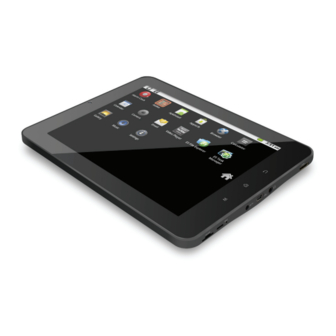
MPMan MP827 Guide De Démarrage Rapide
Table des Matières
Les langues disponibles
Les langues disponibles
For series /
Pour la série
MP827
Internet Tablet
EN
Quick Start Guide ................................................ Page 2
Tablette Internet à Ecran Tactile
FR
Guide de Démarrage Rapide ................................ Page 36
Please read carefully before use • Veuillez lire ce livret avant utilisation
Chapitres
Table des Matières

Manuels Connexes pour MPMan MP827


Sommaire des Matières pour MPMan MP827
- Page 36 Table des Matières  MeRCi............37 Connexion à inTeRneT......56 Contenu de l’emballage ...........37 Exigences ..............56 Caractéristiques ............38 Connexion à un réseau Wi-Fi ........57 appRendRe à ConnaîTRe Le TaBLeTTe inTeR- naViGueR SuR Le weB .........59 neT ..............39 GeSTion deS appLiCaTionS .......63 L’appareil en un coup d’oeil ........39 A propos de l’écran tactile ........47 BRanCheMenTS opTionneLS ....66...
-
Page 37: Merci
Merci  Félicitations pour votre achat d’une Tablette Internet. Ce guide est fourni pour vous aider à utiliser votre lecteur sans tarder ; veuillez le lire attentivement et le conserver pour pouvoir vous y référer ultérieurement. Contenu de l’emballage Vérifiez que les articles mentionnés ci-dessous sont présents dans l’emballage. Si l’un de ces articles est manquant, veuillez contacter votre revendeur. -
Page 38: Caractéristiques
Caractéristiques Profitez de votre bibliothèque multimédia n’importe où Une centrale portable lit des formats musique, vidéo Ecran tactile large de 7.0” et photo populaires Des commandes intuitives optimisées par Android™ Lecteur de carte mémoire microSD Augmentez votre capacité de stockage (jusqu’à 32 ... -
Page 39: Apprendre À Connaître Le Tablette Internet
apprendre à connaître le Tablette internet  L’appareil en un coup d’oeil Description Touche Appuyez sur pour augmenter le niveau Volume – de volume. Touche Appuyez sur pour diminuer le volume. Volume + Touche Appuyez sur pour allumer l’appareil, Marche/ ou de tourner l’écran sur et en dehors. - Page 40 Description Caméra Caméra face à l'avant Touche Pro- Appuyer pour revenir à l’écran d’accueil. grammable Toucher et maintenir enfoncé pour visu- Accueil aliser une liste des applications récem- ment utilisées ; toucher une application dans la liste pour la lancer. Touche Pro- Toucher pour visualiser le menu d’option.
- Page 41 Description Fente pour Chargez les cartes mémoire microSD carte microSD externes içi. 10 Touche Réini- Appuyer pour réinitialiser la tablette tialisation si elle se gèle ou ne se comporte pas normalement. (Utilisez un trombone ou autre petit objet pour appuyer DC IN 9V délicatement sur cette touche.) 11 Prise...
-
Page 42: A Propos De L'écran Tactile
a propos de l’écran tactile Actions relatives à l’écran tactile Il est possible de contrôler les fonctions de la tablette Votre tablette est équipé d’un écran tactile facile à à l’aide de l’écran tactile. Pour cela, manipulez du doigt utiliser qui permet d’accéder aux fonctions de la tablette. les icônes, les touches, les lignes des menus, le clavier Servez-vous du bout des doigts pour toucher une icône à... - Page 43 Déplacer : Permet de faire déplacer un élément Double- Pour agrandir une page web ou une affiché sur l’écran pour lui faire chang- frappe : autre application, frappez rapidement er de position. (Par exemple, déplace- l’écran deux fois à l’emplacement de ment sur l’écran d’accueil de l’icône celle-ci (l’application concernée doit de lancement d’une application.) Pour...
-
Page 44: A Propos Du Capteur D'orientation
a propos du Capteur Recharge de la Tablette d’orientation La tablette a une batterie rechargeable intégrée lithium- polymère. La tablette contient un capteur qui changera automa- tiquement l’orientation de la plupart des écrans quand Avant d’utiliser la tablette, la batterie devrait être com- vous faites pivoter la tablette. -
Page 45: Insertion D'une Carte Mémoire
2. Faites glisser la carte dans la fente à ressort. Poussez La pile utilisée dans cet appareil peut présenter la carte jusqu’à ce qu’elle s’enclenche en place. un risque d’incendie ou de brûlure chimique en cas de mauvaise manipulation. Ne pas N’essayez pas d’insérer des objets autres démonter, incinérer ou chauffer le dispositif. Ne qu’une carte de mémoire microSD dans la fente laissez pas l’appareil dans un endroit exposé à de carte. Une carte mémoire compatible devrait la lumière directe du soleil, ou dans une voiture rentrer facilement dans la fente de carte ; si vous aux fenêtres fermées. Ne branchez pas rencontrez de la résistance, vérifiez l’alignement l’appareil à une source de courant autre que de la carte. N’essayez pas de forcer la carte... - Page 46 2. Poussez la carte plus loin dans la fente jusqu’à ce que vous entendiez un petit clic. La carte sortira de la fente. 3. Prenez la carte par ses bords pour l’enlever. Pour éviter des dommages et une corruption de données, ne retirez pas la carte mémoire lorsque des données sont en cours d’écriture ou de lecture à partir de la carte. Par exemple, ne retirez pas une carte pendant la lecture d’un...
-
Page 47: Pour Démarrer
pour démarrer  allumer et éteindre la Tablette 2. Touchez Power off (Arrêt) sur l’écran. Un message de confrmation apparaîtra. Pour allumer la tablette : Appuyer et maintenir la touche Power (Marche/Arrêt) enfoncée jusqu’à ce que l’écran LCD (ACL) s’allume. Attendez jusqu’à... -
Page 48: Allumer Ou Éteindre L'écran (Veille)
Allumer ou éteindre l’écran (Veille) Déverrouillage de l’écran Quand la tablette est allumée, vous pouvez éteindre Quand l’écran s’éteint, vous devrez déverrouiller l’écran l’écran pour conserver la batterie. Appuyez simplement quand vous le rallumer. sur la touche Power (Marche/Arrêt) une fois pour étein- Pour déverrouiller l’écran, faites glisser l’icône lock (ver- dre l’écran. - Page 49 Si un mot de passe a été paramétré, saisissez le mot de passe pour finir de déverrouiller l’écran. Le mot de passe de Déverrouillage d’Ecran peut être paramétré dans le menu de paramètres Location and security (Emplacement et sécurité). Page 49 Pour Démarrer...
-
Page 50: L'ecran D'accueil En Un Coup D'oeil
L’ecran d’accueil en un Coup Description d’oeil Barre de Montre les icônes de notifications, notification comme les messages et alarmes ; faites L’écran d’accueil est le point de départ pour toutes les glisser la barre vers le bas de l’écran fonctions de votre tablette. -
Page 51: A Propos Des Applications
écrans supplémentaires. Icônes Touchez une icône pour ouvrir une ap- plication ou un dossier L’écran ci-dessus est seulement à titre indicatif. Mpman se réserve le droit de modifier et d’améliorer la liste finale d’applications disponibles sur la tablette. Page 51 Pour Démarrer... -
Page 52: Applications Pré-Installées
Applications Pré-installées Effectuer des opérations mathématiques simples. Quelques applications ont été installées sur votre tablette pour votre confort. Ces applications comprennent : Prendre des photos ou des vidéos avec la Visualiser l'heure actuelle, ou régler une alarme. caméra face à l'avant. Télécharger et lire des milliers de livres Vérifier votre courrier électronique. -
Page 53: Installation D'applications
Application settings (Paramètres d’Application). La prise en charge pour les applications de tiers est fournie par leurs développeurs d’applications respectifs. Mpman n’est pas responsable pour le comportement de ces applications ; veuillez attentivement passer en revue la description et les conditions d’utilisation fournies par les développeurs tiers avant d’installer des applications sur votre tablette. - Page 54 2. Menus de Contexte. Un menu de contexte apparaîtra. Les menus de contexte contiennent des éléments relatifs à un élément spécifique sur l’écran. Pour visualiser un menu de contexte, touchez et tenez un élément sur l’écran. Touchez & tenez Video(3). Pas tous les éléments ont un menu de contexte ; si un menu n’existe pas, rien ne se passera si vous touchez et tenez l’élément.
-
Page 55: A Propos Des Notifications
A propos des Notifications 1. Pour répondre à une notification : Touchez une notification dans la liste ; le panneau de Les icônes qui apparaîssent dans la barre de Notification Notifications se fermera et l’application associée avec la en haut de l’écran vous alertent quand de nouveaux mes- notification se lancera. -
Page 56: Connexion À Internet
Connexion à internet  Cette tablette peut utiliser des réseaux de données Wi-Fi pour se connecter à l’Internet. La technologie Wi-Fi sans fil peut fournir un accès Internet à des distances de plus de 300 pieds ; par contre cette distance peut être affectée par votre environnement et le routeur Wi-Fi. -
Page 57: Connexion À Un Réseau Wi-Fi
Connexion à un réseau wi-fi e. Assurez-vous que la case d’option Wi-Fi est cochée : La barre de Notification affiche des icônes qui indiquent Touchez Wi-Fi. le statut Wi-Fi de votre tablette. Notification qu'un réseau Wi-Fi ouvert est à portée. Branché... - Page 58 2. Sélectionner un réseau Wi-Fi disponible auquel Quand vous vous êtes connectés à un réseau Wi-Fi vous pouvez vous connecter : avec succès, la barre de Notifications en haut de l’écran affichera un indicateur de signal Wi-Fi. Dans le même menu de paramètres Wi-Fi ci-dessus, touchez un réseau dans la liste.
-
Page 59: Naviguer Sur Le Web
naviguer sur le web  L’application de Navigateur vous laisse visiter des pages Web et trouver des informations sur le Web. Tenez-vous au courant des nouvelles, gardez le contact avec vos amis, ou profitez des vidéos sur YouTube™, la communauté de partage de vidéos la plus populaire au monde. - Page 60 Pour mettre une page web en signet Quelques actions de Navigateur communes sont décrites ci-dessous. Mettez vos pages web favorites en signet pour les visiter rapidement sans saisir l’URL. Pour aller à une page web. 1. Allez à la page web que vous 1.
- Page 61 Pour aller à une page web mise en signet. 4. Si vous le désirez, 1. Touchez l’icône vous pouvez Bookmark (Sig- modifier le nom net) à droite de la du signet ou son barre d’Adresse. emplacement (adresse URL). 2. Touchez un onglet Sinon, touchez de signet pour OK pour finir...
- Page 62 Pour basculer entre les fenêtres de navigation. 1. Appuyez sur la touche Menu pour afficher les options de Navigateur. 2. Touchez Win- dows (Fenêtres) pour afficher une liste des fenêtres de navigation ouvertes. 3. Touchez le nom d’une fenêtre pour y aller, ou touchez le “x”...
-
Page 63: Gestion Des Applications
Gestion des applications  Le téléchargement et l’installation de nouvelles applications sur votre tablette peuvent étendre ses fonctionnalités de plusieures façons. Vous pouvez télécharger et installer des applications à partir du magasin AppsLib inclus. Pour ouvrir le magasin AppsLib : 1. - Page 64 La prise en charge pour les applications de tiers tablette. est fournie par le développeur d’application respectif. Mpman n’est pas responsable pour le comportement de ces applications ; veuillez attentivement passer en revue la description et les conditions d’utilisation fournies par les développeurs tiers avant d’installer des...
- Page 65 5. Touchez Uninstall (Désinstaller). La tablette vous 4. Touchez le nom de l’application que vous souhaitez désinstaller ; l’écran d’Informations concernant invitera à confirmer. l’Application s’ouvrira. 6. Touchez OK pour désinstaller l’application. Page 65 Gestion Des Applications...
-
Page 66: Branchements Optionnels
Branchements optionnels  Se connecter à un ordinateur 2. Quand votre tablette est branchée, une icône USB apparaîtra dans la barre de Notification. Branchez la tablette à un ordinateur pour transférer des fichiers. Faites glisser la barre de Notification vers le bas pour ouvrir le panneau de notifications. -
Page 67: Branchement Sur Un Téléviseur
Branchement sur un Téléviseur 3. Monter le lecteur de stockage. Touchez USB connected (Branché USB) (Interne) Branchez à un téléviseur pour profiter de votre tablette pour monter le stockage intégré de la tablette, dans le confort de votre salon. Un câble HDMI (Type ensuite touchez Mount (Monter) quand on vous invite A à... -
Page 68: Branchement Des Écouteurs
Branchement des écouteurs 3. Touchez HDMI, et ensuite touchez une option de résolution qui correspond à la capacité d’affichage de Brachez une paire d’écouteurs (ou un casque) sur la la télévision : tablette pour profiter des médias en privé. — Choisissez 1080P si votre TV est capable Diminuez le niveau de volume de la tablette avant de d’afficher une vidéo 1080p. -
Page 69: Utilisation De L'adaptateur Pour Hôte/Clavier Usb
utilisation de l’adaptateur pour Vous pouvez aussi utiliser cette connexion hôte/Clavier uSB pour ajouter une souris à la tablette. L’adaptateur prend en charge une connexion L’adaptateur pleine grandeur USB peut être utilisé pour à la fois. Pour utiliser un clavier et une souris brancher et utiliser des dispositifs USB avec la tablette. simultanément, vous aurez besoin d’ajouter un L’adaptateur convertit le mini port USB sur la tablette en concentrateur USB externe. -
Page 70: Régler Les Options De Système
Régler les options de Système  Ouvrez le menu de paramètres de système pour régler l’aspect et les fonctions de la tablette. Beaucoup d’applications auront leurs propres paramètres ; reportez-vous à la documentation fournie par le développeur d’application pour en apprendre plus. Pour ouvrir le menu des Paramètres : 1. -
Page 71: Spécifications
Spécifications  La conception, les caractéristiques et le manuel sont sujets à modifications sans préavis. Processeur Cortex A8 (1 GHz) Temps de Lecture Jusqu’à 15 heures de musique, 4.5 (heures) * heures de vidéo, 6 heures de naviga- Mémoire Vive 512 MB DDR2 tion web Stockage... - Page 72 for more information please check our website pour de plus amples informations, veuillez consulter notre site web www.mpmaneurope.com...