Mastrad meat'it Mode D'emploi
Table des Matières
Les langues disponibles
Les langues disponibles
Liens rapides
Chapitres
Table des Matières

Manuels Connexes pour Mastrad meat'it

Sommaire des Matières pour Mastrad meat'it
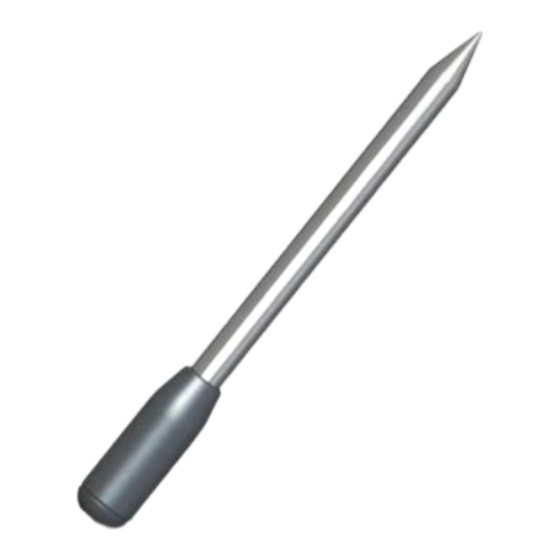
- Page 3 All manuals and user guides at all-guides.com Français Préambule La sonde meat°it est composée d’une sonde sans fil , d’une station de chargement (C), d’une clé qui sert d’extracteur de sonde et d’un câble d’alimentation. Cette sonde sans fil est compatible tous feux, y compris induction. Elle peut également être utilisée dans un barbecue, qu’il soit ouvert ou fermé, ou dans un four.
-
Page 4: Table Des Matières
All manuals and user guides at all-guides.com Français ..................................1 Avant de démarrer ..............................3 Activer le Bluetooth .............................. 3 Installer l’application meat°it ..........................3 Démarrer la sonde ..............................3 Comment utiliser l’application meat°it ?......................... 4 Inscription et connexion ............................5 Connexion à... -
Page 5: Avant De Démarrer
All manuals and user guides at all-guides.com 1. Avant de démarrer Activer le Bluetooth 1. Veillez à ce que le téléphone / la tablette et la sonde soient suffisamment chargés pour procéder à l’appairage Le chargement complet n’est pas obligatoire mais il est nécessaire que les deux appareils soient suffisamment chargés pour ne pas s’éteindre durant la procédure. -
Page 6: Comment Utiliser L'application Meat°It
All manuals and user guides at all-guides.com 2. Comment utiliser l’application meat°it ? Au démarrage de l’application, un tutoriel de « Démarrage rapide » vous indique comment installer et utiliser l’application ainsi que la sonde. -
Page 7: Inscription Et Connexion
Lors de votre première utilisation, il est nécessaire de créer un compte qui vous permettra, par la suite, de vous identifier (une connexion internet est nécessaire). Si vous disposez déjà d’un compte sur le site www.mastrad-paris.fr, vous avez la possibilité de renseigner l’adresse e-mail liée à votre compte afin de vous connecter. Veillez à lire et accepter les conditions générales d’utilisation. -
Page 8: Programmer Une Cuisson « Standard
All manuals and user guides at all-guides.com IOS : Reconnectez votre Bluetooth et reprenez le contrôle de votre cuisson. La programmation est sauvegardée. Android : une fenêtre « pop up » vous informera de la perte du signal Bluetooth. Il faudra alors reconnecter votre Bluetooth et reprogrammez votre cuisson. -
Page 9: Programmer Une Cuisson Personnalisée
All manuals and user guides at all-guides.com Puis il est nécessaire de choisir le niveau de cuisson et de valider. Par ailleurs, vous avez également la possibilité de renommer votre sonde. Pour ce faire cliquez sur le nom de la sonde (ici : MastradX1_2ADE) dans le récapitulatif et remplacez par le nom que vous souhaitez donner. -
Page 10: Relai Wi-Fi
All manuals and user guides at all-guides.com Lorsque vous faites défiler les différents choix d’aliment, la dernière icône ( ) est celle de la cuisson personnalisée. Ce programme vous permet d’indiquer un “Nom” spécifique pour votre cuisson et de définir une température au degré... - Page 11 All manuals and user guides at all-guides.com...
-
Page 12: Ecran De Contrôle De Cuisson
All manuals and user guides at all-guides.com Ecran de contrôle de cuisson Un pictogramme vert indique que la sonde que vous contrôlez est bien appairée. Un pictogramme grisé vous prévient lorsque votre sonde n’est plus à portée de signal. -
Page 13: Programmer Une Alarme
All manuals and user guides at all-guides.com Programmer une alarme Appuyer sur la cloche pour programmer une alarme Configurer le temps souhaité. Les alarmes s’affichent sur l’écran Appuyer sur « ok » et rappuyer Choisir l’alarme souhaitée cooking control sur la cloche... -
Page 14: Changer Le Choix De Cuisson
All manuals and user guides at all-guides.com Changer le choix de cuisson Cliquer sur la température cible Choisir la nouvelle température Relancer le cooking control souhaitée normalement... -
Page 15: Accéder Au Graphe D'évolution De La Montée En Température
All manuals and user guides at all-guides.com Accéder au graphe d’évolution de la montée en température Faîtes glisser l’écran vers la gauche Graphique d’évolution de la montée pour accéder au graphique en température. d’évolution de la montée en Faîtes glisser l’écran vers la droite température pour revenir au cooking control. -
Page 16: Fin De Cuisson
All manuals and user guides at all-guides.com 2.10 Fin de cuisson Une fois la température atteinte, une fenêtre vous prévient de la fin de la cuisson. - Page 17 All manuals and user guides at all-guides.com En cas de sur-cuisson un chronomètre indique en rouge l’excès de temps de cuisson. Une alerte sonore vous prévient également en cas de dépassement de la température cible. Pour terminer votre cuisson, cliquez sur .
-
Page 18: Partage De Résultat
All manuals and user guides at all-guides.com 2.11 Partage de résultat Vous avez la possibilité de partager une page synthétique de vos performances de cuisson, à savoir : - une photo de votre plat - le type de viande - le niveau de cuisson. Une barre de performance vous indique dans quelle mesure vous avez cuit, trop lentement, trop vite ou à... -
Page 19: Mes Cuissons
All manuals and user guides at all-guides.com 2.13 Mes cuissons Mes favoris Cliquez sur l’une de vos cuissons favorites vous permet d’accéder automatiquement à vos paramètres de cuisson préférés. Vous n’aurez plus qu’à lancer la cuisson. Mon historique Toutes les cuissons réalisées s’enregistrent automatiquement dans “Mon historique”. Cliquez sur une des cuissons passées pour accéder aux détails (1.7). -
Page 20: Démarrer Un Chronomètre / Minuteur
All manuals and user guides at all-guides.com 2.14 Démarrer un chronomètre / minuteur Chronomètre Cliquez sur pour lancer le chronomètre. Si vous souhaitez le mettre en pause, cliquez sur Si vous souhaitez remettre le chronomètre à zéro, cliquez sur « Réinitialiser ». Minuteur Afin de programmer un minuteur, cliquez sur la zone de chiffres. -
Page 21: Réglages / A Propos
Masquer tous les tutoriels (ON/OFF) Connection wifi Pop up et notifications A propos Déconnexion – pour vous déconnecter de l’application. A propos Vous permet d’accéder à la version du logiciel et de l’application. Cliquez sur “Site internet” pour vous rendre sur : https://www.mastrad-paris.fr/... -
Page 22: Aide
All manuals and user guides at all-guides.com 2.16 Aide Vous pouvez à tout moment consulter la rubrique Aide pour consulter le tutoriel de démarrage rapide, la notice d’utilisation, la FAQ, nous faire part d’une remarque ou contacter notre service client. 3.