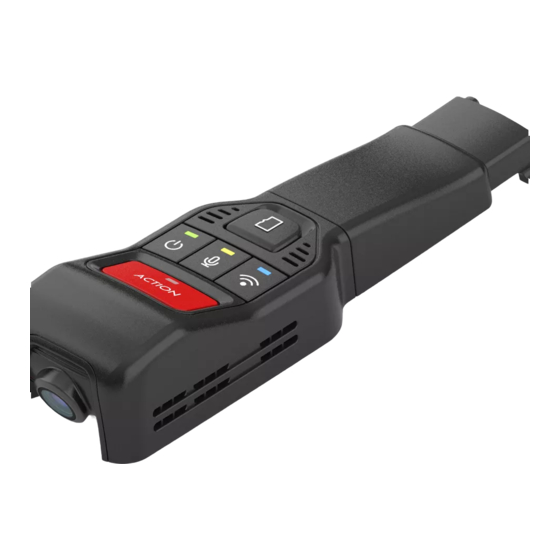
Toyota R01 Manuel Du Propriétaire
Table des Matières
Les langues disponibles
Les langues disponibles
INTEGRATED DASHCAM
CÁMARA DE SALPICADERO ("DASH CAMERA")
Owner's Manual
Manuel du propriétaire
Manual del usuario
Please read this manual carefully before using this product.
Veuillez lire attentivement ce manuel avant d'utiliser le produit.
Lea atentamente este manual antes de utilizar este producto.
CAMÉRA DE BORD
Chapitres
Table des Matières
Dépannage

Manuels Connexes pour Toyota R01

Sommaire des Matières pour Toyota R01
- Page 1 INTEGRATED DASHCAM CAMÉRA DE BORD CÁMARA DE SALPICADERO (“DASH CAMERA”) Owner's Manual Manuel du propriétaire Manual del usuario Please read this manual carefully before using this product. Veuillez lire attentivement ce manuel avant d'utiliser le produit. Lea atentamente este manual antes de utilizar este producto.
- Page 42 TABLE DES MATIÈRES PAGE AVERTISSEMENT RELATIF À LA VIE PRIVÉE ......... 1 MESURES DE SÉCURITÉ ............. 2 À PROPOS DE CE MANUEL ............4 INFORMATIONS IMPORTANTES ..........5 LECTURE DES FICHIERS VIDÉOS ..........10 Règlementations gouvernementales ........12 MARQUES DE COMMERCE ............15 INFORMATIONS RELATIVES AU LOGICIEL LIBRE .....
-
Page 43: Avertissement Relatif À La Vie Privée
à la vie privée des passagers, des piétons et d’autres personnes. Toyota et les fournisseurs de Toyota ne seront pas tenus responsables pour l’enregistrement et l’utilisation des images, vidéos et sons qui portent atteinte à la vie privée d’une tierce partie, y compris les enregistrements téléversés sur les réseaux... -
Page 44: Mesures De Sécurité
MESURES DE SÉCURITÉ Avertissement • Le conducteur ne doit pas insérer ou éjecter la carte mémoire SD en conduisant. La distraction peut causer un accident. Si ces opérations deviennent nécessaires, assurez-vous de stationner d’abord le véhicule dans un endroit en sécurité. •... - Page 45 • Ne mettez pas vos mains ou vos doigts dans la fente de chargement de la carte. Le non-respect de cette consigne peut causer des blessures. • Utilisez cet équipement uniquement à l’intérieur du véhicule. Sinon, l’équipement peut dégager de la fumée, prendre feu, provoquer des décharges électriques et/ou causer des blessures.
-
Page 46: À Propos De Ce Manuel
À PROPOS DE CE MANUEL Pour des raisons de sécurité, ce manuel identifie les éléments qui nécessitent une attention particulière avec les pictogrammes suivants. Avertissement Il explique une information qui, si elle n’est pas respectée, peut causer la mort ou des blessures graves. Notification Il explique une information qui, si elle n’est pas respectée, peut causer un dommage ou un mauvais fonctionnement... -
Page 47: Informations Importantes
Cependant, son efficacité en tant que preuve vidéo n’est pas garantie. • Toyota n’est pas responsable des dommages, tels qu’une vidéo qui n’a pas été enregistrée ou un fichier enregistré endommagé, qui surviennent suite à l’utilisation de la caméra embarquée intégrée ni pour toute perte, telle que les dommages à... - Page 48 Donc, lorsque la vidéo est filmée avec la caméra embarquée intégrée, elle peut sembler clignoter. Toyota ne sera pas tenue responsable si la vidéo ne peut pas capter un feu de circulation à LED.
- Page 49 • En cas d’accident, arrêtez le moteur dès que possible. Éjectez la carte microSD et enregistrez la vidéo sur un ordinateur personnel. • Toyota ne sera pas tenue responsable pour les fichiers corrompus pouvant survenir lors de l’enregistrement de fichiers images ou vidéos que vous avez saisis sur un ordinateur.
-
Page 50: Les Égratignures Sur La Surface De La Caméra Favorisent
• Ne touchez pas à la caméra embarquée intégrée si elle est exposée au soleil en été. La surface de la caméra embarquée intégrée peut être chaude et causer des brûlures. • Ne vaporisez pas des produits nettoyants et ne versez pas d’eau sur la caméra embarquée intégrée. - Page 51 Manipulation des cartes SD • Lorsque vous utilisez une carte microSD avec la caméra embarquée intégrée, optez toujours pour une carte authentique ou celle fournie avec la caméra embarquée intégrée. La carte microSD fournie avec la caméra embarquée intégrée est de qualité...
-
Page 52: Lecture Des Fichiers Vidéos
LECTURE DES FICHIERS VIDÉOS Les vidéos enregistrées sur cette caméra embarquée intégrée peuvent être visionnées sur un ordinateur qui répond aux spécifications suivantes. Exigences relatives à l’ordinateur personnel Ordinateurs Windows Ordinateurs Apple Windows 7, 32 bits ou 64 bits Mac OS X 10.12 ou plus récent Windows 8 ou 8.1, 32 bits ou 64 bits Windows 10, 32 bits ou 64 bits... - Page 53 Exigences relatives au téléphone intelligent Afin de pouvoir visionner la vidéo enregistrée avec cette caméra embarquée intégrée sur le logiciel Viewer d’un téléphone intelligent, un dispositif qui répond aux spécifications suivantes est requis : Apple • Appareil portable : iPhone 5 ou plus récent •...
-
Page 54: Règlementations Gouvernementales
Règlementations gouvernementales Énoncé sur les interférences de la Federal Communication Commission Aux fins d’identification règlementaire, le numéro de modèle N656 est attribué à l’appareil. Identification FCC : P4Q-N656 Cet appareil est conforme aux dispositions de l’article 15 de la FCC. Le fonctionnement est soumis aux deux conditions suivantes : (1) Cet appareil ne doit pas causer d’interférences nuisibles, et (2) cet appareil doit accepter toute interférence reçue, y compris les interférences qui peuvent entraîner un fonctionnement... - Page 55 Déclaration de la FCC sur l’exposition aux radiations RF Cet équipement est conforme aux normes de la FCC concernant les limites d’exposition aux rayonnements dans un environnement non contrôlé. Les utilisateurs finaux doivent suivre les instructions spécifiques d’exploitation pour satisfaire les normes de conformité sur l’exposition aux RF.
- Page 56 L'appareil peut interrompre automatiquement la transmission en cas d'absence d'informations à transmettre ou de panne opérationnelle. Notez que ceci n'est pas destiné à interdire la transmission d'informations de contrôle ou de signalisation ou l'utilisation de codes répétitifs lorsque cela est requis par la technologie.
-
Page 57: Marques De Commerce
MARQUES DE COMMERCE • App Store est une marque de service d’Apple inc. enregistrée aux États-Unis et dans d’autres pays. • Apple et iPhone sont des marques de commerce d’Apple inc. • iOS est le nom du SE d’Apple inc. •... -
Page 58: Informations Relatives Au Logiciel Libre
INFORMATIONS RELATIVES AU LOGICIEL LIBRE À propos du logiciel libre compris dans l’application du téléphone intelligent Le logiciel Viewer disponible sur les téléphones intelligents comprend certains logiciels libres ou autres provenant de tiers et qui sont soumis à des licences de droits d’auteur. Les codes sources et les informations relatives aux logiciels sous différentes licences de droits d’auteur sont énumérés dans la liste ci-dessous. -
Page 59: Présentation
Action. Il enregistre continuellement, mais l’utilisateur peut l’arrêter en appuyant à nouveau longuement sur le bouton Action. Veuillez communiquer avec votre concessionnaire Toyota pour toute question concernant votre caméra embarquée intégrée Toyota. Merci d’avoir acheté un accessoire authentique Toyota. -
Page 60: Pièces Et Fonctions
PIÈCES ET FONCTIONS (10) Vue frontale Vue du bas Port pour carte Insérez la carte microSD dans la fente. microSD Interrupteur / Voyant Enfoncez le bouton pendant 2 secondes pour DEL de l’alimentation allumer et éteindre la caméra embarquée. (vert) Touche ACTION / Si l’enregistrement en continu est en cours : Voyant DEL ACTION... - Page 61 Voyants LED et indicateurs audibles Une fonctionnalité de la caméra embarquée permet d’identifier son état à l’aide de voyants LED et d’un avertisseur sonore. Les symboles des conditions des voyants LED sont les suivants. Pour plus de détails concernant le signalement d’anomalies, consultez «...
-
Page 62: Fonctionnement De La Caméra De Bord
FONCTIONNEMENT DE LA CAMÉRA DE BORD La caméra embarquée enregistre la vidéo, le son et les données sur l’emplacement sur la carte microSD à partir du GPS lorsque le véhicule se déplace. Avec le logiciel Viewer dédié à cette caméra embarquée, vous pouvez lire la vidéo et écouter le son et vous pouvez également vérifier les données sur l’emplacement du trajet grâce aux coordonnées du GPS. -
Page 63: Retrait De La Carte Microsd
2. Retrait de la carte microSD Pour visionner des vidéos sur un ordinateur, assurez-vous que la caméra embarquée est éteinte (voyants LED éteints) puis retirez la carte microSD. 1. Ouvrez le couvercle du port de la carte microSD. 2. Ouvrez délicatement le couvercle afin de pouvoir retirer la carte microSD et le support. -
Page 64: Arrêt
• L’enregistrement d’une vidéo n’est prêt qu’à la fin du processus de démarrage. La caméra embarquée commence l’enregistrement tout de suite après le démarrage. • Si une vibration ou un choc anormal est détecté lorsque le véhicule est stationné, la caméra embarquée s’allume automatiquement et enregistre une vidéo de la zone environnante dans son champ de vision pour environ 60 secondes (mode Stationnement). -
Page 65: Protection D'événements
6. Protection d’événements Automatique Lorsque la caméra de bord détecte un impact anormal lors de l’enregistrement normal, elle enregistre jusqu’à 2 fichiers protégés au moins une minute avant et après l’événement. La progression de l’enregistrement des événements est indiquée par le voyant DEL ACTION rouge qui clignote à... -
Page 66: Mode Stationnement
8. Mode Stationnement Si une vibration ou un choc anormal est détecté lorsque le véhicule est stationné, une vidéo est enregistrée pendant environ 60 secondes à partir du moment de la détection. La vidéo enregistrée est protégée. Vous pouvez régler dans l’application du téléphone intelligent si les plus anciens fichiers doivent être écrasés ou non. -
Page 67: Alimentation De Secours
Windows, ou avec l’application Viewer pour les téléphones intelligents (Android et iPhone). 12. Réglage et révision des paramètres de l’appareil Réglez et révisez les paramètres de votre caméra avec l’application de la caméra embarquée intégrée de Toyota pour les téléphones intelligents (Android et iPhone). -
Page 68: Fonctionnement Du Logiciel Viewer
1. Installation du logiciel Viewer Téléchargez le logiciel Viewer à partir de la page du site web. 1. Démarrez un navigateur tel qu’Internet Explorer et visitez www. toyota.com/owners/dashcam pour télécharger et exécuter l’installation du logiciel Viewer. REMARQUE • Le site peut ne pas être accessible pour l’entretien périodique. -
Page 69: Lecture Des Vidéos Enregistrées
• Pour lancer le logiciel Viewer dès que l’installation est complétée, cliquez sur [Terminer] lorsque [Démarrer Viewer de la caméra embarquée intégrée Toyota] est coché sur l’écran de l’installation complétée. • Selon votre ordinateur, le dialogue « Contrôle du compte de l’utilisateur »... - Page 70 3. Le logiciel Viewer démarre. • Par défaut, le logiciel Viewer affiche le calendrier et la liste des fichiers sur la droite. Si un fichier d’enregistrement existe, vous verrez la date identifiée avec l’icône « ● ». Cliquez sur cette date pour afficher les fichiers qui ont été...
- Page 71 6. Pendant la lecture, vous pouvez voir plus d’informations sur la conduite à partir du panneau du tableau de bord et du tableau du capteur G qui sont affichées sous l’écran de lecture vidéo. Le graphique sinusoïdal du capteur G affiche des données sur 3 axes relatives au déplacement du véhicule avant/arrière (X), vers la droite/gauche (Y) et vers le haut/bas (Z).
-
Page 72: Fonctionnement De L'application Pour Téléphone Intelligent
Les vidéos enregistrées sur cette caméra de bord peuvent être visionnées sur votre téléphone intelligent Android ou Apple grâce à l’application « Toyota Integrated Dashcam » qui se trouve dans la boutique Google Play Store ou l'App Store d'Apple. L’application pour téléphone intelligent peut aussi être utilisée pour modifier les réglages de la caméra de bord selon vos... -
Page 73: Installation De L'application Viewer
1. Installation de l’application Viewer Recherchez « Caméra embarquée intégrée Toyota » et téléchargez l’application à partir du magasin d’applications de votre téléphone intelligent. • Pour le téléphone intelligent Android : Google Play Store • Pour iPhone : App Store 2. Configuration de la connexion Wi-Fi 1. -
Page 74: Utilisation De L'application Viewer
3. Utilisation de l’application Viewer La page principale Lorsque la caméra embarquée est connectée, l’écran affiche la page principale. • Tapez sur [VUE EN TEMPS RÉEL] pour visionner la vidéo en temps réel de la caméra embarquée et assurez-vous que la vue de la caméra et claire et correcte. -
Page 75: Modification Des Réglages De La Caméra
4. Modification des réglages de la caméra Les réglages de cette caméra embarquée peuvent être modifiés. Les nouveaux réglages prendront effet lorsque le Wi-Fi sera déconnecté. 1. Tapez sur [RÉGLAGES] dans la page principale de l’application Viewer. 2. Sélectionnez l’élément dont vous voulez modifier le réglage. Élément Fonction Enregistrement vidéo... -
Page 76: Mise À Jour Du Micrologiciel
Système Date/Heure Règle la date et l’heure du système. Réglages du microphone La fonction du microphone est réglée en mode normal ou d’urgence, en mode Suivez-moi à la maison, en mode Stationnement ou en mode Aventure. Toujours activé au démarrage / <Toujours désactivé... - Page 77 6. Une fois la mise à jour du micrologiciel complétée, la caméra embarquée se réamorce automatiquement. Lorsque la caméra embarquée revient à l’enregistrement normal, connectez-la à l’aide de l’application du téléphone intelligent et formatez la carte MicroSD à l’aide du menu des réglages. MISE À...
-
Page 78: Forcer La Mise À Jour
5. Lorsque le téléversement est terminé, l’appareil amorce la mise à jour. Les voyants « Wi-Fi », « Microphone » et « Action » s’allument et clignotent séquentiellement dans le sens antihoraire pendant le processus de la mise à jour. REMARQUE •... -
Page 79: Informations Relatives Au Dépannage
INFORMATIONS RELATIVES AU DÉPANNAGE REMARQUE • Pour vérifier ou modifier les réglages de l’appareil, assurez- vous que l’appareil est connecté à l’application du téléphone intelligent. • Contactez un centre de service autorisé si vous rencontrez des problèmes que vous ne pouvez pas résoudre. Question Réponse •... - Page 80 Question Réponse Pourquoi mon GPS ne • Déplacez votre véhicule à fonctionne-t-il pas ? l’extérieur et attendez environ 10 minutes pour capter votre position. Vous pouvez obtenir un meilleur signal GPS sous un ciel clair. • Si le pare-brise de votre véhicule est teinté...
- Page 81 Question Réponse • En mode Stationnement, Vérifiez la sensibilité du capteur G l’appareil n’enregistre pas et réglez-la à un niveau approprié des vidéos lorsque des qui permet l’enclenchement événements surviennent. automatique du mode stationnement. • Retirez la carte microSD puis réessayez.
-
Page 82: Notification D'anomalies
Question Réponse Impossible de télécharger Suivez les étapes de téléchargement la vidéo sur l’application des vidéos à partir de l’application du téléphone intelligent : 1. Appuyez sur [NAVIGUER]. 2. Maintenez enfoncé le fichier de la vidéo puis sélectionnez [Télécharger]. 3. Retournez à la page d’accueil et sélectionnez 4. - Page 83 La lecture et l’écriture de la Bips longs continus carte microSD de faible intensité sont lentes Les voyants « Interrupteur », « Microphone » et « Wi-Fi » clignotent chacun à son tour en se dirigeant vers la droite puis Alternance de bips Erreur de la carte vers la gauche et ainsi de suite.