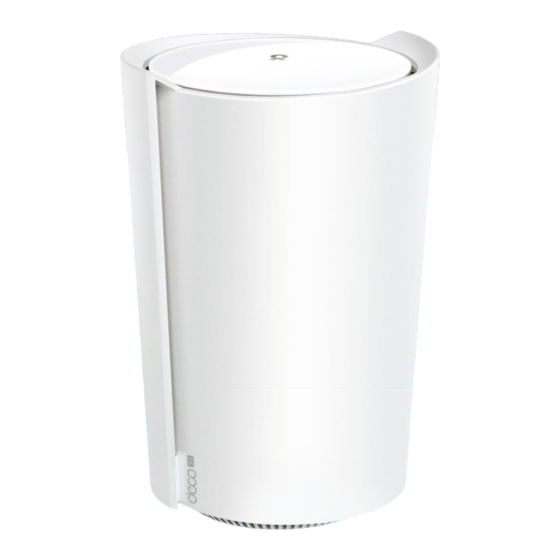
TP-Link Deco X50-5G Mode D'emploi
Masquer les pouces
Voir aussi pour Deco X50-5G:
- Guide d'installation rapide (83 pages) ,
- Guide utilisateur (24 pages)

Manuels Connexes pour TP-Link Deco X50-5G


Sommaire des Matières pour TP-Link Deco X50-5G
- Page 1 Deco X50-5G Superior Mesh Wi-Fi, Everywhere Mode d'emploi Routeur Wi-Fi 6 Mesh 5G AX3000 FR _REV1.0.0 © 2022 TP-Link...
-
Page 2: Table Des Matières
Contenu À propos de ce guide ............... 3 Apparence ..................4 Avant de commencer ............... 5 Configurez votre déco pour le mode routeur 4G/5G ....... 6 Configurez votre déco pour le mode routeur Wi-Fi ....... 10 Dépannage ..................14 Authentification ................17... -
Page 3: À Propos De Ce Guide
Des informations spécifiques sur le produit sont disponibles sur la page Les clients doivent prendre en charge 802.11k/v/r et peuvent nécessiter une produit à l'adresse https://www.tp-link.com configuration supplémentaire. • Une communauté technique vous est proposée pour discuter de nos Les performances peuvent varier en fonction du périphérique client. -
Page 4: Apparence
Apparence Chaque Deco dispose d'une LED qui change de couleur en fonction de son état, de trois ports Ethernet RJ-45, de deux ports d'antennes externes, d'un emplacement pour carte SIM, d'un emplacement d'alimentation et d'un bouton de réinitialisation. Astuce : L'étiquette du produit se trouve au bas du produit Emplacement pour la carte SIM : Jaune Clignatant:... -
Page 5: Avant De Commencer
Avant de commencer Vous pouvez configurer votre Deco comme routeur 4G/5G ou routeur Wi-Fi pour répondre aux besoins de différents scénarios de réseau. Mode routeur 4G/5G Lorsqu'il travaille en mode Routeur 4G/5G, Deco se connecte à Internet via une carte SIM insérée. Suivez Configurer votre déco pour le mode routeur 4G/5G pour configurer votre déco... -
Page 6: Configurez Votre Déco Pour Le Mode Routeur 4G/5G
Recherchez et sélectionnez votre modèle Ouvrez l'application et connectez-vous avec accédez à Google Play ou à l'App Store Déco. Si vous possédez plusieurs modèles votre identifiant TP-Link. Si vous n'avez pas d'identifiant TP-Link, créez-en-un d'abord. pour télécharger l'application Deco. - Page 7 4. Choisissez un mode de 5. Insérez la carte SIM 6. Allumer le Deco fonctionnement Poussez la carte SIM dans la fente de Deco. Allumez votre Deco et attendez que la LED Sélectionnez Utiliser comme routeur impulsions bleues 4G/5G...
- Page 8 7. Précisez l'emplacement de votre déco 8. Configurez votre carte SIM 9. Créez votre réseau Wi-Fi Sélectionnez ou personnalisez un Confirmez ou personnalisez les Définissez un nom de réseau et un mot de emplacement pour votre déco. informations de la carte SIM. Si vous passe.
- Page 9 10. Connectez-vous à votre réseau Wi-Fi 11. Configuration terminée Connectez votre smartphone/tablette Votre réseau Déco est désormais opérationnel. Connectez tout appareils au réseau. au Wi-Fi du Deco.
-
Page 10: Configurez Votre Déco Pour Le Mode Routeur Wi-Fi
Ouvrez l'application et connectez-vous avec accédez à Google Play ou à l'App Store Déco. Si vous possédez plusieurs modèles votre identifiant TP-Link. Si vous n'avez pas pour télécharger l'application Deco. Deco, appuyez sur la question sous le d'identifiant TP-Link, créez-en-un d'abord Installez l'application sur votre smartphone champ de recherche pour vérifier comment... - Page 11 4.. Choisissez un mode de fonctionnement 5. Branchez et allumez Deco 6. Connectez-vous au Wi-Fi du Deco Sélectionnez Utiliser comme routeur Wi- Éteignez votre modem. Connectez votre Fi.Select. Deco au modem et allumez-les tous les Connectez-vous au Wi-Fi du Deco en utilisant le deux.
- Page 12 8. Connectez votre Déco à Internet 9. Créez votre réseau Wi-Fi 7. Précisez l'emplacement de votre Déco Sélectionnez le type de connexion Internet et Définissez un nom de réseau et un mot de Sélectionnez ou personnalisez un saisissez les informations. Si vous n'êtes pas passe.
- Page 13 10. Connect to your Wi-Fi network 11. Configuration terminée Connect your phone/tablet to the Deco's Wi- Votre réseau Déco est désormais opérationnel. Vous pouvez vous connecter vos appareils au réseau Déco...
-
Page 14: Dépannage
Deco. Si des problèmes persistent, contactez-nous : https://www.tp-link.com/support Q1. Que dois-je faire si je ne parviens pas à me connecter à Internet via la connexion mobile ? •... - Page 15 Q5. Que dois-je faire si Deco perd soudainement l’accès à Internet ? • Visitez 192.168.68.1 sur un navigateur Web et connectez-vous avec votre identifiant TP-Link . Appuyez sur Internet et vérifiez l'adresse IP Internet Si l'adresse IP Internet n'est pas 0.0.0.0, essayez les méthodes suivantes...
- Page 16 Q6. Comment puis-je trouver un endroit approprié pour ma déco ? Referez-vous https://www.tp-link.com//support/faq/1446/ Q7. Que puis-je faire si l'application Deco ne fonctionne pas correctement ? Referez-vous https://www.tp-link.com/support/faq/1456/...