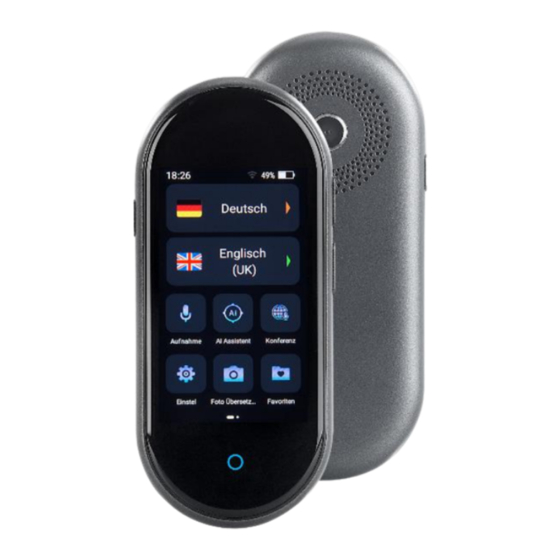
Simvalley Mobile TTL-105 Mode D'emploi

Manuels Connexes pour Simvalley Mobile TTL-105

Sommaire des Matières pour Simvalley Mobile TTL-105
- Page 64 Kundenservice: DE: +49(0)7631–360–350 CH: +41(0)848–223–300 FR: +33(0)388–580–202 PEARL GmbH | PEARL-Straße 1–3 | D-79426 Buggingen © REV2 – 31.10.2022 – JvdH/BS//MF simvalley MOBILE – www.simvalley-mobile.de...
-
Page 65: Traducteur Automatique 105 Langues
TTL-105 Traducteur automatique 105 langues avec caméra et fonction wifi Mode d'emploi NX-4668-675... - Page 66 8. Chat de conférence ....................32 8.1. Créer un chat de conférence................32 8.2. Modifier la langue d'entrée (langue maternelle) ..........35 8.3. Envoyer un message ..................35 8.4. Supprimer un message dans le chat de conférence .......... 36 simvalley MOBILE – www.simvalley.fr...
- Page 67 11.2. Désinstaller un pack de langues hors ligne ............. 54 12. Informations sur l'appareil ..................55 Voyant LED ......................... 55 Dépannage ........................56 Protection des données ....................57 Caractéristiques techniques ..................58 Contrat de licence logiciel libre .................. 59 simvalley MOBILE – www.simvalley.fr...
-
Page 68: Votre Nouveau Traducteur
Afin d'utiliser au mieux votre nouveau produit, veuillez lire attentivement ce mode d'emploi et respecter les consignes et astuces suivantes. Contenu • Traducteur automatique 105 langues TTL-105 • Câble USB (A vers C) • Mode d'emploi Accessoire requis pour le chargement (disponible séparément sur www.pearl.fr) : •... -
Page 69: Consignes Préalables
Il est dans votre intérêt de respecter l'aspect privé ainsi que le droit à l'image et à la parole des personnes que vous enregistrez. Vous trouverez des informations plus détaillées sur le site de la CNIL (www.cnil.fr). simvalley MOBILE – www.simvalley.fr... -
Page 70: Consignes Importantes Concernant Les Batteries Intégrées
à environ 30% de sa capacité. • Ne la stockez pas dans un endroit exposé aux rayons directs du soleil. La température idéale est comprise entre 10 et 20°C. simvalley MOBILE – www.simvalley.fr... -
Page 71: Consignes Importantes Concernant Le Traitement Des Déchets
à disposition sur le marché d'équipements radioélectriques. Service Qualité Dipl. Ing. (FH) Andreas Kurtasz La déclaration de conformité complète du produit est disponible en téléchargement à l'adresse www.pearl.fr/support/notices ou sur simple demande par courriel à qualite@pearl.fr. simvalley MOBILE – www.simvalley.fr... -
Page 72: Description Du Produit
Description du produit 1. Bouton Marche/Arrêt 4. Caméra 7. Écran Touche tactile Retour & 2. Microphone 5. Bouton A 3. Haut-parleur 6. Bouton B 9. Entrée USB-C simvalley MOBILE – www.simvalley.fr... -
Page 73: Mise En Marche
LED brille en vert. 3. Débranchez votre traducteur de la source d’alimentation USB. 2. Premiers réglages 1. Allumez votre traducteur en maintenant le bouton Marche/Arrêt appuyé pendant 3- 4 secondes. Après un court instant, l'écran s'allume. simvalley MOBILE – www.simvalley.fr... - Page 74 4. Dans la liste, recherchez le réseau Internet sans fil souhaité puis appuyez dessus. NOTE : Votre traducteur ne peut être connecté qu'à des réseaux 2,4 GHz. Les réseaux 5 GHz sont généralement repérables grâce à la mention "5G" accolée au nom du réseau. simvalley MOBILE – www.simvalley.fr...
- Page 75 6. Appuyez enfin sur Confirmer. Votre traducteur est maintenant connecté au réseau Internet sans fil. 7. Une fois que le statut Connecté s'affiche sous le nom du réseau Internet sans fil, appuyez en bas de l'écran sur Suivant. simvalley MOBILE – www.simvalley.fr...
- Page 76 à côté des éléments de menu correspondants. ➔ Procédez aux réglages comme décrit dans la section Réglages Date & Heure. 9. Les premiers réglages sont terminés. Vous basculez automatiquement vers le menu principal de votre traducteur. simvalley MOBILE – www.simvalley.fr...
-
Page 77: Installer Le Pack De Langues Hors Ligne
Pour cela, une connexion au réseau Internet sans fil est requise. 1. Dans le menu principal, appuyez sur le sous-menu Réglages. 2. Faites défiler l’écran complètement vers le bas. Appuyez sur l'élément de menu Gestion du pack hors ligne. simvalley MOBILE – www.simvalley.fr... - Page 78 3. Appuyez sur la langue que vous souhaitez rendre disponible hors ligne. 4. Une fenêtre de consignes indiquant des informations relatives à l'espace mémoire et au volume de données s'affiche. Appuyez sur OK. simvalley MOBILE – www.simvalley.fr...
- Page 79 6. Répétez le processus pour toutes les langues que vous souhaitez rendre disponibles hors ligne. NOTE : Installez au minimum deux packs de langues. Vous avez besoin d'une langue d'entrée et d'une langue de sortie. N'oubliez pas de télécharger également votre langue maternelle. simvalley MOBILE – www.simvalley.fr...
-
Page 80: Utilisation
3 - 4 secondes. Après un court instant, l'écran s'allume et votre traducteur se met en marche. 2. Éteindre 1. Maintenez le bouton Marche/Arrêt appuyé pendant 3-4 secondes. 2. Dans la fenêtre de sélection qui s'affiche, appuyez sur l'option Éteindre. Votre traducteur s'éteint et l'écran s'assombrit. simvalley MOBILE – www.simvalley.fr... -
Page 81: Mode Veille
B) de la couleur correspondante. Le bouton sur lequel vous appuyez, détermine la langue qui sera la langue d'entrée. NOTE : Pour certaines langues, vous avez à votre disposition plusieurs options. Veuillez sélectionner l'option correspondante au dialecte régional. simvalley MOBILE – www.simvalley.fr... -
Page 82: Traduction Orale
Si le symbole wifi est gris, votre traducteur n'est pas connecté. Connectez-le à un ➔ autre réseau Internet sans fil (voir Réglages Connexion au réseau Internet sans fil) ou déplacez-vous en un lieu avec une meilleure réception. simvalley MOBILE – www.simvalley.fr... -
Page 83: Traduction Hors Ligne
Les langues installées sont marquées d'une coche. NOTE : Si une ou plusieurs des langues dont vous avez besoin, ne sont pas encore ➔ installées, procédez comme décrit dans la section Mise en marche Installer le pack de langues hors ligne. simvalley MOBILE – www.simvalley.fr... -
Page 84: Historique Des Traductions
➔ (voir Réglages Mode de diffusion). 5.3. Historique des traductions L'historique des traductions s'affiche lorsque vous appuyez puis relâchez le bouton A ou B. La langue d'entrée s'affiche en orange et la langue de sortie vert. simvalley MOBILE – www.simvalley.fr... -
Page 85: Liste Des Favoris
1. Traduisez le mot ou la phrase souhaité(e) comme à votre habitude. 2. Dans la traduction qui s'affiche, appuyez en haut à droite de l’écran sur le symbole de cœur. La traduction est enregistrée dans votre liste des favoris. simvalley MOBILE – www.simvalley.fr... -
Page 86: Accéder À La Liste Des Favoris
• Lecture audio : Appuyez sur une traduction pour la lire. • Supprimer une traduction : Maintenez la traduction appuyée, jusqu'à ce qu'une fenêtre de sélection s'affiche. Appuyez ensuite sur l'option Supprimer de la liste des favoris. La traduction est aussitôt supprimée. simvalley MOBILE – www.simvalley.fr... -
Page 87: Traduction De Photo
2. Appuyez en haut à gauche de l'écran sur la première langue, afin de paramétrer la langue d'entrée. 3. Dans la liste, appuyez sur la langue d'entrée souhaitée (langue du texte de la photo). 4. Répétez le processus pour la langue de sortie (langue située en haut à droite de l'écran). simvalley MOBILE – www.simvalley.fr... - Page 88 7. La photo et la traduction sont automatiquement enregistrées. 8. Quittez le menu en appuyant en bas sur la touche tactile Retour, ou en appuyant en haut de l'écran, sur la touche fléchée orientée vers la gauche. simvalley MOBILE – www.simvalley.fr...
-
Page 89: Traductions De Photos Enregistrées
• Supprimer tout l'historique des traductions de photos : Maintenez une photo quelconque appuyée, jusqu'à ce que la fenêtre de sélection s'affiche. Appuyez sur Effacer. Confirmez le processus en appuyant sur OK. Toutes les traductions de photos sont supprimées. simvalley MOBILE – www.simvalley.fr... -
Page 90: Enregistrements Audio
1. Dans le menu principal, appuyez sur le sous-menu Enregistrement. NOTE : Si vous souhaitez simplement effectuer un enregistrement audio sans transcription traduite (cette fonction est également disponible hors ligne), veuillez passer à l'étape 4. simvalley MOBILE – www.simvalley.fr... - Page 91 3. Appuyez sur la langue écrite en orange (langue d'entrée). Dans la fenêtre de sélection, appuyez ensuite sur la langue d'entrée souhaitée. 4. Appuyez sur la langue écrite en vert (langue de sortie). Dans la fenêtre de sélection, appuyez ensuite sur la langue de sortie souhaitée. simvalley MOBILE – www.simvalley.fr...
- Page 92 La durée maximale de l'enregistrement est de 60 minutes. 7. Interrompez l'enregistrement en appuyant sur le symbole rouge stop. 8. La fenêtre d'enregistrement s'affiche. Appuyez sur OK pour sauvegarder l'enregistrement. Appuyez sur ANNULER pour supprimer l'enregistrement. simvalley MOBILE – www.simvalley.fr...
-
Page 93: Lecture D'un Enregistrement Audio
7.2. Lecture d'un enregistrement audio 1. Dans le menu principal, appuyez sur le sous-menu Enregistrement. Appuyez ensuite en haut à droite de l'écran sur le symbole de listes. 2. Appuyez sur l'enregistrement souhaité. simvalley MOBILE – www.simvalley.fr... - Page 94 5. Interrompez la lecture en appuyant sur le symbole rouge stop. 6. Quittez la lecture en appuyant en bas sur la touche tactile Retour, ou bien en appuyant sur la touche fléchée orientée vers la gauche, située en haut de l'écran. simvalley MOBILE – www.simvalley.fr...
-
Page 95: Supprimer Un Enregistrement Audio
à droite de l'écran sur le symbole de listes. 2. Maintenez l'enregistrement souhaité appuyé, jusqu'à ce que la fenêtre de sélection s'affiche. Appuyez ensuite sur l'option Supprimer. 3. Confirmez le processus en appuyant sur OK. L'enregistrement est aussitôt supprimé. simvalley MOBILE – www.simvalley.fr... -
Page 96: Chat De Conférence
Le chat de conférence n'est possible que lorsque tous les participants disposent d'un traducteur (par ex. NX4668, NX4642) et d'une connexion Internet. 8.1. Créer un chat de conférence 1. Dans le menu principal, appuyez sur le sous-menu Conférence. 2. Notez l'ID de l'appareil qui s'affiche (Mon ID). simvalley MOBILE – www.simvalley.fr... - Page 97 4. Saisissez l'ID des appareils des autres participants. Appuyez ensuite sur Confirmer. Une invitation est envoyée aux participants. 5. Chaque participant est affiché dans la liste des participants. Pour ajouter des participants supplémentaires, appuyez sur le champ Participant vide. Procédez ensuite comme décrit dans l'étape précédente. simvalley MOBILE – www.simvalley.fr...
- Page 98 7. Le chat de conférence s'affiche. Les réglages de la langue sont effectués à partir de la sélection normale de la langue. Vous pouvez également les modifier dans le menu Conférence (en haut à droite de l'écran). simvalley MOBILE – www.simvalley.fr...
-
Page 99: Modifier La Langue D'entrée (Langue Maternelle)
1. Maintenez appuyé le bouton correspondant à la langue d'entrée (A ou B). 2. Patientez jusqu'à ce que le symbole de microphone s'affiche à l'écran. Parlez dans le microphone. 3. Relâchez le bouton (A ou B). simvalley MOBILE – www.simvalley.fr... -
Page 100: Supprimer Un Message Dans Le Chat De Conférence
8.7. Accepter une invitation à une conférence Les invitations aux conférences sont automatiquement acceptées. Vous ne recevez pas de notification d'invitation séparément. Ouvrez simplement le sous-menu Conférence. Le chat de conférence s'affiche aussitôt. simvalley MOBILE – www.simvalley.fr... -
Page 101: Interrompre/Quitter Une Conférence
3. Confirmez le processus en appuyant sur OK. Le chat de conférence est clos. NOTE : Si vous êtes le créateur du chat de conférence, le chat de conférence est également clos sur les appareils des autres participants. simvalley MOBILE – www.simvalley.fr... -
Page 102: Réglages
(curseur à droite) ou désactiver (curseur à gauche) la fonction wifi. Une fois la fonction wifi activée, l'appareil se connecte automatiquement au dernier réseau Internet sans fil auquel il a été connecté, pour autant qu'il soit à portée. simvalley MOBILE – www.simvalley.fr... -
Page 103: Connexion Au Réseau Internet Sans Fil
4. Appuyez enfin sur Confirmer. Votre traducteur est maintenant connecté au réseau Internet sans fil. 5. Appuyez sur la touche tactile Retour pour quitter les réglages du réseau Internet sans fil. La puissance du signal wifi est affichée en haut de l'écran. simvalley MOBILE – www.simvalley.fr... -
Page 104: Régler La Luminosité De L'écran & Le Volume Sonore
2. Appuyez sur la position souhaitée sur la barre de réglages correspondante, ou appuyez sur le curseur situé sur la barre, puis faites-le glisser dans la position souhaitée. Les réglages sont aussitôt enregistrés. Luminosité de l'écran Volume sonore simvalley MOBILE – www.simvalley.fr... -
Page 105: Réglages De La Fonction Bluetooth
3.1. Activer/Désactiver la fonction bluetooth Appuyez sur le curseur situé à côté de la fonction bluetooth pour activer (curseur à droite) ou désactiver (curseur à gauche) la fonction. simvalley MOBILE – www.simvalley.fr... -
Page 106: Connecter Un Périphérique Audio
2. Appuyez en haut à droite de l'écran sur le symbole de listes. Le traducteur recherche automatiquement les appareils bluetooth appropriés, situés à proximité. 3. Appuyez sur votre périphérique audio dans la liste des appareils détectés. Les appareils se connectent entre eux. simvalley MOBILE – www.simvalley.fr... -
Page 107: Déconnecter Un Périphérique Audio
3.3. Déconnecter un périphérique audio 1. Accédez aux réglages de la fonction bluetooth. 2. Maintenez votre périphérique audio appuyé, jusqu'à ce que la fenêtre de sélection s'affiche. 3. Appuyez sur l'option Supprimer. Les appareils se déconnectent. simvalley MOBILE – www.simvalley.fr... -
Page 108: Mise En Veille Automatique
1. Dans le menu principal, appuyez sur le sous-menu Réglages. 2. Appuyez sur l'élément de menu Mise en veille. 3. Appuyez sur l'option souhaitée. Une coche s'affiche à côté de la sélection. Peu après, vous revenez automatiquement au menu Réglages. Le réglage est aussitôt enregistré. simvalley MOBILE – www.simvalley.fr... -
Page 109: Langue Du Système
2. Sélectionnez l'élément de menu Langue du système. 3. Appuyez sur la langue du menu souhaitée. Une coche s'affiche à côté de la sélection. Peu après, vous revenez automatiquement au menu Réglages. Le réglage est aussitôt enregistré. simvalley MOBILE – www.simvalley.fr... -
Page 110: Date & Heure
(curseur à droite) ou désactiver (curseur à gauche) la fonction. Si les fonctions sont activées, l'heure, la date et le fuseau horaire sont automatiquement pris en charge par le réseau Internet sans fil auquel votre traducteur est connecté. simvalley MOBILE – www.simvalley.fr... -
Page 111: Paramétrer Manuellement La Date Et L'heure
à ce que celui-ci soit glissé à gauche. 3. Appuyez sur l'élément de menu Paramétrer la date. 4. Paramétrez la date actuelle à l'aide des molettes de défilement qui s'affichent. Appuyez ensuite sur Confirmer. Le réglage est aussitôt enregistré. simvalley MOBILE – www.simvalley.fr... - Page 112 9. Dans la liste, appuyez sur la ville se trouvant dans votre fuseau horaire. Le réglage est aussitôt enregistré. 10. Appuyez sur la touche tactile Retour ou appuyez sur la touche fléchée orientée vers la gauche, située en haut de l'écran, afin de quitter le sous-menu. simvalley MOBILE – www.simvalley.fr...
-
Page 113: Lecture Audio
3. Le réglage actuel est marqué d'une coche. Appuyez sur l'option souhaitée. Le réglage est aussitôt enregistré. • Automatique : La traduction est automatiquement lue via le haut-parleur. • Manuellement : La traduction est lue lorsque vous appuyez dessus dans le chat. simvalley MOBILE – www.simvalley.fr... -
Page 114: Réinitialiser L'appareil
• Enregistrements audio • Liste des favoris • Traductions de photos 1. Dans le menu principal, appuyez sur le sous-menu Réglages. 2. Faites défiler l’écran vers le bas et appuyez sur l'élément de menu Réinitialiser l'appareil. simvalley MOBILE – www.simvalley.fr... -
Page 115: Mettre À Jour Le Firmware
3. Faites défiler l’écran vers le bas et appuyez sur l'élément de menu Mise à jour du système. 4. Appuyez en bas de l'écran sur Vérifier les mises à jour. L'appareil vérifie si le firmware est mis à jour. S'il existe une nouvelle version du firmware, celle-ci est installée. simvalley MOBILE – www.simvalley.fr... -
Page 116: Réglages De La Mise À Jour
1. Dans le menu principal, appuyez sur le sous-menu Réglages. 2. Faites défiler l’écran vers le bas et appuyez sur l'élément de menu Mise à jour du système. 3. Appuyez en haut à droite de l'écran sur le symbole de menu. simvalley MOBILE – www.simvalley.fr... -
Page 117: Afficher L'espace Mémoire
2. Faites défiler l’écran vers le bas et appuyez sur l'élément de menu Mémoire. L'espace mémoire total et restant s'affiche. 3. Quittez le menu en appuyant sur la touche tactile Retour, ou en appuyant sur la touche fléchée orientée vers la gauche, située en haut de l'écran. simvalley MOBILE – www.simvalley.fr... -
Page 118: Gestion Des Packs De Langue Hors Ligne
Pour ce faire, procédez comme suit : 1. Dans le menu principal, appuyez sur le sous-menu Réglages. 2. Faites défiler l’écran complètement vers le bas. Appuyez sur l'élément de menu Gestion du pack hors ligne. simvalley MOBILE – www.simvalley.fr... -
Page 119: Informations Sur L'appareil
Voyant LED Couleur Action Signification Le traducteur automatique est prêt à Bleu Brille l'emploi Vert Brille La batterie est complètement chargée Brille La batterie est en cours de chargement Rouge Clignote La batterie doit être rechargée simvalley MOBILE – www.simvalley.fr... -
Page 120: Dépannage
à un réseau Internet sans fil, puis d'enregistrer les résultats dans votre liste des favoris. • Si possible, utilisez un hotspot mobile (par ex. votre smartphone). simvalley MOBILE – www.simvalley.fr... -
Page 121: Protection Des Données
Protection des données Avant de transférer l'appareil à un tiers, de le faire réparer ou même de le renvoyer, tenez compte des points suivants : • Réinitialisez l'appareil. simvalley MOBILE – www.simvalley.fr... -
Page 122: Caractéristiques Techniques
Puissance d'émission < 20 dBm Nombre de langues disponibles en ligne Nombre de langues disponibles hors ligne Processeur 1,3 GHz / 4core 1 Go 8 Go Dimensions 116 x 50 x 12 mm Poids 88 g simvalley MOBILE – www.simvalley.fr... -
Page 123: Contrat De Licence Logiciel Libre
à la modification et/ou au développement et à la reproduction du logiciel par l'utilisateur étant donné sa spécificité de logiciel libre, qui peut le rendre complexe à manipuler et qui le réserve donc à des développeurs ou des professionnels avertis possédant des connaissances informatiques approfondies. simvalley MOBILE – www.simvalley.fr... - Page 124 GNU GPL : désigne la GNU General Public License dans sa version 2 ou toute version ultérieure, telle que publiée par Free Software Foundation Inc. Parties : désigne collectivement le Licencié et le Concédant. Ces termes s'entendent au singulier comme au pluriel. simvalley MOBILE – www.simvalley.fr...
-
Page 125: Entrée En Vigueur
à la base de n'importe quel élément de ce Logiciel; et ceci, lorsque le Licencié effectue toute opération de chargement, d'affichage, d'exécution, de transmission ou de stockage du Logiciel qu'il est en droit d'effectuer en vertu du Contrat. simvalley MOBILE – www.simvalley.fr... -
Page 126: Droit D'apporter Des Contributions
Le Licencié peut inclure un code soumis aux dispositions d'une des versions de la licence GNU GPL dans le Logiciel modifié ou non et distribuer l'ensemble sous les conditions de la même version de la licence GNU GPL. simvalley MOBILE – www.simvalley.fr... - Page 127 8.1 Sous réserve des dispositions de l'article 8.2, le Licencié a la faculté, sous réserve de prouver la faute du Concédant concerné, de solliciter la réparation du préjudice direct qu'il subirait du fait du Logiciel et dont il apportera la preuve. simvalley MOBILE – www.simvalley.fr...
- Page 128 10.1 En cas de manquement par le Licencié aux obligations mises à sa charge par le Contrat, le Concédant pourra résilier de plein droit le Contrat trente (30) jours après notification adressée au Licencié et restée sans effet. simvalley MOBILE – www.simvalley.fr...
- Page 129 Article 13 - LOI APPLICABLE ET COMPÉTENCE TERRITORIALE 13.1 Le Contrat est régi par la loi française. Les Parties conviennent de tenter de régler à l'amiable les différends ou litiges qui viendraient à se produire par suite ou à l'occasion du Contrat. simvalley MOBILE – www.simvalley.fr...
- Page 130 13.2 A défaut d'accord amiable dans un délai de deux (2) mois à compter de leur survenance et sauf situation relevant d'une procédure d'urgence, les différends ou litiges seront portés par la Partie la plus diligente devant les Tribunaux compétents de Paris. Version 2.0 du 2006-09-05 simvalley MOBILE – www.simvalley.fr...
- Page 131 MOBILE – www.simvalley.fr...
- Page 132 PEARL GmbH | PEARL-Straße 1–3 | D-79426 Buggingen Service commercial PEARL France : 0033 (0) 3 88 58 02 02 © REV2 – 31.10.2022 – JvdH/BS//MF simvalley MOBILE – www.simvalley.fr...