Ezviz Mini O Guide Rapide
Table des Matières
Les langues disponibles
Les langues disponibles
Liens rapides
Table des Matières

Manuels Connexes pour Ezviz Mini O


Sommaire des Matières pour Ezviz Mini O
-
Page 13: Mise En Marche
2. Ajouter une caméra à EZVIZ - Connectez-vous à l’application EZVIZ. - Depuis l’écran d’accueil de l’application EZVIZ, tapez sur le « + » dans le coin supérieur droit pour accéder à l’interface de lecture du code QR. - Scannez le code QR au bas de la caméra. -
Page 14: Installer La Plaque Métallique (Facultatif)
All manuals and user guides at all-guides.com 3. Changer le mot de passe par défaut Après avoir ajouté la caméra, vous devrez changer le mot de passe de l’appareil pour assurer votre sécurité vidéo. Le mot de passe est utilisé pour le cryptage de l’image. -
Page 15: Annexe
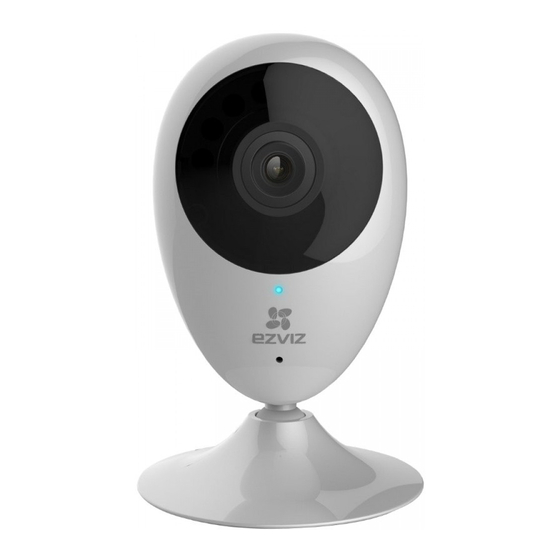
All manuals and user guides at all-guides.com Annexe Notions de base Objectif Lumière infrarouge Voyant DEL Microphone Base magnétique Haut-parleur Emplacement pour carte microSD Entrée RÉINITIALISATION d’alimentation Description Lumière infrarouge Source de lumière automatique pour les environnements sombres. La caméra comporte deux modes : couleur (pour filmer de jour) et noir et blanc avec illuminateur infrarouge (pour les conditions nocturnes). -
Page 16: Contenu De La Boîte
Insérez une carte microSD dans le logement jusqu’à entendre un clic. Initialiser la carte mémoire 1. Dans l’application EZVIZ, vérifiez l’état de la carte mémoire en appuyant sur État du stockage (Storage Status) dans l’interface Paramètres de l’appareil (Device Settings). -
Page 17: Dépannage
Le téléphone mobile ne peut pas recevoir les messages d’alerte lorsque la caméra est en ligne. R : 1. Assurez-vous que l’application EZVIZ est en cours d’exécution sur votre téléphone mobile. 2. Pour les téléphones mobiles Android, assurez-vous que l’application s’exécute en arrière-plan ;...