Ecler WPmSCREEN Notice D'utilisation
Table des Matières
Les langues disponibles
Les langues disponibles
Liens rapides
Chapitres
Table des Matières

Sommaire des Matières pour Ecler WPmSCREEN
- Page 1 USER MANUAL MANUAL DE INSTRUCCIONES NOTICE D'UTILISATION BEDIENUNGSANLEITUNG WPmSCREEN...
-
Page 27: Caractéristiques Techniques
NOTICE D’UTILISATION 1. NOTE IMPORTANTE 1.1. Précautions 2. INTRODUCTION 3. INSTALLATION ET CONNEXION 4. FONCTIONNEMENT 5. CONFIGURATION LOCALE DE L'UNITÉ 5.1. Menu « Connect to… » (Se connecter à…)” 5.2. Menu « Screen Configuration » (Configuration d'écran) 5.3. Menu « Device Configuration » (Configuration de l'unité) 5.4. -
Page 28: Note Importante
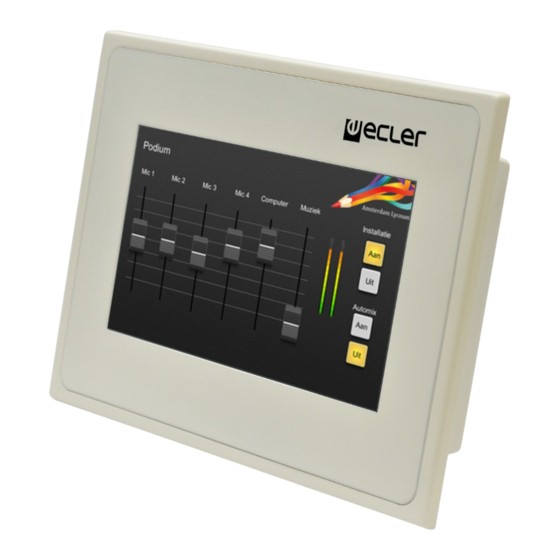
MIMO88, gestionnaires audio numériques de la série NXA, amplificateurs multicanaux de la série NZA, amplificateurs stéréo de la série NPA, etc. Le WPmSCREEN peut être installé à la surface d'un mur, encastré ou sur support standard type VESA75. Il dispose d'un écran tactile de 17,8 cm sur lequel sont affichés les panneaux graphiques de contrôle UCP (User Control Panels) qui ont été... -
Page 29: Fonctionnement
(MIMO88, NXA, etc.) intégrés à ce projet. En ce qui concerne les clients Web, ils peuvent être des types suivants : L'unité WPmSCREEN principale (le cas échéant) qui sert de serveur Web peut être son propre client Web ... -
Page 30: Configuration Locale De L'unité
5. CONFIGURATION LOCALE DE L'UNITÉ L'unité WPmSCREEN dispose d'une série de menus de paramétrage et de configuration à accès local, depuis son propre écran tactile. Les mêmes réglages sont accessibles à distance lorsque l'écran se trouve sous le contrôle distant d'un ordinateur et de l'application EclerNet Manager. -
Page 31: Menu « Connect To
Permet de définir le serveur de panneaux UCP auquel se connecte l'unité pour agir comme client. Le serveur de panneaux UCP peut être un ordinateur, une autre unité WPmSCREEN ou la même unité WPmSCREEN. Dans tous les cas, le serveur UCP doit héberger un projet EclerNet Manager comprenant une série de panneaux UCP, panneaux qui peuvent être manipulés à... - Page 32 Note : dans la liste des appareils détectés, le nom de l'unité WPmSCREEN depuis laquelle vous avez accédé au menu « Connect to… » apparaîtra en vert : Après sélection d'une adresse IP par l'une ou l'autre de ces méthodes, vous devez presser la touche «...
-
Page 33: Menu « Screen Configuration » (Configuration D'écran)
5.2. Menu « Screen Configuration » (Configuration d'écran) Permet de régler différents paramètres d'affichage dans l'écran de l'unité : Display mode (mode d'affichage) : comportement de l'éclairage de l'écran au repos, après 10 secondes sans action sur sa surface tactile. Les modes disponibles sont : On (toujours allumé), DIMMED (atténué) et OFF (complètement éteint) ... -
Page 34: Menu « Device Configuration » (Configuration De L'unité)
5.3. Menu « Device Configuration » (Configuration de l'unité) Permet de régler les paramètres suivants de l'unité : Device name : nom de l'unité, tel que visible depuis d'autres unités WPmSCREEN et dans l'application EclerNet Manager Device password : mot de passe de protection de l'unité contre une manipulation de ses paramètres essentiels de configuration, demandé... -
Page 35: Menu « Network Configuration » (Configuration Réseau)
Permet de modifier les paramètres de connexion réseau de l'unité WPmSCREEN : adresse IP, masque de réseau et passerelle. Note : ni le WPmSCREEN ni aucun autre appareil EclerNet ne prennent en charge le protocole DHCP d'assignation dynamique d'adresses IP, il convient donc d'assigner manuellement des adresses statiques. - Page 36 Affiche le nom du projet auquel l'unité est actuellement connectée comme client UCP (projet chargé dans le serveur UCP dont elle est le client), ainsi que la mémoire occupée dans l'unité par les données utilisateur, en substance les données du projet hébergé par elle-même. Il possède également les options suivantes : ...
-
Page 37: Liste De Fonctions
6. LISTE DE FONCTIONS 1. Prise d'alimentation 2. Port Ethernet 3. Points de fixation VESA 75 4. Aimants 5. Préperçages pour le montage en surface 6. Préperçages pour l'encastrement 7. Écran tactile 7. SCHÉMA DE FONTIONS...