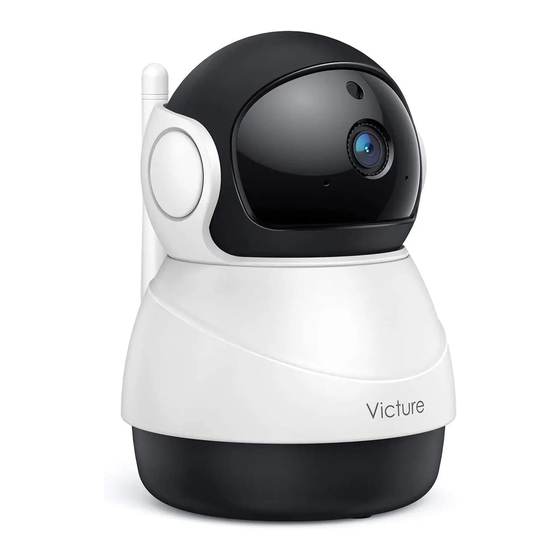
Victure PC530 Mode D'emploi
Les langues disponibles
Les langues disponibles
Liens rapides

Manuels Connexes pour Victure PC530


Sommaire des Matières pour Victure PC530
- Page 2 all-gui des.c...
- Page 32 all-gui des.c...
- Page 59 All manuals and user guides at all-guides.com Catalogue Avant-propos Introduction du produit Instructions du logiciel Enregistrement/connexion de l'utilisateur Ajout de la caméra Détail des fnctions des logiciels Spécifications Garantie...
- Page 60 à nouveau. À partir de l'achat, vous jouissez d'une garantie de 12 mois pour ce produit de Victure . Si vous avez des questions ou des conseils à propos de ce produit, veuillez nous contacter par e-mail : support@govicture.com.
- Page 61 All manuals and user guides at all-guides.com Introduction du produit 1. Photorésistance 5. Témoin de source d'alimentation 2. Objectif 6. Bouton de reconfiguration 3. Microphone 7. Goulotte de serrage SD 4. Lampe infrarouge...
- Page 62 all-gui des.c...
- Page 63 All manuals and user guides at all-guides.com Instructions du logiciel Enregistrement / connexion de l'utilisateur IPC360 est le logiciel d'application du terminal de l'équipement mobile pour la caméra, qui supporte le IOS et Android en même temps. Vous pouvez adopter ce logiciel pour réaliser la manipulation à distance au terminal de l'équipement mobile et obtenir la vidéo et d'autres fonctions, etc.
- Page 64 All manuals and user guides at all-guides.com Enregistrement, connexion et récupération du mot de passe sign in sign up Forgot password? Experience 1.Enregistrement Après avoir téléchargé l’ APP, il est possible d'enregistrer. Présente- ment, il supporte uniquement l'enregistrement par la boîte mail. ·...
- Page 65 All manuals and user guides at all-guides.com 2.Comment faire si vous avez oublié le mot de passe ? En cas d'oubli du mot de passe ou du vol, veuillez modifier le mot de passe dans la fonction «Mot de passe oublié» s'il vous plaît. ·...
- Page 66 All manuals and user guides at all-guides.com Remarque: · Le mot de passe ne peut être qu'une combinaison alpha- numérique 6-16 et sensible à la casse. · Il est possible de cliquer à la fin de la colonne du mot de passe pour sélectionner d'activer ou de désactiver la visibilité...
- Page 67 All manuals and user guides at all-guides.com Ajout de caméra My camera No camera,add by + Démarrage de l'alimentation de la caméra Connectez la caméra et l'adaptateur d'alimentation à l'aide du câble · de recharge USB . Le démarrage est effectué après la connexion (l’ indicateur peut ·...
- Page 68 all-gui des.c...
- Page 69 All manuals and user guides at all-guides.com Ajout filaire A l'aide du câble de réseau et du routeur pour connecter la caméra dans le réseau. · La sélection de l'ajout filaire. Lors de la sélection, selon le rappel dans APP, insérez une extrémité du câble de réseau dans l'interface Ether- net de la machine, une autre extrémité...
- Page 70 All manuals and user guides at all-guides.com Connexion sans fil Le jumelage entre la caméra et WIFI (pour le moment, le jumelage du réseau de bande de fréquence 5G n'est pas supporté). · Après avoir déterminé la connexion du téléphone à WIFI stable, choisissez l'ajout sans fil.
- Page 71 All manuals and user guides at all-guides.com Remarque: · Présentement, cette caméra supporte uniquement le réseau Wi-Fi de 2.4GHz. · Cette caméra peut supporter la carte SD de 64G au maxi- mum, elle ne supporte pas l'extraction ou l'insertion de carte SD lorsqu'elle est allumée.
- Page 72 All manuals and user guides at all-guides.com Détails des fonctions du logiciel Ma caméra My camera 360° Il est possible d'entrer dans la production de l'interface de carte de navigation panoramique, cliquez ''Essai'' pour réaliser la prise de vue panoramique 360° , il peut prendre quinze images au total. Ensuite, vous pouvez les voir sur le téléphone mobile .
- Page 73 All manuals and user guides at all-guides.com Camera setting Rename Shared camera Shooting angle Indicator LED Alert mode Volume Language&timezone Encryption setting Recording timing Change router Camera information Memory card information Firmware upgrade Restart camera Refresh setting information delete camera Renommez la caméra (l'utilisation des symboles spéciaux n'est pas supportée) .
- Page 74 all-gui des.c...
- Page 75 All manuals and user guides at all-guides.com Sélectionnez si vous souhaitez allumer le voyant d'alimentation. Activer / désactiver la surveillance mobile. Sélectionnez si vous souhaitez activer la diffusion vocale lors de l'accès de l'Internet et lors de l'ouverture / fermeture de la vidéo ; Réglez le volume d'intercommunication, le volume de diffusion et le volume de microphone.
- Page 76 All manuals and user guides at all-guides.com Entrée dans la caméra -- Cliquez sur la caméra que vous voulez sélec- tionner Écran vertical 2018-01-23 RealTime 00:00 10:00 11:00 12:00 Vous pouvez ajuster l'angle de la caméra en faisant glisser l'écran central vers le haut, le bas, la gauche et la droite (il est aussi possi- ble de glisser en diagonale pour ajuster les directions horizontales et verticales en même temps).
- Page 77 All manuals and user guides at all-guides.com Sélection de la résolution -- Il est possible de sélectionner la résolution générale (720P), la haute définition (1080P) et le mode auto-adaptatif (sélectionner automatique la résolution selon la vitesse du réseau). Écran horizontal La fonction de correction de position de caméra.
- Page 78 All manuals and user guides at all-guides.com Album Album Select 2018-01-16 total 1 item 1.Voyez et téléchargez des photos et des vidéos historiques en fonction du temps. 2.Le bouton «Sélectionner» au coin supérieur à droite pour supprimer par lots. Message Message Select 2018-01-23...
- Page 79 All manuals and user guides at all-guides.com 1. Paramètres d'alarme Il est possible de réaliser Activer / Désactiver l'alarme. Après l'entre dans la réglage, définissez l’ heure d'alarme : la journée (08: 00 - 18: 00), la nuit (18: 00 - 08: 00), tout temps (00: 00 - 24: 00), temps personnalisé.
- Page 80 all-gui des.c...
- Page 81 All manuals and user guides at all-guides.com Mien APP setting Message setting Help About Modify password Sign out Activer / Désactiver du son de rappel d'alarme. Certains guides de l'utilisation et aides des questions ordinaires, qui vous aident à utiliser plus parfaitement cette caméra. La version actuelle.
- Page 82 All manuals and user guides at all-guides.com Spécifications Grain Media GM8135S Antenna 2.4Ghz-2.5Ghz Sensor SC2145 Focal length: 3.6mm Lens Pixel: 2Mp Infrared LED 850nm 10PCS Protocol: 802.11 b/g/n WIFI Frequency band: 2.4G Channel: 1TX/1RX Format: H.264 Video Resolution: 1920X1080 Max. frame rate: 1080P/25FPS Storage Above C10 Microphone/...
- Page 83 All manuals and user guides at all-guides.com Quelques conseils de connexion WiFi? l'appareil photo ne peut prendre en charge que le signal de fréquence 2.4G et le réseau WiFi 802.11b/g/n. 1.Le mot de passe WiFi connecté doit être inférieur à 16 numéros et ne peut contenir les numéros spéciaux tels que: @ ¥! Ect (suggérer de réviser le mot de passe qui ne contient que des lettres et des numéros).
- Page 84 Garantie À partir de l'achat, vous jouissez d'une garantie de 12 mois pour ce produit de Victure . Si vous avez des questions ou des conseils à propos de ce produit, veuillez nous contacter par e-mail : support@govicture.com Nous vous remercions de votre confiance et votre soutien !
- Page 116 all-gui des.c...