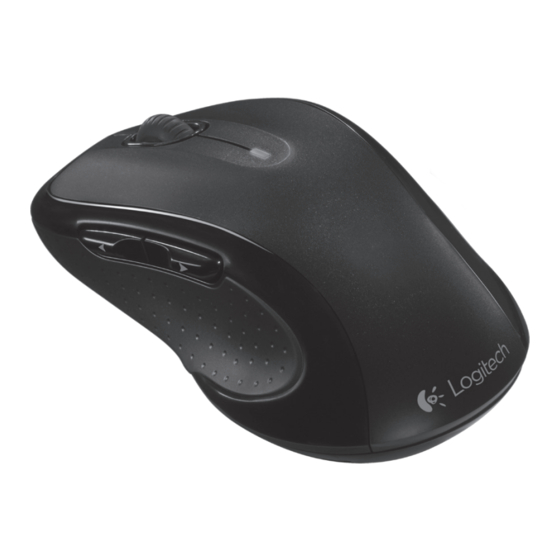
Logitech M510 Guide D'installation
Les langues disponibles
Les langues disponibles

Manuels Connexes pour Logitech M510


Sommaire des Matières pour Logitech M510
- Page 2 all-guid es.com...
- Page 14 all-guid es.com...
- Page 25 All manuals and user guides at all-guides.com Logitech® Wireless Mouse M510 1. Retirez la languette pour activer les piles de la souris. 2. Le curseur de marche/arrêt doit être sur la position ON. Français 21...
- Page 26 all-guid es.com...
- Page 27 All manuals and user guides at all-guides.com Logitech® Wireless Mouse M510 Branchez le récepteur Unifying sur un autre port USB. Utilisateurs Mac® OS X: Lorsque vous branchez le récepteur Unifying, la boîte de dialogue de l'assistant de configuration du clavier peut s'afficher. Vous pouvez simplement fermer cette boîte de dialogue.
- Page 28 Fonctions avancées. Le logiciel de cette souris est disponible en option. Téléchargez gratuitement le logiciel gratuit de la souris (Logitech® Setpoint™ pour Windows®) sur www.logitech.com/downloads pour personnaliser l'utilisation des boutons de la souris et activer le défilement horizontal ainsi que les fonctionnalités du bouton central.
- Page 29 2. Boutons Précédent et Suivant. Ajoutez d'autres fonctions de votre choix, telles que le changement d'application ou le contrôle du volume à l'aide du logiciel Logitech. 3. Défilement horizontal. Parfait pour visionner les photos numériques et parcourir les feuilles de calcul.
- Page 30 All manuals and user guides at all-guides.com Logitech® Wireless Mouse M510 Vous avez besoin d'aide pour la configuration? Pointeur immobile ou incontrôlable 1. Souris activée? 2. Vérifiez le récepteur Unifying; changez de port. 3. Vérifiez la pile. 4. Essayez une autre surface.
- Page 31 Branchez-le. Oubliez-le. Ajoutez. Vous disposez d'un récepteur Logitech® Unifying. Ajoutez maintenant un clavier sans fil compatible qui utilise le même récepteur que votre souris. C'est facile. Démarrez tout simplement le logiciel Logitech® Unifying* et suivez les instructions à l'écran. Pour en savoir plus et pour télécharger le logiciel, rendez-vous sur www.logitech.com/unifying.
- Page 32 all-guid es.com...
- Page 44 all-guid es.com...
- Page 50 all-guid es.com...
- Page 56 all-guid es.com...
- Page 62 all-guid es.com...
- Page 74 all-guid es.com...
- Page 80 all-guid es.com...
- Page 86 all-guid es.com...
- Page 92 all-guid es.com...
- Page 98 all-guid es.com...
- Page 110 all-guid es.com...
- Page 122 all-guid es.com...
- Page 128 all-guid es.com...
- Page 140 all-guid es.com...
- Page 158 all-guid es.com...
- Page 176 all-guid es.com...
- Page 188 all-guid es.com...
- Page 206 all-guid es.com...
- Page 212 all-guid es.com...
- Page 218 all-guid es.com...
- Page 224 all-guid es.com...
- Page 230 all-guid es.com...
- Page 236 all-guid es.com...
- Page 248 all-guid es.com...
- Page 254 all-guid es.com...
- Page 266 all-guid es.com...
- Page 272 all-guid es.com...
- Page 284 all-guid es.com...