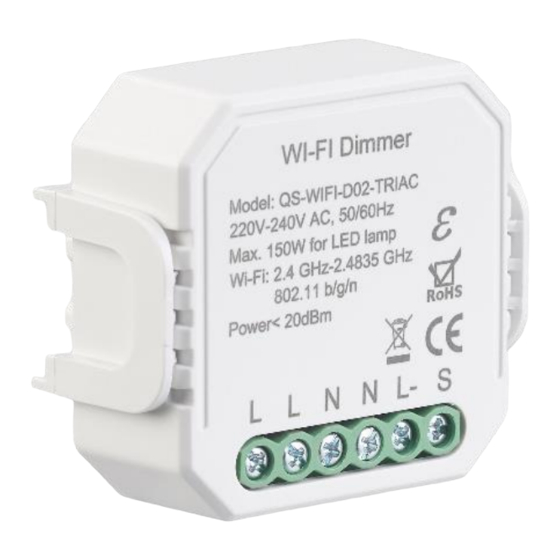
Luminea Home Control NX-4653 Mode D'emploi

Manuels Connexes pour Luminea Home Control NX-4653

Sommaire des Matières pour Luminea Home Control NX-4653
- Page 36 Kundenservice: 07631 / 360 – 350 PEARL.GmbH | PEARL-Straße 1–3 | D-79426 Buggingen © REV1 – 23.02.2022 – GW/BS//MF Luminea – www.luminea.info...
-
Page 37: Interrupteur & Variateur Connecté Encastré
Interrupteur & variateur connecté encastré compatible Amazon Alexa & Google Assistant Mode d'emploi NX-4653-675... - Page 38 Table des matières Votre nouvel interrupteur & variateur connecté encastré ..........3 Contenu ........................3 Consignes préalables ....................4 Consignes de sécurité....................4 Consignes importantes concernant le traitement des déchets........6 Déclaration de conformité .................... 6 Description du produit ....................7 Mise en marche ......................
-
Page 39: Votre Nouvel Interrupteur & Variateur Connecté Encastré
Votre nouvel interrupteur & variateur connecté encastré Chère cliente, cher client, Nous vous remercions d'avoir choisi cet interrupteur & et variateur connecté encastré. Grâce à cet appareil, vous pouvez même contrôler vos vieux luminaires à LED non- connectés via application ou commande vocale. Afin d'utiliser au mieux votre nouveau produit, veuillez lire attentivement ce mode d'emploi et respecter les consignes et astuces suivantes. -
Page 40: Consignes Préalables
Consignes préalables Consignes de sécurité Lampe à incandescence à fil de tungstène 2300 W Coupure avec petite ouverture de contact • Ce mode d'emploi vous permet de vous familiariser avec le fonctionnement du produit. Conservez précieusement ce mode d'emploi afin de pouvoir le consulter en cas de besoin. - Page 41 • Cet appareil est conçu pour une utilisation en intérieur, au sec et dans un environnement exempt de poussières uniquement. Veillez à ce que l'appareil ne soit sujet à aucune vibration, aucune source de chaleur/de froid, à aucun rayonnement direct du soleil ou contrainte mécanique.
-
Page 42: Consignes Importantes Concernant Le Traitement Des Déchets
éventuels de collecte, sont disponibles dans votre municipalité. Déclaration de conformité La société PEARL.GmbH déclare le produit NX-4653 conforme aux directives actuelles suivantes du Parlement Européen : 2011/65/UE, relative à la limitation de l'utilisation de certaines substances dangereuses dans les équipements électriques et électroniques, 2014/30/UE, concernant la compatibilité... -
Page 43: Description Du Produit
Description du produit Port pour alimentation conducteur L Port pour lampe conducteur L Port pour interrupteur conducteur L Port pour interrupteur conducteur L Port pour alimentation conducteur N Support Port pour lampe conducteur N Luminea – www.luminea.info... -
Page 44: Mise En Marche
Mise en marche 1. Installer l'application L'utilisation du produit par application requiert une application capable d'établir une connexion entre votre interrupteur et votre appareil mobile. Nous recommandons l'application gratuite ELESION. Recherchez cette dernière dans Google Play Store (Android) ou dans l'App Store (iOS) ou scannez le code QR correspondant. Installez l'application sur votre appareil mobile. -
Page 45: Installation (Effectuée Par Du Personnel Qualifié)
2. Installation (effectuée par du personnel qualifié) NOTE : Pour pouvoir continuer à contrôler manuellement votre luminaire après avoir installé l'interrupteur connecté encastré, vous avez besoin d'un interrupteur ou d'un variateur de type bouton-poussoir. Si nécessaire, demandez à un spécialiste quel type d'interrupteur ou de variateur vous utilisez. 2.1. -
Page 46: Schéma De Connexion
2.2. Schéma de connexion Ports Ports pour Alimentation pour lampe Inter- rupteur 2.3. Étapes d'installation ATTENTION ! Avant d'effectuer des travaux, coupez l'alimentation électrique en mettant le circuit hors tension ! Risque de choc électrique ! Danger de mort ! 1. -
Page 47: Connecter L'interrupteur À L'application
Variateur Prise de courant Interrupteur & variateur connecté encastré 8. Rétablissez l'alimentation. 3. Connecter l'interrupteur à l'application NOTE : L'interrupteur ne peut être connecté qu'à un réseau 2,4 GHz. Les réseaux Internet sans fil 5 GHz sont généralement repérables grâce à la mention "5G" accolée au nom du réseau. - Page 48 NOTE : Par défaut, le réseau Internet sans fil choisi correspond à celui auquel votre appareil mobile est connecté. Si votre interrupteur est connecté à un autre réseau Internet sans fil, appuyez sur la double-flèche à côté du nom du réseau. Vous accédez alors aux réglages wifi de votre appareil mobile.
-
Page 49: Utilisation
Utilisation 1. Commande manuelle (uniquement par bouton-poussoir) Si votre variateur est un bouton-poussoir, il peut être utilisé comme habituellement pour allumer et éteindre le luminaire ou pour en varier l'intensité. • Allumer/Éteindre un luminaire : appuyez brièvement (< 1 s) •... -
Page 50: Réglages De L'appareil
3. Réglages de l'appareil Ouvrez le menu Réglages en appuyant sur le symbole du menu en haut à droite de la page de commande. Vous avez accès aux options suivantes dans le menu Réglages : Modifiez le symbole de l'appareil Symbole des appareils Modifiez le nom de l'appareil Changez l'appareil de pièce... -
Page 51: Créer Des Actions Connectées
4. Créer des actions connectées 4.1. Scènes Les scènes sont des séquences des appareils qui peuvent être déclenchées en appuyant sur les touches de l'application ou via la commande vocale Siri. Vous pouvez régler des séquences pour un ou plusieurs appareils. Vous pouvez par exemple allumer ou éteindre toutes les lampes d'une pièce ou l'intégralité... - Page 52 3. Appuyez sur la touche Ajouter un scénario ou sur le symbole + situé en haut à droite de l'écran. 4. Appuyez sur la touche Lorsque les conditions suivantes sont remplies... dans l'onglet Statut ou sur le symbole +. Luminea – www.luminea.info...
- Page 53 5. Appuyez sur les conditions environnementales ou sur Appareil. • Cliquez pour exécuter : Les scènes sont exécutées manuellement en appuyant sur l'application. • Température : Définissez les conditions de température. Appuyez ensuite sur Ville actuelle. Activez la fonction Localisation de votre appareil mobile. •...
- Page 54 6. Appuyez sur la touche Ajouter une tâche dans l'onglet Tâche ou sur le symbole + . 7. Choisissez la tâche souhaitée. NOTE : Pour pouvoir régler une scène, vous devez avoir sélectionné un des appareils ELESION comme tâche. Luminea – www.luminea.info...
- Page 55 • Exécuter des scènes instantanées : En activant une scène, une autre est activée simultanément. Sélectionnez la scène souhaitée en appuyant dessus. • Déclencher l'automatisme : Chaque activation de scène déclenche simultanément un automatisme. Sélectionnez la scène souhaitée en appuyant dessus. •...
- Page 56 10. Appuyez en bas de l'écran sur l'onglet Style. Ajoutez une couleur, une image et/ou un symbole à votre scène. Cela facilite la catégorisation des scènes (par ex. lorsque la même couleur est attribuée à l'ensemble des scènes d'une pièce ou d'un type de produit).
-
Page 57: Exécuter Des Scènes
4.1.2 Exécuter des scènes 1. Appuyez sur la scène souhaitée dans l'onglet Ma famille ou dans l'onglet Scénario (Exécuter). La scène est instantanément exécutée. 2. L'appareil et les actions sont affichés. Appuyez sur OK. 3. L'action est exécutée selon les réglages. Onglet Ma famille Onglet Scénario Luminea –... -
Page 58: Automatisation
4.2. Automatisation Réglez des actions automatiques que doit exécuter votre appareil en fonction de vos besoins. Ces dernières répondent à certaines conditions par le biais d'autres appareils ELESION connectés à l'application. Pour créer des automatismes, il faut : soit des dispositifs sensoriels (p. - Page 59 3. Appuyez sur Ajouter un scénario ou en haut à droite de l'écran sur le symbole +. 4. Appuyez sur la touche Lorsque les conditions suivantes sont remplies... dans l'onglet Statut ou sur le symbole + . Luminea – www.luminea.info...
- Page 60 5. Appuyez sur les conditions environnementales ou sur Appareil. • Cliquez pour exécuter : Les scènes sont exécutées manuellement en appuyant sur l'application. • Température : Définissez les conditions de température. Appuyez ensuite sur Ville actuelle. Activez la fonction Localisation de votre appareil mobile. •...
- Page 61 6. Appuyez en haut à droite de l'écran sur Suivant. 7. Appuyez sur la touche Ajouter une tâche dans l'onglet Tâche ou sur le symbole +. 8. Choisissez la tâche souhaitée. NOTE : Pour pouvoir régler une scène, vous devez avoir sélectionné un des appareils ELESION comme tâche.
- Page 62 • Exécuter des scènes instantanées : En activant une scène, une autre est activée simultanément. Sélectionnez la scène souhaitée en appuyant dessus. • Déclencher l'automatisme : Chaque activation de scène déclenche simultanément un automatisme. Sélectionnez la scène souhaitée en appuyant dessus. •...
- Page 63 12. Faites défiler vers le bas et appuyez sur l'onglet Période de validité. Spécifiez l'heure et les jours de la semaine auxquels l'automatisation doit être activée. Appuyez ensuite en haut à droite de l'écran sur Suivant. 13. Appuyez ensuite en haut à droite de l'écran sur Enregistrer. L'automatisation est affichée dans la liste des automatisations.
-
Page 64: Activer/Désactiver L'automatisation
4.2.2 Activer/Désactiver l'automatisation 1. Ouvrez l'onglet Scénario. 2. Appuyez en haut de l'écran sur l'onglet Automatisation. 3. Dans la liste des automatisations, appuyez sur le curseur de l'automatisation que vous souhaitez activer (curseur à glisser vers la droite) ou désactiver (curseur à glisser vers la gauche). -
Page 65: Modifier La Scène Ou L'automatisation
4.3. Modifier la scène ou l'automatisation Si vous souhaitez modifier une automatisation déjà définie (supprimer ou ajouter des conditions préalables, etc.), procédez comme suit : 1. Ouvrez l'onglet Scénario. 2. Appuyez en haut de l'écran sur l'onglet correspondant (Exécuter / Automatisation). 3. -
Page 66: Supprimer La Scène Ou L'automatisation
4.4. Supprimer la scène ou l'automatisation 1. Ouvrez l'onglet Scénario. 2. Appuyez sur l'onglet correspondant (Exécuter / Automatisation). 3. Dans la liste, appuyez sur le symbole Réglages situé à côté de la scène/de l'automatisation de votre choix (en haut à droite dans l'encart). 4. -
Page 67: Siri (Ios Uniquement)
4.5. Siri (iOS uniquement) Vous avez la possibilité de créer des commandes vocales de scènes pour Siri. Ainsi vous avez également accès plus facilement à vos scènes via Siri et vous n'avez pas à les exécuter manuellement. NOTE : Il est préférable de conserver une liste de scènes et de commandes vocales pour ne pas les oublier ou les attribuer par erreur plusieurs fois. -
Page 68: Supprimer L'interrupteur Connecté De L'application
5. Supprimer l'interrupteur connecté de l'application 1. Dans la liste des appareils (onglet Ma famille), appuyez sur votre interrupteur connecté. 2. Appuyez en haut à droite de l'écran sur le symbole du menu : 3. Faites défiler jusqu'en bas et appuyez sur Supprimer l'appareil. 4. -
Page 69: Commande Vocale
Commande vocale NOTE : L'aperçu général de l'application vous indique la façon dont connecter votre interrupteur connecté avec Amazon Alexa ou Google Assistant. Vous trouverez celui-ci sous l'adresse www.pearl.fr/support/notices. Dans le champ de recherche, saisissez simplement la référence de l'article : NX4653. L'utilisation des commandes vocales nécessite un appareil compatible Amazon Alexa (par ex. -
Page 70: Dépannage
Dépannage L'interrupteur connecté encastré ne peut pas se connecter à l'application. • Assurez-vous de réceptionner un signal wifi d'au moins 50 % à l'emplacement auquel votre interrupteur connecté est installé. • Vérifiez que le câble soit à nouveau alimenté en allumant d'autres appareils dans la pièce ou en en vérifiant au niveau de la boîte à... -
Page 71: Protection Des Données
Protection des données Avant de transférer l'appareil à un tiers, de le faire réparer ou même de le renvoyer, veillez à respecter les étapes suivantes : • Restaurez les réglages par défaut de l'appareil. Effectuez cette restauration de préférence via l'application (Page de commande → Réglages de l'appareil → Restaurer les réglages par défaut). - Page 72 PEARL.GmbH | PEARL-Straße 1–3 | D-79426 Buggingen Service commercial PEARL France : 0033 (0) 3 88 58 02 02 © REV1 – 23.02.2022 – GW/BS//MF Luminea – www.luminea.info...