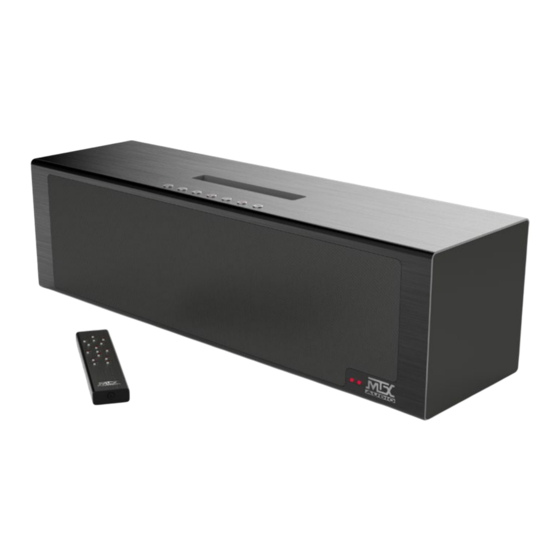
MTX Audio iT1air Mode D'emploi
Table des Matières
Les langues disponibles
Les langues disponibles
Liens rapides
Ultimate Apple® AirPlay® Lightning® Hifi
Powerful Compact System with Exceptional Bass Extension
Designed by MTX in Phoenix, AZ - USA
mtxaudio.eu
mtxaudio.fr
mtxaudio.de
mtxaudio.it
Owner's Manual
iT1air
twitter.com
/MTXEurope
twitter.com
/MTXFrance
facebook.com
/MTXEurope
facebook.com
/MTXFrance
instagram.com/
mtxaudio.eu/
instagram.com/
mtxaudio.fr/
Table des Matières

Manuels Connexes pour MTX Audio iT1air


Sommaire des Matières pour MTX Audio iT1air
-
Page 8: Réglage Rapide Airplay
Bien installer l’iT1air pour un résultat sonore optimal. L’ e mplacement de votre iT1air dans la pièce d’ é coute est crucial. Il est équipé de deux subwoofers positionnés sur les côtés. Ils sont capables de reproduire de très basses fréquences. Il faut suivre des règles pour en obtenir la quintessence : 1. -
Page 9: Commandes Sur Le Dock
LED#1 : Statut Wi-fi et retour visuel de la télécommande. Lorsqu’ o n allume l’iT1air, la LED#1 clignote lentement en bleu le temps de trouver le réseau. Elle continuera à clignoter tant que le dock ne sera pas dans un réseau wifi. -
Page 10: Télécommande Infrarouge
Dock Lightning & Appareils Compatibles. Vous pouvez docker l’un des appareils suivants sur l’iT1air. Appuyez sur la touche “Dock” jusqu’à ce que la LED#2 passe au rouge. Ouvrez “Music” et appuyez sur “Play” pour apprécier votre musique. Les appareils Apple non listés ci-dessus peuvent être connectés par l’USB. Voir chapitre Connecteur Antenne Wifi. - Page 11 • Appuyer une fois pour activer la source Airplay - La LED#2 passe au bleu. Source : AirPlay • Rester appuyé 5 secondes fait passer l’iT1air en mode Wifi direct. Le dock génère son propre réseau pour pouvoir lui Mode Direct envoyer de la musique sans passer par un réseau externe.
- Page 12 5. Vous pouvez utiliser “iTunes®” sur un ordinateur ou “Music” sur un iDevice pour envoyer de la musique non compressée à l’iT1air. Il suffit de choisir “MTX iT1air” dans la liste des appareils qui s’affichent sous le logo “Airplay”.
- Page 13 4. Rejoignez le réseau “MTX iT1air”. 5. Ouvrez un navigateur et tapez l’adresse 192.168.1.1 - Vous êtes maintenant sur la page des réglages de votre iT1air (voir image ci-dessous à gauche). 6. Tapez le nouveau nom de votre dock dans le champ “AirPlay Device Name”.