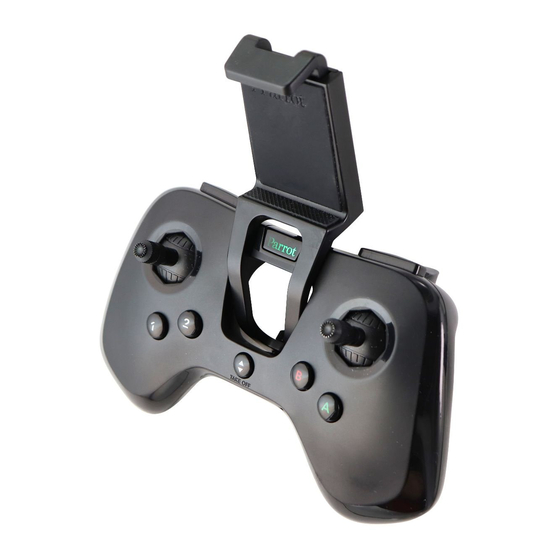
Parrot FLYPAD Guide D'utilisation Rapide

Manuels Connexes pour Parrot FLYPAD


Sommaire des Matières pour Parrot FLYPAD
- Page 1 QUICK START GUIDE GUIDE D’UTILISATION RAPIDE GUÍA DE UTILIZACIÓN RÁPIDA SCHNELLSTART-ANLEITUNG GUIDA DI RIFERIMENTO RAPIDO BEKNOPTE GEBRUIKSHANDLEIDING GUIA DE UTILIZAÇÃO RÁPIDA دليل المس ـ ـتخدم المختصر...
- Page 3 English ........4 Français ........15 Español ........26 Deutsch ........37 Italiano ........48 Nederlands ......59 Português ....... 70 ......... 81...
- Page 4 PRESENTATION OF THE PARROT FLYPAD On/Off button Micro USB port Charge LED Smartphone holder attachment...
- Page 15 PRÉSENTATION DU PARROT FLYPAD Switch On/Off Voyant lumineux Prise micro- LED de charge Fixations du support pour smartphone...
-
Page 16: Charger La Batterie
Une fois la charge terminée, la LED devient verte. Le temps de charge est d’environ 2 heures quand le Parrot Flypad est éteint. Une fois chargé, le Parrot Flypad a une autonomie d’environ 6 heures. -
Page 17: Connecter Le Parrot Flypad À Un Drone Parrot
FLYPAD À UN DRONE PARROT 1. Allumez votre drone Parrot 2. Appuyez sur le bouton On/Off du Parrot Flypad. La connexion entre le drone Parrot et le Parrot Flypad se fait automatiquement. > Le voyant lumineux du Parrot Flypad cli- gnote vert puis devient vert fixe une fois la connexion établie. - Page 18 1. Fixez la languette du support pour smartphone dans l’encoche du Parrot Flypad. 2. Vissez le support.
-
Page 19: Configurer Les Boutons Du Parrot Flypad
3. Installez votre smartphone dans le support. 4:21 PM PARROT My flights Builder nodesign START CONFIGURER LES BOUTONS DU PARROT FLYPAD TÉLÉCHARGER L’APPLICATION FREEFLIGHT MINI Connectez-vous l’App Store ® Google Play et téléchargez l’application gratuite FreeFlight Mini. -
Page 20: Connecter Votre Smartphone À Votre Drone Parrot
SMARTPHONE À VOTRE DRONE PARROT 1. Assurez-vous que votre Parrot Flypad est éteint. 2. Allumez votre drone Parrot. 3. Posez le drone Parrot sur une surface plane, les hélices vers le haut. 4. Attendez que le drone Parrot ait terminé de s’allumer. -
Page 21: Connecter Le Parrot Flypad Au Drone Parrot
3. Appuyez sur pour faire apparaître la liste déroulante. 4. Sélectionnez votre Parrot Flypad. > Le voyant lumineux du Parrot Flypad devient vert fixe : vous êtes connecté. Vous pouvez configurer les boutons de votre Parrot Flypad. CONFIGURER LES BOUTONS Avant de commencer, assurez-vous que votre smartphone est connecté... - Page 22 2. Dans l’application, appuyez sur la fonction à modifier pour la sélectionner. 3. Sur votre Parrot Flypad, appuyez sur le bouton auquel vous voulez associer la fonction sélectionée. > Le bouton et la fonction sont associés. 4. Pour revenir à la configuration par défaut, appuyez sur Reset.
-
Page 23: Comportement Du Voyant Lumineux
COMPORTEMENT DU VOYANT LUMINEUX Le Parrot Flypad est Vert connecté au drone Parrot ou à votre smartphone. Le Parrot Flypad est en Vert clignotant attente de connexion. Le Parrot Flypad est en attente de connexion Rouge clignotant mais sa batterie est faible. -
Page 24: Informations Générales
INFORMATIONS GÉNÉRALES PRÉCAUTIONS D’UTILISATION Le Parrot Flypad est destiné à piloter un drone Parrot et ne convient pas aux enfants de moins de 14 ans. Consultez la liste des drones compatibles avec la Parrot Flypad dans la section Support sur www.parrot.com. -
Page 25: Déclaration De Conformité Canada
Le nom et le logo Bluetooth sont des marques déposées de Bluetooth SIG, ® Inc. et toute utilisation de ces derniers par Parrot Drones S.A.S. est faite sous licence. Toutes autres marques mentionnées dans ce guide sont la propriété de leurs titulaires respectifs.