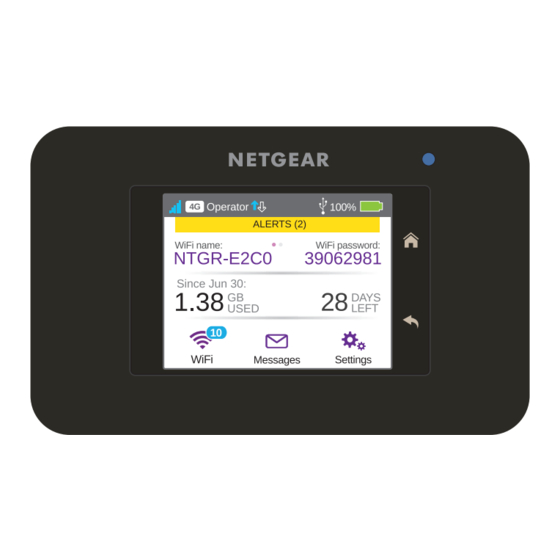
NETGEAR AirCard 790 Démarrage Rapide
Table des Matières
Les langues disponibles
Les langues disponibles
Liens rapides
Table des Matières

Manuels Connexes pour NETGEAR AirCard 790


Sommaire des Matières pour NETGEAR AirCard 790
- Page 1 Quick Start AirCard 790 Mobile Hotspot...
- Page 2 Contents / Inhalt / Table des matières / Sommario / Contenido / Содержание / Sisältö / Innehåll English . . . . . . . . . . . . . . . . . . . . . . . . . . . . . . . . . . . . . . .1 Deutsch .
- Page 18 Kurzanleitung AirCard 790 Mobiler Hotspot...
-
Page 34: Démarrage Rapide
Démarrage rapide AirCard 790 Hotspot mobile... -
Page 35: Boutons Et Connecteurs
Présentation de votre hotspot Avant de vous connecter à votre hotspot mobile, familiarisez-vous avec son écran LCD, ses icônes, ses boutons et ses connecteurs. Boutons et connecteurs Bouton d'alimentation Port Micro-USB Connecteur d'antenne principale... -
Page 36: Ecran Lcd
Ecran LCD Vous pouvez utiliser les icônes de l'écran tactile ainsi que ses autres éléments pour afficher l'état du hotspot mobile, configurer les paramètres de la bande WiFi, consulter les détails sur la consommation de données et afficher les alertes système. - Page 37 Icône Description 5 barres. Excellente. Intensité du signal 1 barre. Faible. 4G. Un réseau LTE est Type de réseau disponible. H+. DC-HSPA+ HSPA+/DC HSPA. H. HSPA. 3G. UMTS. Trafic Contours seuls. Connecté. Flèche pleine. Envoi/ réception de données. Néant. Pas de connexion. Support S'affiche lorsque le hotspot est installé...
-
Page 38: Nom Et Mot De Passe Du Réseau Wifi
Sensible à la casse. Il est par défaut (clé de indiqué sur l'écran avant sécurité) de votre hotspot mobile lorsqu'il est allumé et sous la batterie. Page Web du http://netgear.aircard hotspot mobile Mot de passe de password la page Web du hotspot mobile... -
Page 39: Etablissement D'une Connexion
Etablissement d'une connexion Avant de vous connecter à votre hotspot mobile, vous devez insérer une carte Micro SIM (3FF), installer la batterie, allumer le hotspot mobile et charger la batterie. Remarque : pour vous procurer une carte Micro SIM, contactez votre fournisseur d'accès Internet. - Page 40 Pour allumer votre hotspot mobile : ¾ Appuyez sur le bouton d'alimentation et maintenez-le enfoncé jusqu'à ce que l'écran LCD s'allume. Pour vous connecter à votre hotspot ¾ mobile : Assurez-vous que le WiFi est activé sur votre ordinateur ou autre périphérique. Sur votre ordinateur ou autre périphérique, recherchez les réseaux sans fil : •...
- Page 41 Lancez votre navigateur et, si vous le souhaitez, consultez la page Web du hotspot mobile http://netgear.aircard pour personnaliser vos paramètres. Votre hotspot mobile est prêt pour une utilisation immédiate. Vous n'aurez probablement pas besoin de personnaliser les paramètres.
-
Page 42: Recharge De La Batterie
Recharge de la batterie La batterie est fournie partiellement chargée. Pour recharger la batterie : ¾ Reliez le câble Micro-USB à votre hotspot mobile. Reliez l'autre extrémité du câble au port USB de votre ordinateur ou du chargeur USB. Connexion de périphériques Vous pouvez ajouter des appareils à... - Page 43 Pour connecter des périphériques ¾ compatibles WiFi supplémentaires : Ouvrez le gestionnaire de réseau WiFi sur votre ordinateur ou autre appareil WiFi (tel qu'un smartphone, une tablette, un lecteur multimédia, un appareil photo, etc.). Sélectionnez le nom de réseau WiFi affiché sur l'écran LCD.
- Page 44 Utilisation de l'écran tactile WiFi Vous pouvez gérer vos paramètres WiFi en appuyant sur l'icône Main Wi-Fi (Wi-Fi principal). Vous pouvez également gérer vos paramètres WiFi depuis la page Web de votre hotspot mobile. Remarque : le hotspot mobile se réinitialise lorsque vous modifiez des paramètres WiFi.
-
Page 45: Paramètres
Messages L'icône Messages affiche le nombre de messages SMS non lus reçus par votre appareil. Pour lire les messages : ¾ Sur l'écran d'accueil, appuyez sur l'icône Messages. Appuyez sur la ligne correspondant à un message. Paramètres Vous pouvez également personnaliser d'autres paramètres. - Page 46 Le tableau suivant décrit les icônes qui s'affichent dans la fenêtre Paramètres. Icône Description Affichage Configurez l'écran tactile (luminosité, délai de mise en veille, affichage des informations d'identification WiFi, affichage du voyant d'état). Réseau Choisissez les types de réseau à utiliser, définissez des règles d'itinérance et affichez les détails de la connexion réseau.
-
Page 47: Modification Des Paramètres De Sécurité
: Ouvrez un navigateur Internet depuis un ordinateur ou un périphérique sans fil connecté au réseau. Saisissez http://netgear.aircard. Saisissez le mot de passe de connexion administrateur. Le mot de passe par défaut est password. La page Web du hotspot mobile s'affiche. - Page 48 WiFi : Ouvrez un navigateur Internet depuis un ordinateur ou un appareil sans fil connecté au hotspot mobile. Saisissez http://netgear.aircard. Saisissez le mot de passe de connexion administrateur. Le mot de passe par défaut est password. La page Web du hotspot mobile s'affiche.
-
Page 49: Marques Commerciales
Marques commerciales © NETGEAR, Inc., NETGEAR et le logo NETGEAR sont des marques commerciales de NETGEAR, Inc. Toutes les marques commerciales autres que NETGEAR sont utilisées à des fins de référence uniquement. - Page 82 Snabbstart AirCard 790 Mobil hotspot...