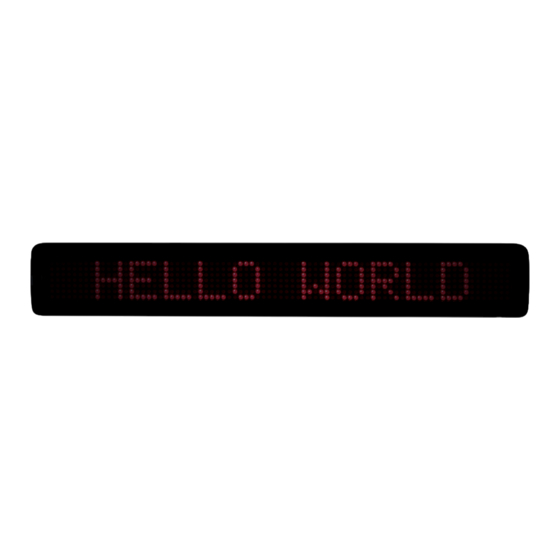
Lightcraft 10028035 Mode D'emploi
Table des Matières
Les langues disponibles
Les langues disponibles
Table des Matières

Sommaire des Matières pour Lightcraft 10028035
-
Page 46: Données Techniques
Veuillez lire attentivement les instructions de branchement et d’utilisation afin d’éviter d’éventuels dom- mages techniques. Nous n’assumons aucune responsabilité pour les dommages causés par le non-res- pect des consignes de sécurité et par une utilisation non conforme. Données techniques Numéro de l’article 10028035 10028036 Alimentation Bloc d’alimentation Bloc d’alimentation... -
Page 47: Fixation Murale
• Ne pas installer l’appareil à proximité immédiate de sources de chaleur comme un radiateur, une cuisinière, un four ou tout autre appareil chauffant (comme par ex. un amplificateur entre autres). • Retirer les piles en cas d’inutilisation prolongée de l’appareil. •... -
Page 48: Mise En Marche
Lancez le logiciel. Vous devriez voir ceci : Color Type Sélectionnez ici « Single Color » Sign dimension Longueur de l’écran LED 10028035 : 80 pixels, 10028036 : 120 pixels Country Réglage par défaut : « West Europe » Cliquez sur OK lorsque vous avez tout sélectionné... - Page 49 Aperçu fenêtre principale Fonction Sous-Menu Description File Générer un message défilant Open Ouvrir un fichier (*.msg) Save Enregistrer Save As Enregistrer sous Clear Supprime la fenêtre d’édition actuelle Exit Terminer Edit Item Ajouter, supprimer, lier des objets Insert Special Insérer : heure, date, bip, symboles, etc. Insert User‘s Graphic Insérer graphique utilisateur, changer le graphique Execute Lattice...
-
Page 50: Aperçu De La Télécommande
Fonction Sous-Menu Description Open Ouvrir le fichier Save Enregistrer le fichier E x e c u t e Insérer un graphique customisé (7x80px / 7x120px) Lattice Vous pouvez créer jusqu’à 8 graphiques customi- sés. Send Envoyer l’écran actuel à l’écran LED Font Choisir la police Color... - Page 51 Boton Description Si des fichiers sont enregistrés sur les emplacements 01-99, le dernier fichier sera ou- ON/OFF vert. Sinon, le fichier 00 sera ouvert. PROG Passer en mode programmation. Choisissez un emplacement mémoire entre 01-99. Choisissez (avec PREV/NEXT) entre a) UNUSE PASS éteindre la sécurité...
-
Page 52: Générer Des Messages
Boton Description Enter = choisir l’option sélectionnée et confirmer Retour / une étape plus haut dans le menu / quitter le menu sans enregistrer de mo- dification Insérer (voir < = / = >) Effacer (voir < = / = >) Correspond à... - Page 53 Leçon 2 : insérer du texte, l’heure et autres. a) Logiciel étape 2 : cliquez ici pour envoyer le message « This is your first message » « THU 12 :59 » « 2011-01-17 » « ¥ » en tant que fichier « 01 » à l’écran. étape 1 : Tapez le texte dans le champ texte. Faites un clic droit pour entrer l’heure, la date, un graphique ou un symbole.
- Page 54 étape 3 : Choisissez le port COM adéquat et la vitesse de transmission. Entrez l’adresse de l’écran LED. « 128 » est la valeur qui convient le plus sou- vent. Appuyez sur SEND pour envoyer le message à l’écran LED. L’affichage com- mence immédiatement.
- Page 55 Quelques remarques sur cet exemple : • Un bip sonore que l’appareil reconnaît et accepte l’Input programmé par la télécommande. • La taille et la couleur standard sont 7x6 et Bright Red. • Vous pouvez enregistrer le message modifié á la fin du procédé de programmation. •...
- Page 56 Leçon 4 : réglage de la méthode d’affichage, de la police et de la couleur Méthode d’affichage : type de mouvement par lequel les nouveaux objets sont affichés sur l’écran. a) Logiciel b) Télécommande Touche Explication L’écran affiche PROG Ouvrir le mode programmation OPEN: ?? Rentrez deux chiffres pour choisir 01 .. ENT [CYCLIC] l’emplacement (« 01 » - « 99 »). Mettez marche méthode...
-
Page 57: Leçon 5 : Afficher La Date Et L'heure
Leçon 5 : afficher la date et l’heure Envoyer l’heure actuelle/la date actuelle du système à l’écran LED. Leçon 6 : faire défiler des fichiers en séquences a) Logiciel Dans ce qui suit nous montrons une séquence de textes associée à la fonction Timer intégrée. Cela signifie toutefois que l’écran LED doit toujours être branché au bloc alimentation. Sinon, l’horloge interne perd vos données et vous devrez reprogrammer les réglages du Timer pour l’affichage des sé- quences. - Page 58 Sélectionnez « 0 ». Vous pouvez programmer 10 séquences (0 – 9) au total. Sélectionnez File04. Sélectionnez « Wednesday » - File04 ne sera affiché que les mercredis. Appuyez sur Set pour enregistrer les modifications. Choisissez les heures de début et de fin (ici heure de début : 08:20 / heure de fin : 17:00) b) Télécommande Les noms des fichiers-séquences commencent par «...
- Page 59 Touche Explication L’écran affiche END 23:59 Réglez l’heure de fin. Répétez jusqu’à 8 & 9 bis. 13:00 Confirmer les heures Entrez cette séquence de fichiers, avec 10 11 12 13 14 un espace entre chaque. Quittez le mode programmation et en- SAVE (Y/N) registrez la séquence Y (YES) : enregistrer sous «...
- Page 60 Etape 5 : sélectionnez Create Sending List pour générer vot- re propre liste de graphiques. Etape 6 : double-cliquez sur le graphique pour l’ajouter à la liste actuelle des graphiques. Etape 7 : enregistrez la liste actu- elle en tant que fichier .lst Cliquez sur Send pour envoyer la liste actuel-...
- Page 61 Leçon 8 : afficher ses propres graphiques / logos. a) Logiciel Sélectionner Insert user’s defined graphic pour insé- rer votre propre graphique. Cette option n’est malheureusement pas disponible dans la version précédente. Sélectionner le graphique souhaité et cliquez sur Insert. Le graphique sélectionné est ajouté à FILE01.
-
Page 62: Autres Options Du Timer
b) Télécommande Pour insérer un graphique entre d’autres messages, changez au moment voulu en mode graphique (touche GRA) et choisissez parmi les options proposées avec PREV/NEXT. Appuyez sur ENT quand GET GRAPH s’affiche. Autres options du Timer L’écran sonnera fois l’alarme. - Page 63 Annexe A – opérations Fonction Définition Possibilités Control cyclique [CYCLIC] Immédiat [IMMED] Ouvrir à partir de la droite [OPEN <-] Ouvrir à partir de la gauche [OPEN ->] Ouvrir de manière centrée [OPEN <>] Recouvrir depuis le milieu [COVER <>] Recouvrir depuis la droite [COVER <-] Recouvrir depuis la gauche...
- Page 64 Anhang A - Operationen Fonction Définition Possibilités Control [GRAPH A] [GRAPH B] [GRAPH C] [GRAPH D] Peut être édité par l’utilisateur [GRAPH E] [GRAPH F] [GRAPH G] [GRAPH H] GRAPHICS City (Skyline) [GRAPH I] (Auto) [GRAPH J] Vessel (avion) [GRAPH K] (téléphone) [GRAPH L] Ne peut pas être édité...
-
Page 65: Annexe E - Changement Du Mot De Passe
Annexe C liste des symboles internationaux Symboles Alternatives possibles Ä Æ Ç É Ñ Ö Ó Ś Ü Ż .. â ä à å æ á +3 Ç +1 é ê ë è +1 ï î ì ï ñ ô ö ò ó +1 ü... -
Page 66: Résolution Des Problèmes
Touche(s) Explication L’écran affiche : Répéter l’étape 3 jusqu’uà ce que vous ayez atteint la fin des fichiers (et que vous soyez sûr de n’avoir pas modifié le contenu par inadvertance) [UNUSE PASS] En mode mot de passe NEXT USE PASS NEXT RES PASS NEXT CHANGE: ***... -
Page 67: Information Sur Le Recyclage
Information sur le recyclage Appareils électriques et électroniques usagés Vous trouverez sur le produit l’image ci-contre (une poubelle sur roues, barrée d‘une croix), ce qui indique que le produit se trouve soumis à la directive européenne 2002/96/ CE. Renseignez-vous sur les dispositions en vigueur dans votre région concernant la collecte séparée des appareils électriques et électroniques.