D-Link DCS-2670L Guide D'installation Rapide
Masquer les pouces
Voir aussi pour DCS-2670L:
- Manuel d'utilisation (57 pages) ,
- Mode d'emploi (128 pages)
Table des Matières
Les langues disponibles
Les langues disponibles
Liens rapides
Table des Matières

Manuels Connexes pour D-Link DCS-2670L


Sommaire des Matières pour D-Link DCS-2670L
- Page 13 DCS-2670L Caméra extérieur Wifi HD intégrale à 180 degrés Guide d’installation rapide...
-
Page 14: Contenu De La Boîte
Périphérique réseau et service • Un routeur sans fil (802.11n/ac) avec service Internet • Un compte de messagerie (requis pour créer un compte mydlink®) Pour la garantie et les informations réglementaires, veuillez visiter : http://support.dlink.com/warranty.aspx (États-Unis) ou http://support.dlink.ca/DCS-2670L (Canada) -
Page 15: Présentation Du Produit
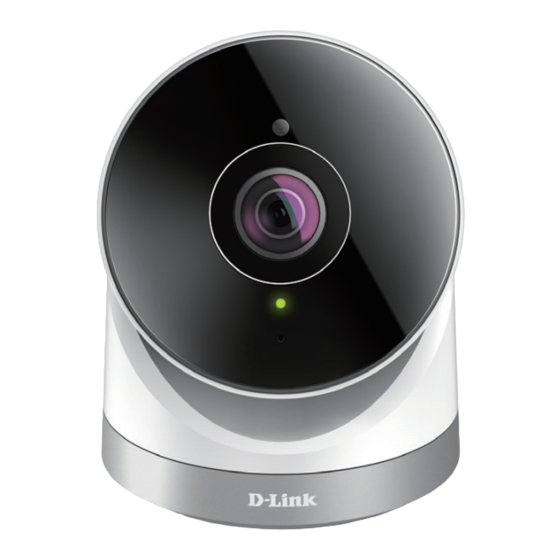
Présentation du produit Avant Capteur de lumière Témoins IR Objectif de caméra Voyant d’alimentation Microphone Base de la caméra Bouton de Port de carte réinitialisation microSD* Plaque de base * Prend en charge les cartes microSD/SDXC jusqu’à 128 Go... -
Page 16: Configuration De Votre Caméra
Configuration de votre caméra Téléchargez l'application gratuite mydlink Lite sur votre smartphone ou votre tablette en scannant le code QR ci-dessous, ou en recherchant mydlink Lite dans l'app store de votre appareil. Configuration système requise : Reportez-vous à la page de l'application mydlink Lite sur l'App Store d'Apple ou Google Play. -
Page 17: Configuration Sans Fil
Configuration sans fil Pour connecter votre caméra à votre réseau sans fil, suivez les instructions ci-dessous. Une fois que votre caméra est configurée, sélectionnez votre caméra et appuyez sur le bouton paramètres. Sélectionnez "Wi-Fi Setting" (réglage Wi-Fi) et "Enable Wi-Fi connection" (Activer la connexion Wi-Fi). -
Page 18: Montage De La Caméra
Montage de la caméra Reportez-vous aux étapes ci-dessous pour vous aider à monter la caméra. Nous suggérons de configurer la caméra avant de la monter. 1. Placez la plaque de base où vous souhaitez positionner la caméra et utilisez un crayon pour marquer les trous. -
Page 19: Imperméabilisation De La Caméra
Imperméabilisation de la caméra Imperméabiliser vos connecteurs lorsque vous utilisez Wi-Fi Après avoir configuré votre caméra, suivez les instructions ci-dessous pour empêcher l'eau d'entrer dans le câble Ethernet et le câble d'alimentation de la caméra. 1. Branchez l'adaptateur secteur dans le dongle. 2. -
Page 20: Questions Fréquentes
Questions fréquentes 1. Que puis-je faire si mon DCS-2670L ne fonctionne pas correctement? • Réinitialisez la caméra (voir l'étape suivante) et réexécutez les étapes de configuration à partir de la page 4. • Pour vous assurer que le matériel est bien installé, vérifiez les points suivants :... -
Page 21: Remarques
Remarques... - Page 22 Remarques...
- Page 23 Remarques...
-
Page 24: Assistance Technique
11 mai 2017 RMN0102213A Copyright ©2017. Tous droits réservés. D-Link et le logo D-Link sont des marques déposées de D-Link Corporation ou de ses filiales. Les autres marques commerciales appartiennent à leurs propriétaires respectifs. Débit maximum du signal sans fil provenant des caractéristiques 802.11n et 802.11g de la norme IEEE.