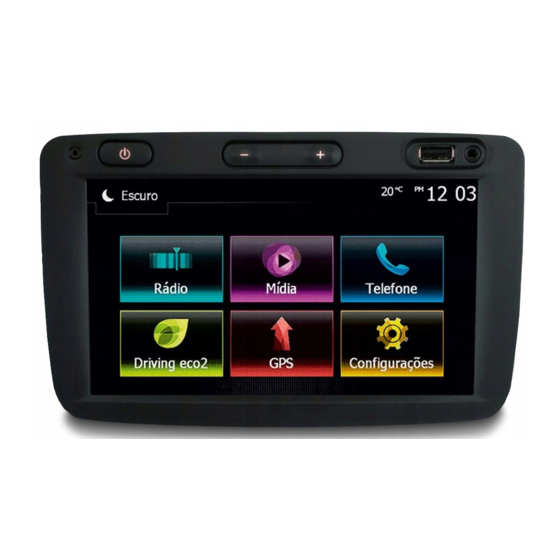
Renault Media-NAV Evolution Mode D'emploi
Masquer les pouces
Voir aussi pour Media-NAV Evolution:
- Mode d'emploi (24 pages) ,
- Mode d'emploi (358 pages)
Table des Matières
Les langues disponibles
Les langues disponibles
Liens rapides
Chapitres
Table des Matières

Manuels Connexes pour Renault Media-NAV Evolution


Sommaire des Matières pour Renault Media-NAV Evolution
- Page 1 Media-NAV Media-NAV Evolution Evolution...
- Page 3 Français ..............Deutsch ..............Nederlands ............
-
Page 5: Table Des Matières
Précautions d’utilisation ............Généralités . - Page 6 Caméra de recul ..............F.69 Caméra multivues .
-
Page 7: Précautions D'utilisation
PRÉCAUTIONS D’UTILISATION (1/2) Il est impératif de suivre les précautions ci-dessous lors de l’utilisation du système pour des raisons de sécurité ou de risques de dommages matériels. Respectez obligatoirement les lois en vigueur du pays dans lequel vous vous trouvez. Précautions concernant la manipulation du système –... - Page 8 PRÉCAUTIONS D’UTILISATION (2/2) La description des modèles déclinés dans cette notice, a été établie à partir des caractéristiques connues à la date de concep- tion de ce document. La notice regroupe l’ensemble des fonctions existantes pour les modèles décrits. Leur présence dépend du modèle de l’équipement, des options choisies et du pays de commercialisation.
-
Page 9: Description Générale
DESCRIPTION GÉNÉRALE (1/3) Introduction Fonctions radio Fonction audio auxiliaire Le système multimédia de votre véhi- Le système multimédia permet l’écoute Vous pouvez écouter votre baladeur cule assure les fonctions suivantes : des stations de radio FM (modulation audio directement sur les haut-parleurs fréquence) (diffusion de votre véhicule. - Page 10 DESCRIPTION GÉNÉRALE (2/3) Fonction téléphonie mains Fonction démarrage du Fonction aide à la navigation Le système de navigation détermine libres moteur à distance automatiquement la position géogra- Le système de téléphonie mains Lorsque le véhicule en est équipé, cette phique du véhicule par la réception de libres Bluetooth®...
- Page 11 DESCRIPTION GÉNÉRALE (3/3) Sombre Radio Média Tél Driving eco2 Réglage A l’écoute Liste Mém Options Destination Déf. Heure Affichages 4 Température extérieure. 8 Mode veille et affichage de l’horloge. 5 Zone Heure. 9 Zone de sélection du démarrage Écran des menus 6 Zone Menu : moteur programmé.
-
Page 12: Présentation Des Commandes
PRÉSENTATION DES COMMANDES (1/6) Façades du système Les sélections d’écran s’effectuent d’une pression sur la partie souhaitée de l’écran. Destination Destination 10 9... - Page 13 PRÉSENTATION DES COMMANDES (2/6) Commandes sous volant...
- Page 14 PRÉSENTATION DES COMMANDES (3/6) Commandes sur volant F.10...
- Page 15 PRÉSENTATION DES COMMANDES (4/6) Fonction Appui court : écran de veille ON / OFF. 2, 13, 14 Régler le volume. Prise USB. Prise Jack 3,5 mm. Accéder au média actuellement à l’écoute (FM / AM / DAB / USB / iPod® / Bluetooth® / AUX). Accéder au menu «...
- Page 16 PRÉSENTATION DES COMMANDES (5/6) Fonction À la réception d’un appel : – Appui court : décrocher l’appel ; – Appui long : refuser l’appel. Appui court pendant un appel : raccrocher. À l’écoute d’une source audio : couper/remettre le son (« Mute ») (uniquement pour les commandes C, D et E). Appui court : accès au menu «...
- Page 17 PRÉSENTATION DES COMMANDES (6/6) Fonction Changer de média (CD / USB / AUX). Appui court : changer de mode radio (FM / AM / DAB). Appui long : activer/désactiver la reconnaissance vocale du système multimédia (uniquement pour la commande E). Couper/remettre le son de la radio.
-
Page 18: Marche/Arrêt
MARCHE/ARRÊT Marche Arrêt Écran de veille Le système multimédia se met en Le système s’arrête automatiquement Le mode écran de veille permet marche automatiquement à la mise à la coupure du contact du véhicule. d’éteindre l’écran de visualisation. sous contact. Dans ce mode, la radio ou le système Dans les autres cas, appuyez sur la de guidage ne fonctionne pas. -
Page 19: Fonctionnement Et Utilisation
FONCTIONNEMENT ET UTILISATION (1/3) – Avance/retour rapide (écran de lec- ture média). Depuis le menu « Média » > « A l’écoute », des appuis longs sur le bouton « Avance/retour » rapide font avancer/reculer la lecture. Ecran multimédia 1 Appui long : –... - Page 20 FONCTIONNEMENT ET UTILISATION (2/3) Paramétrage de l’itinéraire Calcul de l’itinéraire Rapide Court Éco Autoroutes Routes à abonnement Routes à péage A l’écoute Liste Mém Options Options Retour au menu « Accueil » Audio : utiliser les commandes sous volant Le système revient directement au menu «...
- Page 21 FONCTIONNEMENT ET UTILISATION (3/3) Appuyez sur 9 pour utiliser des chiffres ou des symboles. Appuyez sur 10 pour changer de configuration de clavier. Options Utiliser un clavier alphabétique Au cours de la saisie d’une rubrique à l’aide d’un clavier alphabétique, choisissez chaque lettre à...
-
Page 22: Volume
VOLUME Volume Coupure du son Adaptation du volume en fonction de la vitesse Ajustez le volume sonore à l’écoute Pour couper le son, appuyez briève- des différents messages, sources, ment sur le bouton 21 de la commande Lorsque cette fonction est activée, le sonneries communications sur volant ou 12 de la commande sous... -
Page 23: Écouter La Radio
ÉCOUTER LA RADIO (1/4) Choisir une station de radio Mode « Fréq » « FM », « AM » ou « DAB » Ce mode permet de rechercher manuellement ou automatiquement Il existe différents modes pour des stations de radio par balayage de sélectionner une station de radio. - Page 24 ÉCOUTER LA RADIO (2/4) Appuyez sur une des touches de la zone A, pour choisir les stations mémorisées. Nota : pour revenir à l’écran d’accueil, appuyez sur le bouton 10. Mémoriser une station Sélectionnez une station de radio en utilisant un des modes décrits précédemment.
- Page 25 ÉCOUTER LA RADIO (3/4) « RDS » « TA » (infos trafic) Certaines stations de radio « FM » et Lorsque cette fonction est activée, « DAB » diffusent des informations votre système multimédia permet la re- textuelles relatives au programme en cherche et l’écoute automatique d’infor- cours d’écoute (par exemple le titre mations routières dès leur diffusion par...
- Page 26 ÉCOUTER LA RADIO (4/4) « Région » « Infos » « AM » La fréquence d’une station de radio Lorsque cette fonction est activée, Vous pouvez activer ou désactiver la « FM » peut changer selon la zone elle permet l’écoute automatique longueur d’ondes «...
-
Page 27: Sources Audio Auxiliaires
SOURCES AUDIO AUXILIAIRES (1/3) Votre système possède deux types – AUX : prise Jack 3,5 mm. d’entrées auxiliaires : En mode navigation ou lors de l’écoute – avec branchement pour la connexion de la radio, sélectionnez votre source d’une source audio externe ( lecteur audio auxiliaire en appuyant sur la MP3, baladeur audio, clé... - Page 28 SOURCES AUDIO AUXILIAIRES (2/3) Lecture aléatoire Connexion : iPod® Cette fonction vous permet de lire Branchez la fiche de votre iPod® à toutes les pistes de manière aléatoire. l’entrée USB de l’appareil. Une fois la Appuyez sur 3 puis sur « On » ou prise USB de votre iPod®...
- Page 29 SOURCES AUDIO AUXILIAIRES (3/3) Entrée auxiliaire : prise Jack Connexion : Bluetooth® Reportez-vous au chapitre « Connecter/ Connexion d é c o n n e c t e r d e s a p p a r e i l s Bluetooth®...
-
Page 30: Régler Le Son
RÉGLER LE SON (1/2) Adaptation du volume en « Loudness » fonction de la vitesse (« Vol/ Appuyez sur « On » ou « Off » pour Vitesse ») activer/désactiver la fonction loudness Réglages audio qui permet d’accentuer les graves et Quand la vitesse de votre véhicule les aigus. -
Page 31: Navigation
RÉGLER LE SON (2/2) BAL/FAD Réglages audio Grave +3 Vol/Vitesse Audio Médium +0 Loudness BAL/FAD Aigus -2 Préf. Sonores Audio Écran Bluetooth Système Réinitialiser Répartition du son gauche/droite et Préférences sonores Appuyez sur 12 pour passer à la page avant/arrière suivante. -
Page 32: Le Système De Navigation
LE SYSTÈME DE NAVIGATION Le système de navigation Nota : nous vous recommandons d’ins- taller le logiciel Naviextras Toolbox sur Le système de navigation détermine votre ordinateur et de mettre à jour votre position et vous guide grâce aux votre système fréquemment. informations : –... -
Page 33: Lire Une Carte
LIRE UNE CARTE (1/3) 9 Heure d’arrivée estimée. 10 Média actuellement à l’écoute. 11 Distance restant à parcourir jusqu’à la destination. 12 Position du véhicule sur la carte de navigation. 13 Activer/désactiver le guidage vocal. 14 Info trafic. Appuyez sur cette zone pour connaître les différents inci- dents présents sur votre parcours. - Page 34 LIRE UNE CARTE (2/3) – Code téléphonique du pays ; – numéro d’urgence ; – restrictions légales en vigueur dans Où suis-je? Infos sur le pays : France le pays : – taux d’alcool maximum autorisé Latitude En ville Voie rapide Hors agglo.
- Page 35 LIRE UNE CARTE (3/3) Où suis-je? Aide proche Latitude Santé Garage N48.82995° Longitude Près d’ici Près d’ici E2.49608° Altitude Station-service Police Près d’ici Près d’ici Position GPS actuelle Aide proche Options « Aide proche » Informations sur cet écran : Cette fonction vous permet de –...
-
Page 36: Entrer Une Destination
ENTRER UNE DESTINATION (1/6) Menu de destination Appuyez sur « Accueil » > « NAV » > « Destination » pour accéder au menu Navigation de destination. Le menu de destination propose différentes méthodes pour indiquer une destination : Adresse Lieux d’intérêt Historique –... - Page 37 ENTRER UNE DESTINATION (2/6) Recherche rapide de points d’intérêt La fonction de recherche rapide vous permet de trouver rapidement un Lieux d’intérêt endroit. Appuyez sur un endroit de la carte pour rechercher des points d’intérêt. Suivant Station-service Près d’ici votre position, un ou plusieurs points 3 Parking s’affichent à...
- Page 38 ENTRER UNE DESTINATION (3/6) – Appuyez sur « Sur l’itinéraire » pour rechercher le long de l’itinéraire actif et non autour d’un point donné. C’est utile quand vous voulez Navigation Où trouver des lieux d’intérêt ? faire une étape avec seulement un détour minimal, par exemple si vous cherchez les prochaines stations-services ou les restaurants...
- Page 39 ENTRER UNE DESTINATION (4/6) Sélectionner une adresse dans les destinations favorites Coordonnées Vous pouvez trouver la destination dans les destinations favorites. Pour utiliser plus efficacement cette fonction, nous vous conseillons de mémoriser à l’avance vos destinations fréquentes. Dans un premier temps, mémorisez les destinations favorites en recherchant l’adresse.
- Page 40 ENTRER UNE DESTINATION (5/6) Lieux d’intérêt trouvés Autres itinéraires Itinéraire Paramétrage de l’itinéraire Simuler la navigation Fermer Options Options Options Trier la liste Valider la destination – S’il existe un itinéraire actif, vous pouvez sélectionner la destination Les résultats d’une recherche de Plusieurs choix sont possibles à...
- Page 41 ENTRER UNE DESTINATION (6/6) « Options » Après la fin du décompte des 10 se- condes, les choix suivants apparais- sent à l’écran : Autres itinéraires Ajouter aux Favoris « Ajouter aux favoris » Itinéraire Trafic actuel Appuyez sur 17 pour enregistrer la destination sélectionnée dans les Paramétrage de l’itinéraire Info...
-
Page 42: Guidage
GUIDAGE (1/6) Destination Destination Options OK (10) Activer le guidage Écrans de guidage Mode plein écran (2D, 3D ou 2D Nord) Appuyez sur 2 ou attendez dix Le système propose plusieurs choix de Ce mode vous permet de visualiser la secondes après avoir entré... - Page 43 GUIDAGE (2/6) Résumé du trafic Aucun événement n’affecte votre itinéraire Retard total : 0 : 00 Événements importants Événements de circulation: 0 DE 37 Routes barrées ou bloqués: 0 DE 16 Accident: 0 DE 17 Voies réservées: 0 DE 26 Autre: 0 DE 3 V-Trafic...
- Page 44 GUIDAGE (3/6) Langue du guidage Destination Fréq Liste Mém Options Changer la langue du Ecouter la radio pendant le Détails sur l’itinéraire guidage vocal guidage vocal Cette fonction vous permet de visuali- ser votre itinéraire. Appuyez sur « Accueil » > « NAV » > A l’écoute d’une station de radio au «...
- Page 45 GUIDAGE (4/6) – les points et sections spéciaux de l’itinéraire (les péages, les routes payantes, les autoroutes...) ; – les itinéraires alternatifs (par Navigation exemple : « Court », « Rapide », « Économique »). Appuyez sur 15 pour afficher les Paramétrage de Paramètres de Avertissements...
- Page 46 GUIDAGE (5/6) Tronçon évité Modifier itinéraire Autres itinéraires Longueur : -250 Temps : +0:06 Itinéraire initial Nouvel itinéraire Rapide Position GPS actuelle Économique Court Options Étapes et destination Détours Itinéraires alternatifs Appuyez sur « Accueil » > « NAV » > Appuyez «...
- Page 47 GUIDAGE (6/6) Appuyez sur 29 pour trier les détails de « Paramètrage de l’itinéraire » l’itinéraire : Cette rubrique vous permet de – par résumé. choisir vos paramètres d’itinéraire. Reportez-vous paragraphe Itinéraire - Normal Affiche uniquement les éléments « Paramétrage de l’itinéraire » du principaux du trajet (départ, destina- chapitre «...
-
Page 48: Réglages Carte
RÉGLAGES CARTE Afficher les points d’intérêts Vous pouvez choisir d’afficher certains points d’intérêt (visibles à l’échelle 100 m) sur la carte. Navigation Paramètres de la carte Pour accéder directement à cette Mode d’affichage fonction, appuyez sur 3 pour afficher les points d’intérêt sur la carte : Paramétrage de Paramètres de Avertissements... -
Page 49: Gérer Les Favoris
GÉRER LES FAVORIS (1/2) – « Historique » : reportez-vous au paragraphe « Sélectionner une destination parmi les destinations précédentes » au chapitre « Entrer Navigation une destination ». Ajouter aux Favoris – « Favoris » : accédez aux destinations Trafic actuel que vous avez enregistré. - Page 50 GÉRER LES FAVORIS (2/2) Pour effacer toutes les destinations fa- vorites, appuyez sur « Options » puis sur « Supprimer tout ». Confirmez cette suppression par un appui sur « Supprimer tout ». Trier par nom Tri par distance Rechercher une destination Tout afficher sur la carte favorite Supprimer tout...
-
Page 51: Réglages De Navigation
RÉGLAGES DE NAVIGATION (1/4) Vitesse limitée toujours visible Activez ou désactivez l’affichage de la limitation de vitesse de la portion de route empruntée en appuyant sur Navigation Avertissements « On » ou « Off ». Avertissements de point d’alerte Alert. si excès vitesse Quand le conducteur traverse une Paramétrage de Paramètres de... - Page 52 RÉGLAGES DE NAVIGATION (2/4) « Routes à abonnement » Vous pouvez autoriser ou non l’utilisation de routes dont l’usage re- quiert l’achat d’une autorisation spé- Paramétrage de l’itinéraire Navigation ciale pour une certaine période. Calcul de l’itinéraire Rapide Court Éco «...
- Page 53 RÉGLAGES DE NAVIGATION (3/4) Informations GPS Format des coordonnées Navigation Satellites disponibles : 6 DD.DDDDD Paramétrage de Paramètres de Avertissements DD MM.MMM l’itinéraire la carte DD MM SS.S Réglage de la Format des langue coordonnées Précision: HAUTE Temps UTC GPS : 17:11:45 Destination Itinéraire Options...
- Page 54 RÉGLAGES DE NAVIGATION (4/4) Paramètres de trafic Paramètres de détour Navigation Info trafic Suggérer un détour si itin. calculé fait gagner au moins : Détour Mise à jour des cartes Circulation 5 minutes Types d’évènements Conf. itinéraire proposé ? Destination Itinéraire Options «...
-
Page 55: Driving Eco²
DRIVING ECO² Driving eco2 Driving eco2 Driving eco2 Généralités Conso moy. Accélération Ne laissez jamais tourner le moteur Consommation totale Levier au ralenti : roulez aussitôt le moteur démarré. Anticipation Vitesse moyenne Distance sans conso Bilan trajet Eco-score Eco-conseils Bilan trajet Eco-score Eco-conseils Bilan trajet... -
Page 56: 4X4 Infos
4X4 INFOS – d’obtenir l’inclinaison horizontale (tangage) en degrés de votre véhi- cule en temps réel (zone C). Nota : les valeurs d’inclinaison affi- 4x4 infos chées à l’écran peuvent différer d’un à trois degrés avec la réalité. Nota : l’affichage est rafraîchi toutes les secondes environ. -
Page 57: Appairer/Désappairer Des Appareils Bluetooth
APPAIRER, DÉSAPPAIRER DES APPAREILS BLUETOOTH® (1/3) Appairer un nouveau Suivant téléphone, appuyez sur « Jumeler », « Appairer » ou « Se téléphone Bluetooth® connecter » pour autoriser l’appairage. Pour utiliser votre système mains libres, – Suivant téléphone, composez sur vous devez appairer votre mobile Réglages Bluetooth votre clavier téléphonique le code af-... - Page 58 APPAIRER, DÉSAPPAIRER DES APPAREILS BLUETOOTH® (2/3) Votre téléphone est désormais appairé Appairer un téléphone Bluetooth® – sélectionnez le système multimé- à votre sytème multimédia. au système multimédia depuis le dia « Media Nav Evolution » parmi téléphone les appareils disponibles pendant le Nota : le temps d’appairage varie en temps imparti, et suivant téléphone, fonction de la marque et du modèle de...
- Page 59 APPAIRER, DÉSAPPAIRER DES APPAREILS BLUETOOTH® (3/3) Désappairer un téléphone Bluetooth® du système Media Nav Evolution Réglages Bluetooth Périphériques Bluetooth Le désappairage permet de supprimer un téléphone de la mémoire du sys- tème mains libres. Afficher les périphériques Bluetooth Info 2_3Gr Depuis le menu principal, appuyez sur Rechercher des périphériques Bluetooth Seungyeon_VU2...
-
Page 60: Connecter/Déconnecter Des Appareils Bluetooth
CONNECTER, DÉCONNECTER DES APPAREILS BLUETOOTH® (1/2) Connecter un téléphone Échec de connexion Nota : si une communication est en cours au moment de la connexion, elle Bluetooth® appairé En cas d’échec de la connexion, est transférée automatiquement sur les veuillez vérifier que : Aucun téléphone ne peut être connecté... - Page 61 CONNECTER, DÉCONNECTER DES APPAREILS BLUETOOTH® (2/2) Changer de téléphone connecté Vous pouvez à tout moment connecter Périphériques Bluetooth ou déconnecter un appareil Bluetooth®. Depuis le menu principal appuyez sur Info 2_3Gr « Téléphone », puis sur « Réglages » et sur « Liste des appareils ». Seungyeon_VU2 Appuyez sur l’appareil à...
-
Page 62: Utiliser La Reconnaissance Vocale
UTILISER LA RECONNAISSANCE VOCALE (1/4) Présentation Faites un appui court sur le bouton de reconnaissance vocale de la com- Votre système multimédia est doté d’un mande au volant ou un appui long sur le système de reconnaissance vocale qui ... - Page 63 UTILISER LA RECONNAISSANCE VOCALE (2/4) Désactivation Faites un appui court sur le bouton de reconnaissance vocale de la com- mande au volant ou un appui long sur le Périphériques Bluetooth Smartphone bouton de reconnaissance vocale de la commande sous volant de votre Info 2_3Gr véhicule.
- Page 64 UTILISER LA RECONNAISSANCE VOCALE (3/4) Smartphone Sombre Sombre Smartphone La reconnaissance vocale n’est pas prise en charge sur ce périphérique Bluetooth Radio Média Smartphone Driving eco 2 Réglage Annuler Déf. Heure Utilisation Pour revenir à l’écran B depuis le menu Désactivation principal de votre système multimédia Une fois activée, pour relancer le sys-...
- Page 65 UTILISER LA RECONNAISSANCE VOCALE (4/4) Réglages Bluetooth Smartphone Ouverture/Fermeture Smartphone : Réalisez un appui court ou long. Attendez le signal sonore pour parler. Pour parler à nouveau, réalisez un appui court. Pour fermer, réalisez un appui long. Audio Écran Bluetooth Système Aide –...
-
Page 66: Répertoire Téléphonique
RÉPERTOIRE TÉLÉPHONIQUE Après avoir connecté votre système et votre téléphone Bluetooth® via la tech- Suivant la marque et le modèle de nologie sans fil Bluetooth®, les numé- votre téléphone, le transfert de vos ros du répertoire de votre téléphone Répertoire contacts dans le système multimé- sont transférés dans celui du système dia peut ne pas fonctionner. -
Page 67: Émettre, Recevoir Un Appel
ÉMETTRE, RECEVOIR UN APPEL (1/3) Appuyez sur 1 pour faire défiler la liste puis sur « Listes d’appels ». Appuyez sur 6 pour accéder à la liste de tous les appels. Listes d’appels Adam Smith Appuyez sur 5 pour accéder à la liste des appels émis. - Page 68 ÉMETTRE, RECEVOIR UN APPEL (2/3) Nota : vous pouvez décrocher ou refu- ser un appel entrant en appuyant sur le bouton de la commande sous volant de votre véhicule. Composer Appel entrant Rejeter Accepter Composer un numéro Recevoir un appel Appuyez sur 1 pour faire défiler la liste À...
- Page 69 ÉMETTRE, RECEVOIR UN APPEL (3/3) – entendre le son via le haut-parleur du véhicule en appuyant sur 10 ; – appuyer sur 14 pour revenir à l’écran précédent (de navigation par Composer exemple) ou à l’écran d’accueil. En cours de communication En cours de communication vous pouvez : –...
-
Page 70: Démarrage Du Moteur À Distance
DÉMARRAGE DU MOTEUR À DISTANCE (1/3) Démarr. du moteur à distance Démarr. du moteur à distance Sombre Définir l’heure de départ Attention : Ne pas garer le véhicule en milieu confiné Démarrage auto. Radio Média Tél Voiture prête pour Modifier Réveil toutes les 2 heures Driving eco2 Réglage... - Page 71 DÉMARRAGE DU MOTEUR À DISTANCE (2/3) Pour activer cette fonction, appuyez sur la touche « On » 5. Nota : le système de ventilation doit être arrêté afin que la fonction « Réveil Démarr. du moteur à distance Sombre toutes les 2 heures » puisse s’activer. Attention : Ne pas garer le véhicule en milieu confiné...
- Page 72 DÉMARRAGE DU MOTEUR À DISTANCE (3/3) Responsabilité du N’utilisez pas la fonction de conducteur lors du démarrage du moteur à dis- stationnement ou arrêt tance ou sa programmation du véhicule lorsque : Ne quittez jamais votre véhicule en – le véhicule est dans un garage ou y laissant un enfant, un adulte non un milieu confiné.
-
Page 73: Caméra De Recul
CAMÉRA DE RECUL (1/2) Fonctionnement Au passage de la marche arrière (et jusqu’à cinq secondes environ après Réglages écran Assist. stationnement le passage sur un autre rapport), une vue de l’environnement à l’arrière du véhicule s’affiche sur l’écran du sys- Luminosité... - Page 74 CAMÉRA DE RECUL (2/2) Regardez dans toutes les directions Regardez dans toutes les directions Réglages Cette fonction est une aide Appuyez sur 2 pour faire apparaître la supplémentaire. Elle ne liste des réglages. peut donc, en aucun cas, L’écran représente une image remplacer la vigilance, ni la Vous pouvez activer ou désactiver l’affi- inversée.
-
Page 75: Caméra Multivues
CAMÉRA MULTIVUES ( 1/2) Présentation Fonctionnement Nota : pour plus d’informations sur le choix des modes automatique ou Le véhicule est équipé de quatre ca- Au passage de la marche arrière, la manuel, consultez la notice d’utilisation méras implantées à l’avant, dans les caméra transmet une vue de l’environ- de votre véhicule. - Page 76 CAMÉRA MULTIVUES (2/2) Regardez dans toutes les directions Choix caméra Réglages Pour activer la vue caméra souhaitée, Appuyez sur 7 pour faire apparaître la sélectionnez celle-ci sur l’écran multi- liste des réglages. média: Activez ou désactivez l’affichage des – 1 vue de l’environnement arrière ; gabarits en appuyant sur 5 ou 6.
-
Page 77: Réglages Système
RÉGLAGES SYSTÈME (1/3) Réglages de l’écran « Arrière-plan » Cette fonction vous permet de choisir « Luminosité » entre un mode d’affichage sombre ou Vous pouvez régler la luminosité de clair. Réglages écran l’écran suivant vos préférences. Trois « Assist. stationnement » modes vous sont proposés : Luminosité... - Page 78 RÉGLAGES SYSTÈME (2/3) « Horloge » « Réglages d’usine » Cette fonction vous permet de choisir le Cette fonction vous permet de réinitia- format d’affichage de l’heure (« 12h » liser divers paramètres de réglages par ou « 24h »). défaut.
- Page 79 RÉGLAGES SYSTÈME (3/3) Code de sécurité Erreur d’introduction du code En cas d’erreur dans l’introduction du Votre système audio est protégé par code, le message « PIN non valide : le un code de sécurité (fourni par le système est verrouillé » s’affiche. Représentant de la marque).
-
Page 80: Mise À Jour Système
MISE À JOUR SYSTÈME (1/4) Après le téléchargement du fi- chier d’installation depuis le site Internet Naviextras.com, il suffit de double-cliquer sur le fichier pour lancer l’installation. Suivez les instructions affichées à l’écran. Création et connexion à un compte utilisateur Pour vous connecter, cliquez sur l’icône «... - Page 81 MISE À JOUR SYSTÈME (2/4) Enregistrement du système Une empreinte de votre système de navigation est installée sur la clé USB sur une clé USB qui servira à la Toolbox pour enregistrer Pour enregistrer votre système multi- votre système sur votre profil utilisateur média sur votre profil d’utilisateur, vous Contenu et qui permettra à...
- Page 82 MISE À JOUR SYSTÈME (3/4) Téléchargement des produits – les mises à jour et les extras gratuits Nota : le temps de téléchargement de que vous avez ajoutés à la file d’ins- l’application peut varier en fonction de depuis la Toolbox vers la clé tallation à...
- Page 83 MISE À JOUR SYSTÈME (4/4) Mise à jour système et Lorsque la mise à jour est terminée, le système multimédia redémarre avec cartographie toutes les nouvelles fonctionnalités Lorsque la procédure d’installation est mises à jour. terminée, la clé USB peut être retirée de l’ordinateur.
-
Page 84: Anomalies De Fonctionnement
ANOMALIES DE FONCTIONNEMENT (1/3) Système Description Causes Solutions Aucune image ne s’affiche. L’écran est en veille. Vérifiez que l’écran n’est pas en veille. Le système est arrêté La température à l’intérieur du véhicule est trop basse ou est trop élevée. Le volume est au minimum ou la fonction Augmentez le volume ou désactivez la muet est activée. - Page 85 ANOMALIES DE FONCTIONNEMENT (2/3) Navigation Description Causes Solutions Aucun son n’est audible. Le volume du menu « NAV » est au mini- Augmentez le volume (« Options » du mum ou la fonction muet est activé. menu « NAV ») ou désactivez la fonction muet.
- Page 86 ANOMALIES DE FONCTIONNEMENT (3/3) Téléphone Description Causes Solutions Aucun son et aucune sonnerie n’est au- Le téléphone portable n’est pas branché Vérifiez que le téléphone portable est dible. ou connecté au système. branché ou connecté au système. Le volume est au minimum ou la fonction Augmentez le volume de la sonnerie ou muet est activée.
- Page 87 F.83...
- Page 88 INDEX ALPHABÉTIQUE (1/3) SYMBOLES commandes ............... F.16 4x4 infos ..............F.5, F.52 commande vocale ..........F.58 → F.61 composer un numéro............F.64 connecter un téléphone ............. F.56 aigus ................F.26 – F.27 connexion Bluetooth ............F.56 anomalies de fonctionnement........ F.80 → F.82 consommation de carburant ..........
- Page 89 INDEX ALPHABÉTIQUE (2/3) MP3 ................... F.23 gamme d’ondes ............. F.19 → F.22 numéroter ................F.64 récepteur ..............F.28, F.49 réception ..............F.28 graves ................F.27 paramétrage ..............F.43 guidage POI ..............F.31, F.33 – F.34 activation ..............F.38 point d’intérêt ..........F.30, F.33 – F.34 carte ..............
- Page 90 INDEX ALPHABÉTIQUE (3/3) système mise à jour ............F.76 → F.79 téléphone ................F.6 TMC Info Trafic ..............F.37 unité de distance ............... F.74 USB ............... F.76 → F.79 valider une destination..........F.36 – F.37 volume ................F.18 volume : adapté à la vitesse .........., F.18 volume communication ............
- Page 264 Ref 259106162R / édition FRA/DEU/NLD NX 1196-7 - 10/2017...