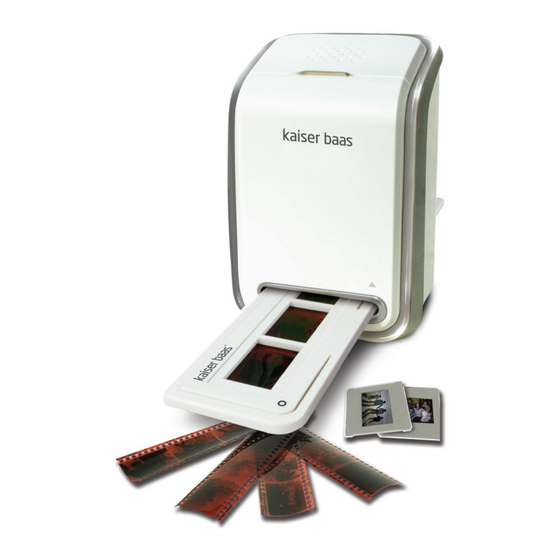
Kaiser Baas PhotoMaker Mode D'emploi
Table des Matières
Les langues disponibles
Les langues disponibles
Liens rapides
Chapitres
Table des Matières

Sommaire des Matières pour Kaiser Baas PhotoMaker
- Page 1 PhotoMaker User Guide...
- Page 18 Contenu de la boite Schéma du produit Installation du logiciel (PC) Installation du logiciel (MAC) Mise en place du film / diapositive dans le support Connexion du Photomaker Prise de photos (PC) Prise de photos (MAC) Retouche de photos - Ajustez - Modifiez Spécifications...
-
Page 19: Consignes De Sécurité
La maintenance et les réparations doivent uniquement être effectuées par Kaiser Baas. 2. Maintenez le Photomaker loin de l’eau ou autres liquides. N’ utilisez pas l’appareil avec les mains mouillées. L’humidité peut créer un risque de choc électrique et d’incendie. -
Page 20: Schéma Du Produit
Photomaker pour nettoyer la surface en verre. S’il vous plaît assurez-vous que vos films négatifs / diapositives et vos supports sont propres avant de les insérer dans le Photomaker. La poussière ou la saleté des négatifs ou des supports affecteront la qualité de vos images numérisées. - Page 21 Installation du logiciel (PC) Installation du logiciel (PC) 4. L’écran suivant affiche le contrat 7. L’écran suivant vous permet de licence du logiciel. Si vous acceptez dechoisir où vous souhaitez creer les termes et conditions et souhaitez un raccourci. Choisissez une continuer l’installation du logiciel destination ou laissez la valeur par cliquez sur ‘Oui’.
-
Page 22: Installation Du Logiciel (Mac)
Installation du logiciel (PC) Installation du logiciel (MAC) 9. L’installation du logiciel est 1. Insérez le CD d'installation dans le maintenant terminée. Cliquez sur lecteur de CD-ROM de votre ‘Terminer’ et redémarrez votre ordinateur et cliquez sur l'icône ordinateur pour finaliser du CD. -
Page 23: Connexion Du Photomaker
Connection du Photomaker 1. Placez le support du négative ou du diapositive en face de vous avec le logo Kaiser 1. Branchez le câble USB du Photomaker dans un port USB 2.0 de votre ordinateur. Baas tournée vers le haut. -
Page 24: Prise De Photos (Pc)
Prise de photos (PC) Prise de photos (PC) 1. Cliquez sur l’icône MediaImpression du bureau pour lancer l’application. 3. a) Définissez votre paramètres d’enregistrement: Choisissez le format de l’image, JPG ou TIF. 2. Cliquez sur ‘Acquérir’ et sélectionnez ‘Acquérir’ a partir d’un scanner de photo. b) Choisissez parmi quatre niveaux de qualité: Trés haut / haut / normal / bas (pour le format JPG uniquement). - Page 25 à ce que l’image soit positionnée correctement pour éviter les zone sombres provoquées par les bords du support. Si les zones sombres apparaissent en haut ou en bas de l’image, inclinez le Photomaker à gauche ou à droite pour aider à positionner l’image correctement.
-
Page 26: Prise De Photos (Mac)
Prise de photos (MAC) Prise de photos (MAC) 1. Cliquez sur l’icône de MediaImpression du bureau. 3. a) Définissez vos paramètres d’enregistrement: Choisissez le format de l’image, JPG ou TIF 2. Cliquez sur ‘Acquérir’ et sélectionnez ‘Acquérir a partir d’un scanner de photo’. b) Choisissez parmi quatre niveaux de qualité: Trés haut / haut / normal / bas (pour le format JPG uniquement). - Page 27 à ce que l’image soit positionnée correctement pour éviter les zone sombres provoquées par les bords du support. Si les zones sombres apparaissent en haut ou en bas de l’image, inclinez le Photomaker à gauche ou à droite pour aider à positionner l’image correctement.
-
Page 28: Retouche De Photos
Retouche de photos - Ajustez Retouche de photos - Ajustez Outils de retouche photo Couleur Cette fonction est conçue pour fixer les photos qui ont une sombre couleur naturelle. Arcsoft MediaImpression comprend un ensemble d’options completes pour retoucher Ou celles dont la couleur a changé après de nombreuses années. vos photos, éditer et retoucher les contrôles. - Page 29 Retouche de photos - Ajustez Retouche de photos - Ajustez Correction manuelle 4. Déplacez le rectangle de recadrage en position en cliquant et en le déplaçant à l’intérieur de la zone rouge. 1. Utilisez le curseur de zoom sur la barre d’outils pour zoomer sur la photo. 5.
-
Page 30: Modifiez
Retouche de photos - Ajustez Retouche de photos - Modifiez Arrière-plan flou Tampon correcteur Le tampon correcteur est bon pour la fixation de poussière, les rayures et éliminer les Cette fonction peut être utilisée d’une manière subtile pour atténuer les détails de taches de la peau. - Page 31 Retouche de photos - Modifiez Retouche de photos - Modifiez Cloner Flou L’outil de clonage est bon pour enlever les éléments indésirables d’une photo. Il peut Lisser les zones rugueuses. Cliquez et faites glisser les curseurs pour modifier la taille également être utilisé...
-
Page 32: Spécifications
Spécifications Configuration requise Configuration PC requise Capteur d'image 1 /2.5 “CMOS 5 méga pouces, 5.17 megapixels • Pentium® P4 1,6 GHz ou équivalent AMD Athlon Caractéristiques de l’objectif F=6.4, F=12.36mm 2G2P • Un port USB 2.0 de libre Couleur balance Automatique • 1 Go de RAM Contrôle de l’exposition Automatique • 500 Mo d’espace disque dur libre... -
Page 33: Résolution De Problèmes
‘Capture’ pour obtenir fonctionne Photomaker. S’il vous plaît mettez diapositives ou votre ordinateur. l’image. Vérifiez vos diapositives ou pas avec le à jour votre MAC avec la version négatifs on l’air...