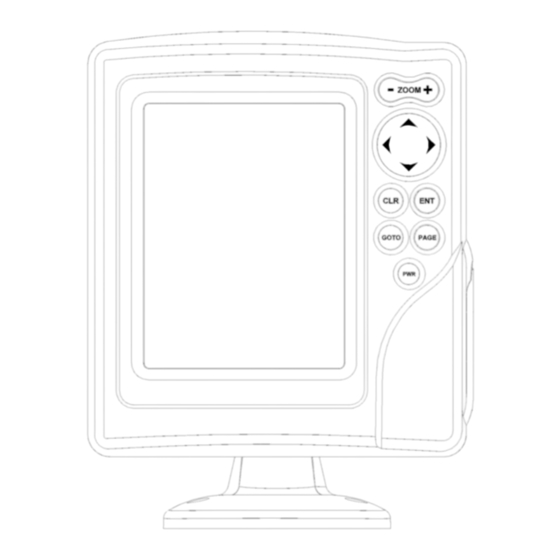
Navionics Geonav 6 Sunshine Sun Manuel D'emploi Et D'installation
Traceur graphique qui affiche la position du bateau sur une carte

Sommaire des Matières pour Navionics Geonav 6 Sunshine Sun
- Page 1 SUNSHINE User and Installation Guide Manuale d’uso e d’installazione Manuel d’emploi et d’installation Bedienungsanleitung und Installationshinweise...
- Page 31 SUNSHINE Manuale d’uso e d’installazione...
- Page 63 SUNSHINE Manuel d’emploi et d’installation...
- Page 64 LIRE CETTE NOTICE AVANT D’UTILISER GEONAV ATTENTION LA CARTE NAUTIQUE ELECTRONIQUE EST UNE AIDE A LA NAVIGATION CONÇUE POUR FACILITER L’EMPLOI DES CARTES AUTORISEES PAR LE GOUVERNEMENT, MAIS NE LES REMPLACE PAS. SEULS LES CARTES NAUTIQUES OFFICIELLES DU GOUVERNEMENT ET LES AVIS AUX NAVIGATEURS CONTIENNENT TOUTES LES INFORMATIONS CONCERNANT LA SECURITE DE LA NAVIGATION ET, COMME TOUJOURS, LE CAPITAINE...
-
Page 65: Introduction
• un pilote automatique. marque, Lat/Long) • Interface antenne active extérieure avec sortie NMEA 0183 GEONAV, équipé d’une carte numérique NAVIONICS, vous in- • Interface échosondeur via NMEA 0183 diquera toujours votre position sur une carte locale ainsi que •... - Page 66 Caractéristiques techniques • Consommation : 8 W • Cordon de liaison pour GPS externe, échosondeur et pi- • Température d’utilisation : de 0 °C à +60 °C, humidité 93% lote automatique • Température de stockage : de -20 °C à +70 °C, humidité 93% •...
-
Page 67: Installation And Precautions
Installation et précautions INSTALLATION ET PRECAUTIONS • Pilote automatique : Il est possible de raccorder GEONAV à un pilote automatique au moyen du câble fourni avec l’appa- reil. Les raccords électriques sont reportés au chapitre “Rac- Afin d’éviter tout risque d’interférences électromagnétiques, cordements”. - Page 68 Raccordements Installation des cartouches RACCORDEMENTS INSTALLATION DES CARTOUCHES Câble d’alimentation et de données Installation de la cartouche CompactFlash™ 1. Alimentation Enlever le bouchon en caoutchouc qui protège le logement de fil rouge +VDC pin 1 la cartouche situé sur le côté droit de l’appareil. fil noir pin 2 Insérer la cartouche dans son logement avec l’étiquette (côté...
- Page 69 ZOOM+/ZOOM- Augmentation et réduc- • Mode Navigation ATTENTION : Utiliser toujours les cartouches CompactFlash™ certifiées par Navionics. tion de l’échelle de la Suppression de la L’utilisation de cartouches non certifiées peut créer un mauvais fonctionnement de carte. Cette touche peut route si la touche est l’appareil.
-
Page 70: Diagnostic
GEONAV effectue un contrôle automatique du système. Après intéresse, vous pouvez insérer la cartouche CompactFlash™ un test de la mémoire, le programme de diagnostic contrôle le contenant les cartes numériques GOLD CHARTS de NAVIONICS fonctionnement correct de l’écran, de la cartouche couvrant cette zone. - Page 71 Affichage des services d’un port alterné ambre fixe noire NOTE : Cette fonction est disponible unique- fixe et clignotant bleue ment avec les cartouches NAVIONICS qui FL (...) groupes de feux verte contiennent les Services Portuaires. clignotant orange scintillant intermittant rouge...
- Page 72 La quantité et le type de service affiché dépendra de la cartou- che utilisée. Affichage des données des marées et des courants NOTE : Cette fonction est disponible uniquement avec les cartouches NAVIONICS qui contiennent les données des Marées et des Courants. Déplacer le curseur sur l’icône qui correspond à...
- Page 73 Eléments graphiques ELEMENTS GRAPHIQUES 5 - Segment de route Partie de route entre deux waypoint. En plus des informations cartographiques, GEONAV affiche quel- 6 - Waypoint ques éléments graphiques utiles pendant la navigation (voir la fi- Indique le point où la route change de direction; il est représenté gure).
- Page 74 Caractéristiques fonctionnelles CARACTERISTIQUES FONCTIONNELLES automatiquement la position du bateau. Le mode Navigation est normalement utilisé pendant la navi- gation. Ce chapitre résume les principales fonctions de GEONAV et fournit également une brève description des termes utilisés Mode Curseur (manuel) dans les pages suivantes. En mode Curseur, le curseur est activé.
- Page 75 Caractéristiques fonctionnelles sage apparaît invitant l’utilisateur à choisir l’échelle à partir que cette fonction est activée, l’échelle est remplacée par OVZ de laquelle GEONAV doit activer la rotation de la carte. La dans la fenêtre Navigation. direction nord sera indiquée par le symbole Appuyer sur la touche PAGE jusqu’à...
- Page 76 SETUP, MODE et puis choisir l’option voulue. CompactFlash™ est insérée, la liste des cartes nautiques NAVIONICS contenues dans la cartouche apparaît. Sélection- Lignes fond ner la carte voulue avec la touche CURSOR, puis valider en Cette fonction permet d’activer sélectivement l’affichage des appuyant sur ENTER.
- Page 77 à côté de l’écran. utilisée est chargée. Si cette carte n’est pas disponible, la En partant de la position du ba- liste des cartes nautiques NAVIONICS teau, il est possible de tracer une présentes dans cartouche route;...
- Page 78 > LAT/LON > INFORMATIONS > RUNWAY La fenêtre Echosondeur apparaît uniquement si GEONAV re- çoit des données d’un échosondeur. La fenêtre Informations apparaît uniquement si une cartouche NAVIONICS avec les données des Marées et des Courants est active (voir la section Fenêtre informations). Français Français...
- Page 79 • Route (COG), vitesse (SOG) et altitude NOTE : Dans le cas où une cartouche NAVIONICS avec les données des Marées et des Courants est présente, la fenêtre Satellites s’affiche jusqu’à la réception d’un point La position en deux dimensions (sans altitude) est disponible correct, puis elle est remplacée par la fenêtre Informations.
- Page 80 NAVIONICS. ROUTE : Permet d’effacer, d’inverser, de mémoriser et de rappeler une route et d’afficher les informations sur la route.
- Page 81 Fenêtre informations FENETRE ECHOSONDEUR FENETRE INFORMATIONS Il est possible d’interfacer un échosondeur avec GEONAV via Quand une cartouche NAVIONICS avec les données des Ma- NMEA. rées et des Courants est présente, GEONAV affiche quelques informations additionnelles par rapport aux normales prédic- Dans ce cas, GEONAV active tions affichées à...
- Page 82 Fenêtre runway Fenêtre parcours FENETRE PARCOURS FENETRE RUNWAY Cette fenêtre affiche les informations relatives au parcours Cette fenêtre affiche les informations générales relatives au effectué : waypoint de destination : • Vitesse moyenne • Nom du waypoint de destina- • Temps passé...
-
Page 83: Route
Fenêtre lat/lon Route FENETRE LAT/LON ROUTE Cette fenêtre affiche les informations générales relatives à la MODIFIER UNE ROUTE (MODE CURSEUR) position courante du bateau : Créer un waypoint En utilisant la touche CURSOR, déplacer le curseur sur le point • Latitude et longitude relatives voulu et appuyer sur ENTER pour insérer un waypoint;... - Page 84 Route Déplacer le curseur sur le point choisi pour insérer le nou- Les données relatives au temps veau waypoint, puis appuyer sur la touche ENTER pour valider. d’arrivée au waypoint et à la con- sommation de carburant sont af- MODIFIER UNE ROUTE (MODE NAVIGATION) fichées uniquement après l’in- Si le curseur manuel est visible, appuyer sur la touche PAGE sertion des valeurs estimées de...
- Page 85 Route En choisissant COURANT, la route couramment visualisée est Mémoriser route dans CompactFlash™ effacée; il est aussi possible de supprimer la route en pressant Appuyer sur la touche PAGE jus- la touche CLR en mode Navigation. qu’à l’affichage du menu, sélec- tionner ROUTE, MEMORISER et Inverser une route puis...
- Page 86 Trace TRACE Choisir la trace voulue et appuyer sur la touche ENTER pour valider ou sur PAGE pour sortir. La fonction Trace permet d’enregistrer le parcours réel du ba- Effacer une trace teau. Il est possible d’activer ou de désactiver l’enregistrement Appuyer sur la touche PAGE jusqu’à...
- Page 87 Marque MARQUE MODE NAVIGATION Insérer une marque En appuyant sur MARK, une marque est automatiquement in- Les marques identifient un point d'intérêt grâce à un nom et sérée sur la position du bateau. Une fenêtre montrera le sym- un symbole et sont sauvegardées dans la mémoire de GEONAV. bole et le nom que GEONAV donne automatiquement à...
- Page 88 Marque Menu setup Le catalogue des groupes de marques sauvegardés dans la Com- MENU SETUP pact Flash™ apparaîtra. Le mot ACTUEL définira le groupe de marques actuellement utilisé et visualisé sur l'écran. Le menu SETUP permet de définir les options de l’instru- ment.
- Page 89 Menu setup Goto • Contours Carte (ON/OFF) GOTO Active/désactive l’affichage • Visualisation carte (ON/OFF) du contour de la carte. La fonction GOTO permet de créer une route ou de changer le • Active/désactive l’affichage Easy View (ON/OFF) waypoint de destination de la route actuelle. du contour de la carte.
- Page 90 à la tou- che ENTER ou d'une marque grâce à la touche MARK. NOTE : Cette option est disponible uniquement avec les cartouches NAVIONICS contenant les services aux ports; elle permet de localiser et faire route vers le port disposant des services demandés le plus près de la position du bateau.
- Page 91 Calcul de la marée ou du courant dans la station la plus proche Station de relèvement de courant de marée • Nom de la station NOTE : Cette fonction est disponible uniquement avec les cartouches NAVIONICS • Date de référence des prévi- contenant les données des courants et marées.
- Page 92 Le message “FIN DU PARCOURS” apparaît sur l’écran lorsque le DIAGNOSTIC ................14 bateau est sur le point d’atteindre le dernier waypoint de la route. CARTOGRAPHIE NUMERIQUE NAVIONICS ........ 15 IMPORTANT : Pour éviter de fausses manoeuvres de la part du pilote automatique, il est ELEMENTS GRAPHIQUES ............20 absolument indispensable de désactiver celui-ci avant et durant les opérations de modi-...