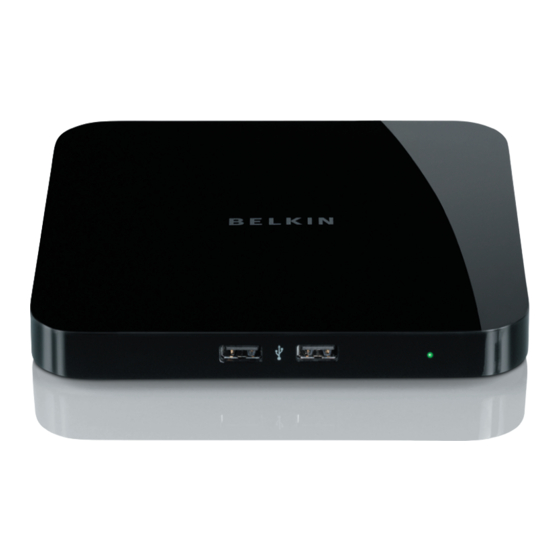
Belkin F5L009ea Manuel De L'utilisateur
Hub usb réseau
Table des Matières
Les langues disponibles
Les langues disponibles
Liens rapides
Chapitres
Table des Matières

Manuels Connexes pour Belkin F5L009ea

Sommaire des Matières pour Belkin F5L009ea
- Page 1 Network USB Hub User Manual F5L009ea...
- Page 23 Hub USB réseau Manuel de l’utilisateur F5L009ea...
- Page 24 Table des matières 1. Introduction ..............1 2. Configuration de votre Hub USB réseau ......2 3. Utilisation du Control Center pour Hub USB réseau ..5 4. Annexe – Notes relatives au fonctionnement/à la compatibilité ..............15 5. Information ..............16...
-
Page 25: Introduction
Introduction Félicitations et merci pour votre achat du Hub USB réseau de Belkin. En le connectant à votre routeur réseau, cet outil de partage novateur vous offre de nombreuses possibilités d’en améliorer les capacités, de même que celles de tous les périphériques USB connectés à votre réseau. -
Page 26: Configuration De Votre Hub Usb Réseau
Configuration de votre Hub USB réseau Le hub est compatible avec Windows XP et Windows Vista ® ™ bits). Pour utiliser le hub, vous devez disposer d’un routeur de réseau reliant votre réseau. 1. Préparation pour la configuration REMARQUE : Si vous êtes connecté... - Page 27 Configuration de votre Hub USB réseau 2.3 Choisissez un dossier de destination pour l’installation du logiciel ou cliquez sur « Suivant ». 2.4 Choisissez le groupe de programme pour le logiciel ou cliquez sur « Suivant ». Fr-3 Fr-3...
- Page 28 Configuration de votre Hub USB réseau 2.5 Pour démarrer l’installation, cliquez sur « Démarrer ». 2.6 L’installation est terminée. Cliquez sur « Terminer ». Fr-4 Fr-4...
-
Page 29: Utilisation Du Control Center Pour Hub Usb Réseau
Utilisation du Control Center pour Hub USB réseau Une fois la configuration terminée, lancez le Control Center pour Hub USB réseau de Belkin depuis le menu « Démarrer ». Le Control Center principal (voir image ci-dessous) vous donne une description visuelle de votre configuration de connexion. -
Page 30: Que Signifient Les Conventions
Utilisation du Control Center pour Hub USB réseau Que signifient les conventions Périphérique : Nom du périphérique. Vous pouvez modifier le nom en cliquant sur « Propriétés ». État : Etat du périphérique. L’état change automatiquement. Connecté à cet ordinateur : Les périphériques illustrés sont actuellement connectés à... - Page 31 Utilisation du Control Center pour Hub USB réseau Non connecté : Le périphérique est utilisé par quelqu’un d’autre et n’est pas disponible. Vous pouvez faire une demande pour le périphérique en cliquant sur « Demander utilisation ». Non disponible : Le périphérique a été déconnecté du hub. Il sera supprimé...
- Page 32 Utilisation du Control Center pour Hub USB réseau Demander un périphérique lorsqu’il est utilisé par une autre personne Si une autre personne est connectée à un périphérique que vous souhaitez utiliser, vous pouvez introduire une demande de périphérique. Cliquez avec le bouton droit sur le périphérique dans la liste et sélectionnez «...
-
Page 33: Modification Des Paramètres De Connexion
Utilisation du Control Center pour Hub USB réseau Modification des paramètres de connexion Vous pouvez paramétrer le Control Center pour qu’il connecte automatiquement les périphériques au lancement du logiciel. Sélectionner « Connexion automatique » simplifie le travail de la plupart des utilisateurs ; toutefois, il ne s’agit peut-être pas d’un bon paramètre par défaut si les périphériques sont partagés entre plusieurs personnes. - Page 34 Utilisation du Control Center pour Hub USB réseau Cliquez sur l’onglet « Connexion » et cochez ou décochez la case à côté de « Connecter ce périphérique automatiquement lors du démarrage du Control Center » selon que vous souhaitiez ou non que le périphérique se connecte automatiquement ou non au démarrage.
-
Page 35: Partage D'une Imprimante Usb
Utilisation du Control Center pour Hub USB réseau Partage d’une imprimante USB Vous pouvez définir le Control Center pour Hub USB réseau pour qu’il parage des imprimantes USB sur le réseau. Remarque : Vous devez installer le pilote de l’imprimante sur votre ordinateur avant de permettre le partage. - Page 36 Utilisation du Control Center pour Hub USB réseau 6. Sélectionnez l’imprimante dans la liste. Elle doit correspondre à l’imprimante correcte. 7. Cliquez sur « Appliquer ». 8. Répétez les étapes 5 et 7 sur les autres ordinateurs qui partageront l’imprimante. Fr-12 Fr-12...
- Page 37 Utilisation du Control Center pour Hub USB réseau Modification des paramètres du Control Center pour Hub USB réseau Cliquez sur le lien « Général » dans « Tâches courantes » à gauche de l’écran « Control Center » pour ouvrir la fenêtre « Paramètres du Hub USB Réseau ».
- Page 38 Utilisation du Control Center pour Hub USB réseau Cochez ou décochez simplement la case pour déterminer si vous souhaitez lancer le Control Center pour Hub USB réseau au démarrage de Windows. Cocher « Afficher le Control Center pour Hub » fait apparaître l’écran «...
-
Page 39: Annexe - Notes Relatives Au Fonctionnement/À La Compatibilité
Annexe – Notes relatives au fonctionnement/à la compatibilité Certains périphériques USB peuvent ne pas être compatibles avec le hub. Comme le Hub USB réseau utilise la technologie réseau virtuelle, certains périphériques USB (ex. syntonisateur TV, cybercaméras et périphériques audio USB) peuvent ne pas être compatibles. Vous pouvez voir un message d’avertissement tel que celui illustré... -
Page 40: Information
Garantie à vie du produit limitée à vie de Belkin International, Inc. Couverture offerte par la garantie Belkin International, Inc. (« Belkin ») garantit à l’acheteur initial de ce produit Belkin que le produit est exempt de défauts de conception, de montage, de matériau et de fabrication. - Page 41 Une copie de la preuve d’achat originale. 2. Le représentant du service client Belkin vous donnera alors toutes les instructions sur la façon d’expédier votre facture et le produit Belkin et la façon de présenter votre réclamation. Belkin International, Inc. se réserve le droit d’examiner le produit Belkin endommagé.
- Page 42 L’accès à l’assistance téléphonique est gratuite, à l’exception des appels longue distance, le cas échéant. Veuillez consulter le site www.belkin.fr pour connaître les horaires du service d’assistance téléphonique. Enregistrement de votre produit Belkin Vous pouvez enregistrer votre produit Belkin en ligne sur le site www. belkin.fr. Fr-18 Fr-18...
- Page 43 Information Assistance technique gratuite* Vous trouverez des informations techniques sur le site www.belkin.com dans la zone d’assistance technique. Pour communiquer avec le service d’assistance technique par téléphone, veuillez composer le numéro apparaissant dans la liste ci-dessous*. *Hors coût de communication locale Pays Numéro...
- Page 44 +46 (0) 8 5229 1874 Fax Pour en savoir plous sur la récupération du produit, visitez http://environmental.belkin.com © 2007 Belkin International, Inc. Tous droits réservés. Toutes les raisons commerciales sont des marques déposées de leurs fabricants respectifs. Windows et Windows Vista sont des marques déposées ou des marques de commerce de Microsoft Corporation aux États-Unis et/ou dans...
- Page 67 Netwerk- USB-hub Handleiding F5L009ea...
- Page 111 Hub USB di rete Manuale d’uso F5L009ea...