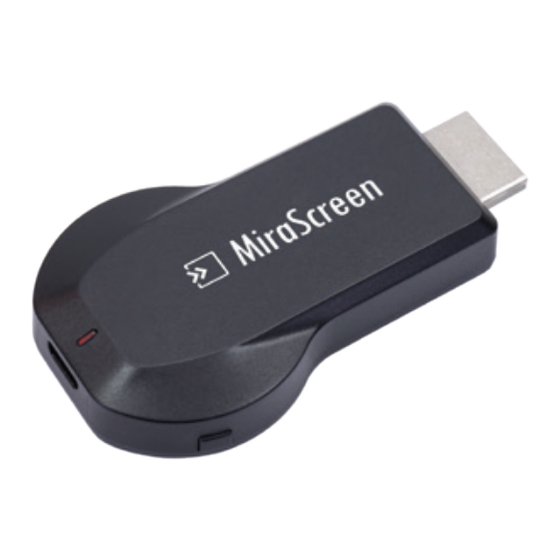
PNI MIRASCREEN PLUS Manuel Utilisateur

Manuels Connexes pour PNI MIRASCREEN PLUS


Sommaire des Matières pour PNI MIRASCREEN PLUS
- Page 1 PNI MIRASCREEN PLUS User manual ....Benutzerhandbuch ..Manual de usuario ..Manuel utilisateur ... Manuale utente ....Instrukcja obsługi .... Manual de utilizare ..
- Page 29 LES INSTRUCTIONS D’INSTALLATION 1. Allumez la télé et alimentez le dongle MiraScreen par le raccordement a un adaptateur USB (5V/1A). Placez le récepteur WiFi dans une zone avec un signal WiFi de bonne qualité. 2. Connectez le dongle MiraScreen directement dans l’entrée HDTV de votre télé.
-
Page 30: La Configuration Pour L'android
4. Le dongle MiraScreen s’active immédiatement et affiche les instructions sur l’écran de la télé. Suivez les instructions pour compléter la configuration. LA CONFIGURATION POUR L’ANDROID 1. Apres le démarrage de l’appareil, attendez que l’interface principale soit affichée. 2. Accedez aux menus de votre Android et ensuite activez le Miracast. -
Page 31: L'application Ezmira
3. Selectez MiraScreen comme source et attendez la connexion. 4. L’écran de l’Android sera affiché sur l’écran de la télé. Répétez la connexion s’il est nécessaire. L’APPLICATION EZMIRA 1. Scannez le code QR affiché sur l’écran pour télécharger l’application EZMira App. 2. -
Page 32: La Configuration Pour Google Home
2. Connectez l’Android a MiraScreen par WiFi. 3. Ouvrez le browser de l’Android et accedez a la page http://192.168.203.1pour configurer l’Internet pour RO MiraScreen (connectez MiraScreen au routeur WiFi de la maisaon) LA CONFIGURATION POUR GOOGLE HOME (ANDROID) On vous prie de connecter MiraScreen au routeur WiFi de la maison. -
Page 33: La Configuration Pour Ios (Iphone/Ipad)
utiliser Google Home App. Assurez vous que votre teleohone mobile et MiraScreen sont raccordes au meme routeur Wifi. LA CONFIGURATION POUR IOS (IPHONE/IPAD) 1. Attendez que l’interface principale de MiraScreen soit affichée. 2. Connectez le iPhone a MiraScreen par WiFi. Ouvrez le browser en iPhone et accedez a la page http://192.168.203.1 afin de configurer l’Internet pour MiraScreen. -
Page 34: La Configuration Pour Mac
3. Connectez le iPhone au routeur WiFi de la maison. Glissez sur iPhone vers le haut et appuyez sur AirPlay Mirroring, ensuite selectez MiraScreen comme source. 4. L’écran de iPhone / iPad sera affiché sur l’écran de la télé par MiraScreen. LA CONFIGURATION POUR MAC 1. -
Page 35: La Configuration Pour Windows
browser en Mac et accedez a la page http://192.168.203.1 afin de configurer l’Internet pour MiraScreen. 3. Connectez le Mac au routeur WiFi de la maison.. Démarrez AirPlay et ensuite selectez MiraScreen comme source. 4. L’écran de Mac sera affiché sur l’écran de la télé... -
Page 36: La Configuration Pour Windows Par L'application Ezmira
Settings > PC and devices > Devices > Add a device”, ensuite cherchez le dongle MiraScreen. Pour Windows 10, accedez “Windows Start Menu > Settings > Connected devices > Add a printer or scanner”, ensuite cherchez le donglel MiraScreen. 3. L’écran de Windows sera affiché sur l’écran de la télé... -
Page 37: Reglages Et Actualisation De Firware
2. Si MiraScreen n’est pas raccordée a aucun réseau Wifi, connectez le téléphone ou l’ordinateur au SSID de MiraScreen par WiFi. Entrez dans le browser web du téléphone ou de l’ordinateur et accedez a l’addresse IP http://192.168.203.1 de MiraScreen pour l’acces a la page de configuration. 3.