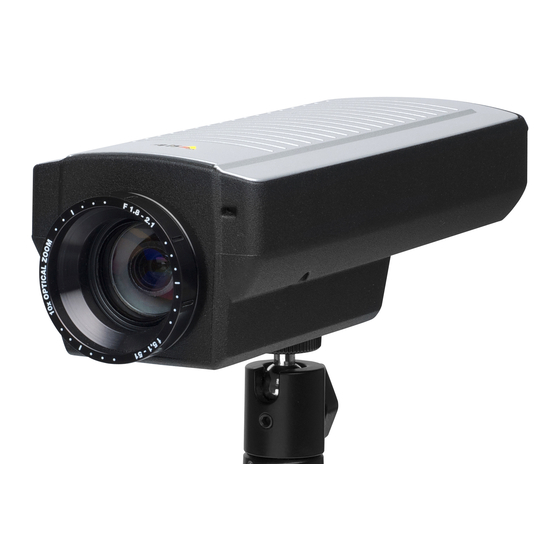
Axis Q1755 Guide D'installation
Table des Matières
Les langues disponibles
Les langues disponibles
Table des Matières

Manuels Connexes pour Axis Q1755


Sommaire des Matières pour Axis Q1755
- Page 1 INSTALLATION GUIDE AXIS Q1755 Network Camera...
-
Page 17: Procédure D'installation
Page 17 AXIS Q1755 Guide d'installation Ce guide d'installation explique comment installer l'AXIS Q1755 Caméra réseau sur votre réseau. Pour toute autre question concernant l’utilisation du produit, reportez-vous au Manuel de l’utilisateur, que vous trouverez sur le CD joint ou sur le site www.axis.com/techsup Procédure d'installation... -
Page 18: Vue D'ensemble Du Matériel
Le numéro de série peut être demandé pendant l'installation. IMPORTANT ! - Pour pouvoir utiliser l´AXIS Q1755 en extérieur, la caméra doit être placée dans un boîtier d'extérieur homologué. Visitez le site www.axis.com pour plus d'informations sur les caissons d'extérieur. -
Page 19: Installation Du Matériel
écran de contrôle HDTV connecté. 1. Suivez les instructions de la section Branchement des câbles, à la page 19. 2. Branchez l'AXIS Q1755 directement sur un écran HDTV à l'aide d'un câble vidéo en composantes connecté aux connecteurs de sortie vidéo Y/Pb/Pr. -
Page 20: Attribution D'une Adresse Ip
à installer, choisissez la méthode qui vous convient le mieux. Ces deux applications gratuites sont disponibles sur le CD de la caméra vidéo sur IP Axis fourni avec ce produit. Vous pouvez également les télécharger à partir du site www.axis.com/techsup. -
Page 21: Axis Ip Utility - Une Seule Caméra/Petite Installation
AXIS IP Utility recherche et affiche automatiquement les périphériques Axis sur votre réseau. Cette application sert également à attribuer manuellement une adresse IP statique. Notez que l'ordinateur exécutant l'application AXIS IP Utility doit se trouver sur le même segment de réseau (sous-réseau physique) que l’AXIS Q1755. -
Page 22: Détection Automatique
1. Vérifiez que la caméra est connectée au réseau et sous tension. 2. Lancez AXIS Camera Management. Lorsque l'AXIS Q1755 apparaît dans la fenêtre, cliquez sur le lien avec le bouton droit de la souris et sélectionnez Live View Home Page (Page d'accueil –... -
Page 23: Configuration Du Mot De Passe
Vous pouvez effectuer cette opération dans la boîte de dialogue Configure Root Password (Configurer le mot de passe root) qui s'affiche lors du premier accès à l’AXIS Q1755. Pour éviter les écoutes électroniques lors de la configuration du mot de passe root, utilisez une connexion HTTPS cryptée nécessitant un certificat HTTPS (voir la remarque ci-dessous). -
Page 24: Accès Au Flux De Données Vidéo
AXIS Q1755 Guide d'installation Accès au flux de données vidéo La page Live View (Vidéo en direct) de la caméra AXIS Q1755 s'affiche, avec des liens vers les outils de configuration, lesquels vous permettent d'adapter la caméra à vos besoins. -
Page 25: Autres Méthodes De Configuration De L'adresse Ip
Bonjour dans votre navigateur (par exemple, Safari), ultérieure) puis cliquez sur le lien pour accéder aux pages Web de la caméra. Tous Service Axis gratuit vous permettant d'installer rapidement et AXIS Dynamic DNS facilement votre caméra. Nécessite une connexion Internet sans Service proxy HTTP. - Page 26 Page 26 AXIS Q1755 Guide d'installation Remarques : • Pour ouvrir une invite de commande sous Windows : dans le menu Démarrer, sélectionnez Exécuter… et tapez cmd. Cliquez sur OK. • Pour utiliser la commande ARP sous Mac OS X, utilisez l'utilitaire Terminal dans Application >...
-
Page 27: Connecteurs De L'appareil
AXIS Q1755 Guide d'installation Page 27 Connecteurs de l’appareil Réseau - Connecteur Ethernet RJ-45. PoE (alimentation par Ethernet, classe 3). Il est recommandé d'utiliser des câbles blindés. Entrée audio - Entrée de 3,5 mm pour microphone mono ou signal mono avec entrée de haut niveau (le canal de gauche est utilisé... - Page 28 Sortie transistor : permet de connecter des dispositifs externes, comme des relais ou des DEL. Les dispositifs connectés peuvent être activés par l’AXIS VAPIX API, à l'aide des boutons de sortie sur la page Live View (Vidéo en direct) ou par un type d'événement. La sortie est considérée comme étant active (dans Event Configuration >...
-
Page 29: Schéma De Connexion
AXIS Q1755 Guide d'installation Page 29 Schéma de connexion AXIS Q1755 Bouton-poussoir, par ex. 3,3 V max. 250 mA 3,3 V Entrée/sortie configurée comme entrée Entrée/sortie configurée comme sortie Témoins DEL Couleur Indication Réseau Vert Continu en cas de connexion à un réseau de 100 Mbits/s. Clignote en cas d'activité... -
Page 30: Rétablissement Des Paramètres D'usine Par Défaut
Web. Pour plus d'informations, reportez-vous à l'aide en ligne ou au Manuel d'utilisation. Accès à la caméra sur Internet Une fois installée, votre AXIS Q1755 est accessible sur votre réseau local (LAN). Pour accéder à la caméra sur Internet, les routeurs réseau doivent être configurés pour autoriser le trafic entrant, ce qui est généralement réalisé... - Page 73 Aviso de seguridad - Sustitución de la pila La AXIS Q1755 utiliza una pila de litio CR2032 de 3,0 V como fuente de alimentación para el reloj en tiempo real interno (RTC). En condiciones normales, esta pila dura 5 años como mínimo. Si la alimentación de la pila es baja, el funcionamiento del RTC se ve afectado y se restablece después de cada arranque.